Содержание статьи
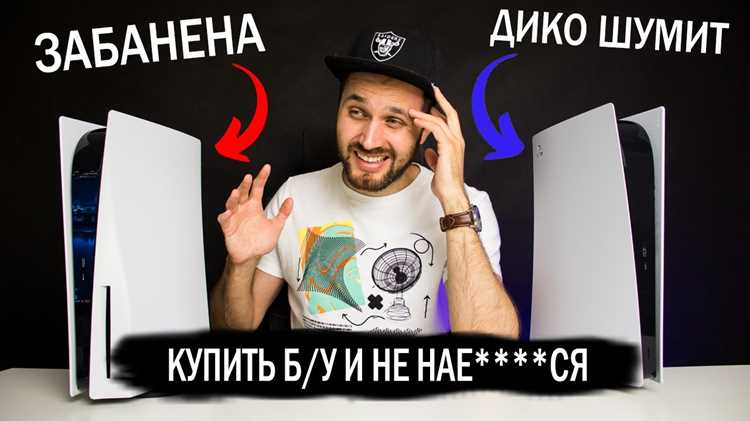
При покупке PlayStation 5 с рук ключевым фактором является проверка физического и технического состояния консоли. Начните с осмотра корпуса: убедитесь, что отсутствуют трещины на панелях, следы падений или глубокие царапины, которые могут указывать на механические повреждения внутренних компонентов.
Следующий этап – проверка работоспособности системы. Подключите консоль к телевизору и убедитесь, что индикаторы питания загораются, вентиляторы работают равномерно, без посторонних шумов или вибраций. Запустите встроенный интерфейс и убедитесь, что меню загружается стабильно, без зависаний и ошибок.
Особое внимание уделите проверке дисководов и портов. Вставьте Blu-ray диск и убедитесь, что он корректно считывается, а разъемы USB и HDMI обеспечивают стабильное соединение. Для сетевых функций проверьте подключение к Wi-Fi и LAN, а также возможность обновления системного ПО до последней версии без ошибок.
Немаловажным является состояние учетной записи и привязка к сервисам. Убедитесь, что консоль не связана с чужими учетными записями PlayStation Network, а восстановление заводских настроек проходит без сбоев. Проверьте работу контроллеров DualSense: кнопки, сенсорная панель, адаптивные триггеры и вибрация должны реагировать корректно на все действия.
Финальная проверка включает стресс-тестирование: запустите игру с высоким графическим требованием или несколько приложений одновременно, чтобы убедиться, что система не перегревается и не выдает критические ошибки. Следуя этим шагам, вы минимизируете риск покупки неисправной консоли и получите полное понимание её текущего состояния.
Осмотр корпуса и портов на наличие повреждений и следов ремонта
Начните с визуального осмотра внешнего корпуса. Обратите внимание на сколы, трещины и царапины, особенно на углах и торцах. Даже небольшие повреждения могут указывать на падения или неправильную транспортировку.
Проверяйте все стыки панелей. Неравномерные зазоры или следы клея часто свидетельствуют о вскрытии устройства. В случае PS5 любые следы открученных винтов или поврежденных наклеек гарантийной маркировки могут указывать на ремонт или замену компонентов.
Осмотрите разъемы USB, HDMI и Ethernet. Они должны быть ровными и без следов искривления контактов. Любые погнутые штыри, трещины в пластике или остатки припоя могут говорить о вмешательстве или неправильном использовании.
Особое внимание уделите вентиляционным отверстиям. Пыль и следы термопасты на корпусе рядом с вентиляторами могут указывать на разборку и чистку системы охлаждения. Проверяйте, нет ли повреждений креплений радиатора и самого вентилятора.
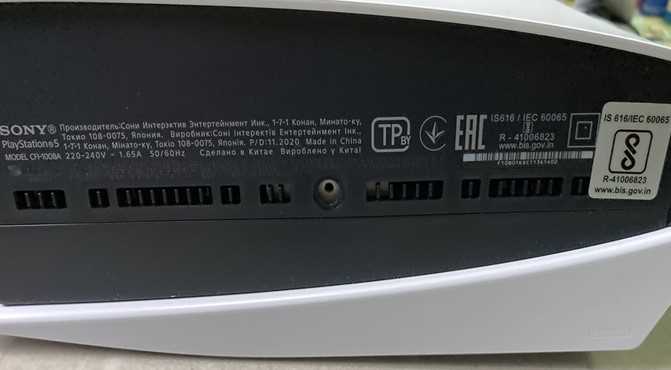
Проверьте маркировку на внутренних панелях, если есть возможность частично снять крышку без нарушения гарантии. Несовпадение серийных номеров, потертые наклейки или следы скотча могут быть признаками замены деталей или неофициального ремонта.
Для окончательной оценки аккуратно вставьте кабели в разъемы. Они должны входить без усилия, без люфтов и шума. Любые трудности при подключении, заедания или нестабильный контакт говорят о возможных повреждениях или неправильной сборке.
Проверка работы вентилятора и уровня шума при запуске консоли
После включения PS5 обратите внимание на характер вращения вентилятора: он должен запускаться плавно, без рывков и остановок. Средний оборот вентилятора в режиме ожидания составляет около 2000–2500 об/мин, при запуске игры может достигать 5000 об/мин. Любой посторонний скрежет, вибрации или резкие скачки оборотов указывают на износ подшипников или накопление пыли, что снижает ресурс устройства.
Оцените уровень шума на расстоянии 50 см: при стандартной нагрузке вентилятор издает не более 35–40 дБ. Если звук выше, проверьте наличие препятствий в вентиляционных решётках и состояние охлаждающей системы. Для точного контроля можно использовать мобильное приложение для измерения децибел или временно снять верхнюю крышку, чтобы визуально убедиться в чистоте лопастей и отсутствии заеданий.
Тестирование дисковода на чтение и извлечение дисков

Первый шаг проверки – убедиться, что дисковод PS5 корректно распознаёт разные типы дисков. Используйте как Blu-ray, так и игровые диски PS5 и PS4. Вставьте диск и дождитесь появления его иконки на главном экране. Важно проверить, чтобы скорость распознавания была в пределах 5–10 секунд; значительные задержки могут указывать на загрязнение или износ лазера.
Следующий этап – проверка извлечения диска. Нажмите кнопку извлечения и убедитесь, что диск выходит плавно, без заеданий и посторонних шумов. Рекомендуется протестировать извлечение с диском внутри и с пустым лотком, а также несколько раз подряд, чтобы исключить периодические сбои механизма. Если диск застревает или слышен скрежет, это сигнал для детального осмотра механики дисковода.
Для комплексного теста используйте список действий:
- Вставка 2–3 разных дисков подряд;
- Чтение данных и запуск игры на каждом диске;
- Извлечение после полного прогрузки контента;
- Прослушивание любых нестандартных звуков во время вращения диска;
- Проверка автоматического извлечения при выключении консоли.
Такой подход выявляет скрытые проблемы, которые обычный визуальный осмотр не обнаружит, и помогает оценить реальное состояние дисковода перед покупкой.
Проверка подключения к сети и работе Wi-Fi/Ethernet
Перед покупкой PS5 важно убедиться, что консоль корректно подключается к интернету. Начните с проверки встроенного теста сети: перейдите в Настройки → Сеть → Тест подключения к интернету. Консоль должна показать стабильное соединение и пинг не выше 50 мс при стандартной домашней сети.
Для Wi-Fi протестируйте оба диапазона: 2.4 ГГц и 5 ГГц. 2.4 ГГц обеспечивает большую дальность, но низкую скорость, в то время как 5 ГГц дает скорость до 1,3 Гбит/с на коротких дистанциях. Важно проверить, что PS5 не теряет сигнал при перемещении на 5–10 метров от роутера и через стену.
При подключении по Ethernet используйте кабель категории не ниже Cat 5e, лучше Cat 6. PS5 должна стабильно получать IP через DHCP и показывать скорость передачи минимум 500 Мбит/с на домашней сети с гигабитным роутером. Проверьте отсутствие прерываний при скачивании обновлений или тесте скорости встроенными средствами.
- Проверка NAT: тип NAT должен быть 1 или 2 для корректной работы онлайн-игр.
- Тест загрузки и выгрузки: скорость загрузки должна соответствовать заявленной провайдером, выгрузка – не ниже 50% от скорости загрузки.
- Проверка стабильности: запустите онлайн-игру на 10–15 минут и убедитесь в отсутствии разрывов соединения.
Дополнительно оцените работу функции Remote Play и подключения к PSN. Любые ошибки авторизации или длительная задержка при синхронизации могут указывать на проблемы с сетевым модулем. Если Wi-Fi или Ethernet нестабильны, это повод тщательно проверить или отказаться от покупки.
Тестирование функциональности контроллеров и кнопок

При проверке DualSense важно убедиться в корректной работе всех кнопок и стиков. Проверьте кнопки L1, R1, L2, R2, крестовину и основные кнопки на нажатие: они должны срабатывать без заеданий и задержек. Аналоговые стики проверяются путем вращения и полного смещения во всех направлениях – отсутствие дрейфа или самопроизвольного движения указывает на исправность сенсоров. Особое внимание уделите сенсорной панели и кнопкам Create/Options, они должны реагировать на касания и удержания точно и без задержек.
Тестирование вибрации и адаптивных триггеров выполняется через встроенные демо-режимы игр или специальные тестовые приложения. Контроллер не должен издавать посторонние звуки или иметь заметные различия в силе отклика между триггерами L2 и R2. Проверка зарядки и отклика при проводном подключении к консоли позволит выявить возможные проблемы с аккумулятором или портами USB. Фокус на этих элементах минимизирует риск приобретения устройства с изношенными или частично неисправными компонентами.
Проверка состояния внутренней памяти и слотов расширения
Для оценки состояния накопителя откройте «Настройки» → «Хранилище». Обратите внимание на показатель используемой и свободной памяти. Если свободного места значительно меньше ожидаемого для модели с минимальным количеством предустановленных игр, это может указывать на скрытые файлы или нестандартные модификации.
Следующий шаг – проверка наличия и работоспособности слотов расширения M.2 SSD. PS5 поддерживает NVMe накопители формата 2230–22110 с интерфейсом PCIe Gen4. Важно убедиться, что слот физически чистый, без пыли и повреждений контактов.
Тестирование вставленного накопителя проводится через меню «Хранилище расширения». Система должна распознать устройство без ошибок, и появится возможность форматирования под PS5. Любые сообщения об ошибках или невозможность форматирования могут говорить о несовместимости или дефекте SSD.
Рекомендуется составить таблицу текущего состояния памяти для наглядности:
| Тип памяти | Ёмкость | Доступно | Использовано | Состояние |
|---|---|---|---|---|
| Встроенный SSD | 825 ГБ | 667 ГБ | 158 ГБ | Норма |
| Слот M.2 | – | – | – | Пустой / Проверен |
Для дополнительной проверки внутреннего SSD можно использовать функцию восстановления базы данных. Это выявляет повреждённые или фрагментированные файлы, влияющие на производительность игр и приложений.
Необходимо также уточнить, были ли ранее попытки расширения памяти. Часто покупатели не уведомляют о нестандартных установках, которые могут нарушить гарантию или привести к нестабильной работе. Проверка серийного номера и соответствие оригинальной прошивке подтверждает легальность модификаций.
Заключительный этап – оценка скорости чтения и записи накопителей через тесты загрузки игр и приложений. Любые аномалии, например длительные времена загрузки или «подтормаживания» при копировании данных, сигнализируют о возможном износе SSD или несовместимости установленного расширения.
Проверка официального аккаунта и активации консоли

Важно проверить, активирована ли консоль как основная для данного аккаунта. В разделе Настройки → Пользователи и аккаунты → Другие → Основная PS5 должна отображаться пометка «Эта консоль является основной для аккаунта». Если консоль не активирована, это может повлиять на доступ к купленным играм, подпискам PlayStation Plus и облачному сохранению данных.
Проверка активации через PSN позволяет убедиться, что предыдущий владелец не оставил привязку к другим устройствам. Если консоль ранее была удалена из основного аккаунта, активируйте её временно своим тестовым аккаунтом, чтобы убедиться, что система позволяет загрузку и запуск цифровых игр без ошибок лицензии.
Не лишним будет проверить историю покупок и загрузок. В меню Библиотека → Покупки убедитесь, что список игр пуст или принадлежит продавцу. Это помогает избежать ситуаций, когда купленные игры могут быть заблокированы при попытке использования новой учетной записи.
Если консоль привязана к чужому аккаунту, попросите продавца выполнить деактивацию основной консоли и выйти из PSN перед продажей. Это гарантирует, что все цифровые лицензии останутся у предыдущего владельца, а вы получите чистую консоль для создания собственного аккаунта.
Финальная проверка – это попытка войти в PSN с новым аккаунтом и проверить доступ к сетевым функциям: загрузку обновлений, PlayStation Store и онлайн-игры. Любые ошибки на этом этапе сигнализируют о неправильной деактивации предыдущего аккаунта или проблемах с лицензиями, что делает консоль рискованной для покупки.
Вопрос-ответ:
Как проверить работоспособность PS5 перед покупкой с рук?
Перед покупкой желательно включить консоль и убедиться, что она запускается без ошибок. Проверьте, чтобы система не перегревалась, не издавала необычных шумов и корректно загружала меню. Рекомендуется подключить контроллер и протестировать работу всех кнопок, сенсорной панели и стиков. Также стоит попробовать запустить несколько игр или приложений, чтобы убедиться в стабильной работе.
Как определить, не была ли PS5 вскрыта или модифицирована?
Осмотрите корпус на наличие царапин, следов откручивания винтов или неоригинальных деталей. Обратите внимание на гарантийные наклейки — их повреждение может говорить о вскрытии. Важно проверить, соответствует ли серийный номер на корпусе и в настройках системы официальным данным производителя.
Какие признаки возможных аппаратных проблем стоит проверить?
Проверяйте работу вентилятора — слишком громкий шум или нестабильная работа может указывать на проблемы с охлаждением. Протестируйте дисковод, если у вас версия с диском, убедитесь, что он корректно считывает диски. Осмотрите порты HDMI, USB и Ethernet на наличие повреждений или слабого контакта. Также стоит проверить работу встроенного Wi-Fi и Bluetooth через настройки сети и подключение контроллеров.
Стоит ли проверять состояние внутреннего накопителя и системного ПО?
Да, важно убедиться, что консоль правильно отображает доступное место на SSD и не выдаёт ошибки при установке игр. Проверьте версию системного ПО и убедитесь, что оно обновлено. Попробуйте загрузить небольшое обновление или игру, чтобы проверить стабильность загрузки и работы интерфейса без сбоев.
Как проверить аксессуары и комплект поставки при покупке?
Обратите внимание на наличие оригинального контроллера, кабелей питания, HDMI и документации. Проверьте состояние контроллера: все кнопки, стики и триггеры должны работать без залипания или дребезжания. При возможности подключите аксессуары и убедитесь, что консоль их распознаёт. Также стоит уточнить, были ли использованы сторонние зарядные устройства или аксессуары, которые могут влиять на работу системы.

 Загрузка...