Содержание статьи
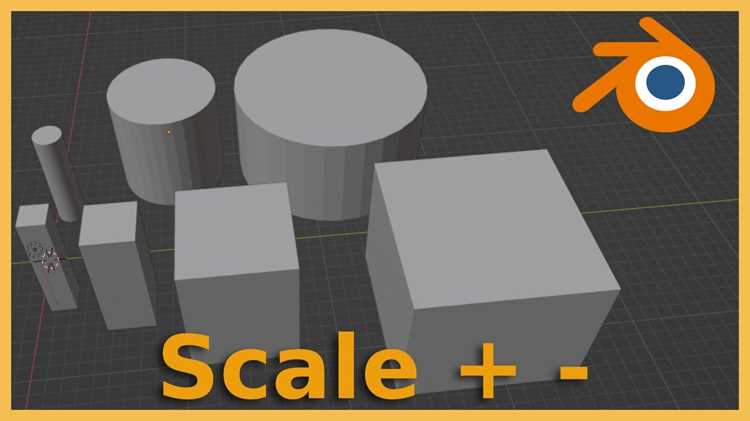
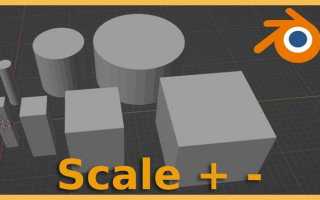
Инструмент Scale в Blender позволяет точно изменять размеры объектов и их элементов по отдельным осям или пропорционально. Для работы с ним важно понимать, что масштабирование влияет не только на видимую форму, но и на геометрию: нормали, модификаторы и текстурные координаты реагируют на изменения размеров. Например, масштабирование объекта по оси Z на 2 увеличивает его высоту в два раза, сохраняя остальные параметры.
При работе с моделями стоит использовать точные числовые значения для обеспечения консистентности между элементами сцены. В панели трансформации (N) можно вводить конкретные коэффициенты для каждой оси, что особенно полезно при создании архитектурных объектов или механических деталей с требуемыми пропорциями.
Выделение отдельных вершин, рёбер или граней и применение к ним инструмента Scale позволяет корректировать локальные части модели без изменения всей структуры. Комбинация с режимами привязки (Snap) и осями трансформации ускоряет точную подгонку деталей и предотвращает искажения сетки.
Важно помнить о применении трансформаций (Ctrl+A → Scale), чтобы нормализовать масштаб перед использованием модификаторов или экспортом модели. Это гарантирует правильное поведение геометрии в симуляциях и текстурировании.
Применение инструмента Scale в Blender для моделей
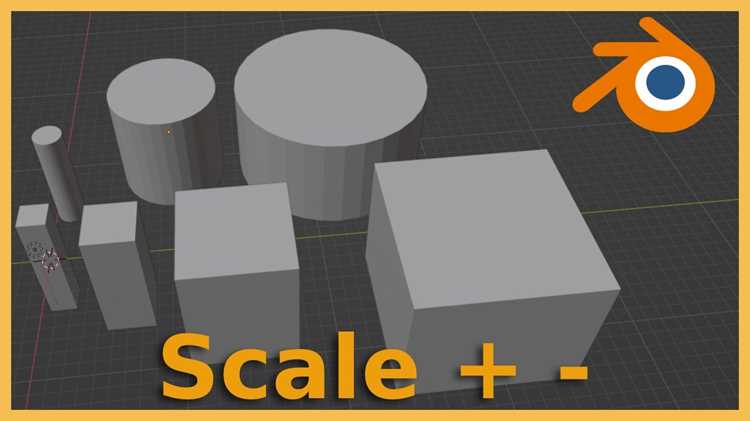
Инструмент Scale позволяет изменять размеры объектов и элементов модели по осям X, Y и Z или пропорционально. Для точного масштабирования рекомендуется использовать числовой ввод в панели трансформации (N), где можно задать конкретный коэффициент для каждой оси. Например, ввод значения 1.5 по оси X увеличит ширину объекта на 50%, не влияя на высоту и глубину.
Для локального изменения формы модели можно выделять отдельные вершины, рёбра или грани и масштабировать их относительно 3D-курсорa или локальной оси. Это позволяет корректировать отдельные детали, не затрагивая остальную геометрию. Часто используют Pivot Point «Individual Origins», чтобы масштабирование каждой выделенной части происходило независимо.
При работе с модификаторами важно применять трансформацию масштаба (Ctrl+A → Scale). Это нормализует размеры объекта, что предотвращает искажения при использовании модификаторов типа Mirror, Array или Subdivision Surface.
Применение Scale может быть упрощено с помощью горячих клавиш: S для свободного масштабирования, S + X/Y/Z для осевого изменения и S + Shift + X/Y/Z для исключения выбранной оси. Для точного контроля можно вводить коэффициенты вручную после нажатия S, например, S 2 Z удвоит высоту выделенного объекта.
При работе с текстурами и UV-развертками масштабирование объекта напрямую влияет на координаты. Рекомендуется после масштабирования проверять UV, чтобы избежать растяжения текстур. Для повторного применения пропорций можно использовать Scale to Bounding Box или вручную подгонять элементы по оси, контролируя значения в свойствах трансформации.
Масштабирование объектов по осям X, Y и Z
В Blender масштабирование по отдельным осям позволяет изменять форму объекта выборочно, не затрагивая остальные размеры. Для этого используется горячая клавиша S с последующим выбором оси: X, Y или Z. Например, S + Z изменит только высоту объекта, оставляя ширину и глубину неизменными.
Для точного масштабирования можно вводить числовые значения после выбора оси. Пример:
- S + X → 2 – удвоит ширину объекта по оси X.
- S + Y → 0.5 – уменьшит глубину в два раза.
- S + Z → 1.25 – увеличит высоту на 25%.
При работе с модификаторами или экспортом моделей рекомендуется применять масштаб (Ctrl+A → Scale) после изменения размеров по осям. Это предотвращает ошибки в геометрии и некорректное поведение модификаторов типа Mirror и Array.
Для сложных объектов полезно комбинировать масштабирование по осям с различными Pivot Points:
- Median Point – масштабирование относительно центра выделения.
- Individual Origins – изменение размеров каждой выделенной части отдельно.
- 3D Cursor – масштабирование относительно позиции 3D-курсора.
При работе с сеткой и вертексами масштабирование по осям помогает корректировать пропорции деталей: например, удлинение крыши по оси Y или сужение колонн по оси X. Использование S + Shift + ось позволяет исключить выбранную ось и масштабировать только оставшиеся две, что удобно при подгонке сложных геометрических форм.
Изменение размера моделей с сохранением пропорций
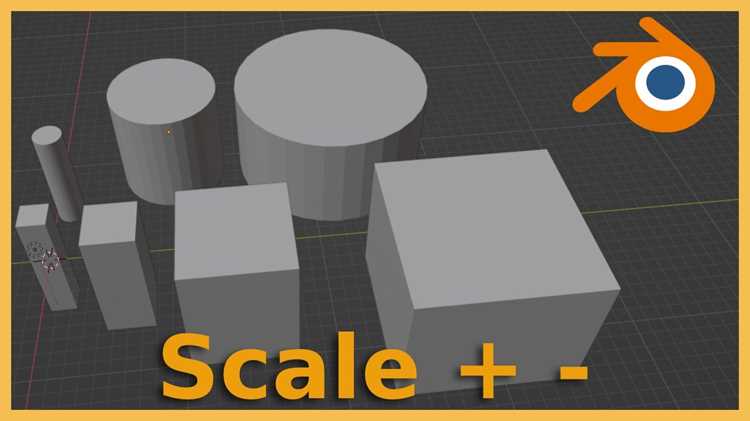
Сохранение пропорций при масштабировании в Blender важно для поддержания правильной геометрии объекта. Для этого используется инструмент Scale без выбора отдельной оси, либо с зажатой клавишей Shift для исключения конкретных осей при необходимости. Пропорциональное масштабирование гарантирует, что высота, ширина и глубина объекта изменяются одновременно с одинаковым коэффициентом.
Для точного контроля размеров лучше использовать числовой ввод. После нажатия S можно ввести коэффициент масштаба, например, 1.5 для увеличения всех измерений на 50%. Это особенно полезно при работе с архитектурными объектами или персонажами, где несоответствие пропорций может привести к визуальным ошибкам.
Таблица ниже демонстрирует влияние коэффициентов масштабирования на трехмерный куб размером 2×2×2 единицы:
| Коэффициент | Новая ширина (X) | Новая глубина (Y) | Новая высота (Z) |
|---|---|---|---|
| 0.5 | 1 | 1 | 1 |
| 1.0 | 2 | 2 | 2 |
| 1.5 | 3 | 3 | 3 |
| 2.0 | 4 | 4 | 4 |
Для объектов с текстурами и UV-развертками рекомендуется после масштабирования проверять корректность карт. Применение трансформации (Ctrl+A → Scale) нормализует размеры объекта и предотвращает растяжение текстур при рендеринге и экспортировании в другие программы.
Комбинируя пропорциональное масштабирование с локальными Pivot Points, можно менять размеры отдельных частей модели, сохраняя общую геометрию. Например, выделение крыши здания и масштабирование её относительно 3D-курсора позволяет увеличивать размер крыши, не влияя на стены и фундамент.
Использование числовых значений для точного масштабирования
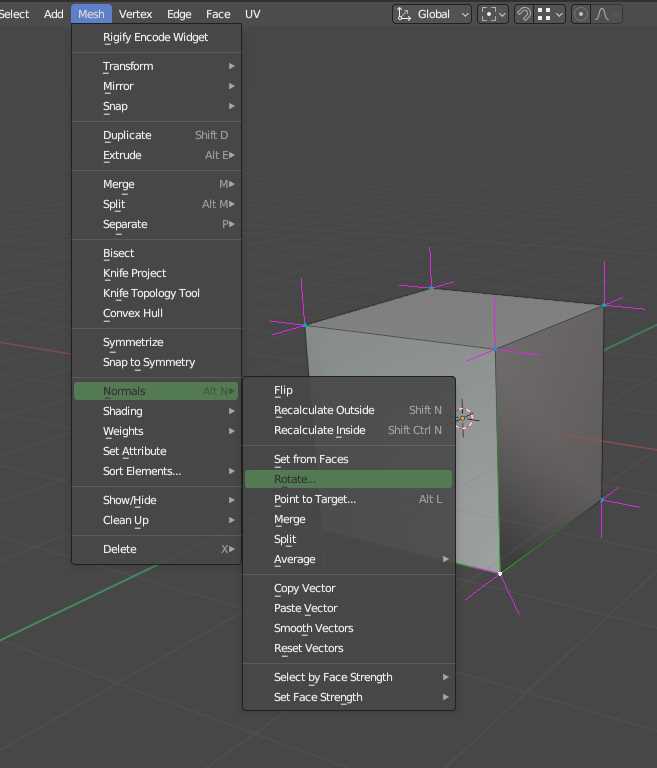
В Blender инструмент Scale поддерживает числовой ввод для точного изменения размеров объектов. После нажатия S можно вводить конкретный коэффициент, например 1.75, чтобы увеличить все размеры объекта на 75%. При масштабировании по отдельной оси используется комбинация S + X/Y/Z с последующим числовым значением: S + Z → 0.8 уменьшит высоту объекта на 20%, оставляя остальные параметры неизменными.
Числовой ввод особенно полезен при создании симметричных объектов и механических деталей, где отклонение даже на 0.1 единицы может нарушить посадку частей. Для контроля точности рекомендуется использовать панель Item (N), где можно вручную корректировать значения масштаба по каждой оси и одновременно видеть итоговые размеры объекта в реальных единицах сцены.
Применение Scale к выбранным вершинам, ребрам и граням
В Blender инструмент Scale можно применять не только к целым объектам, но и к отдельным элементам сетки: вершинам, рёбрам и граням. Для этого необходимо перейти в режим редактирования (Tab) и выделить нужные элементы. Масштабирование будет происходить относительно выбранного Pivot Point, что позволяет точно изменять локальные части модели.
При масштабировании вершин важно учитывать центр выделения. Использование Median Point изменяет размеры относительно среднего положения выделенных вершин, а Individual Origins позволяет масштабировать каждую вершину или грань отдельно, что полезно для создания деталей типа складок, зубцов или сетки крыши.
Масштабирование рёбер часто применяется для изменения толщины элементов без искажения их длины. Например, выделение боковых рёбер стены и масштабирование по оси X или Y позволяет корректировать толщину стены, не затрагивая высоту и глубину. Для более сложных форм удобно использовать комбинацию S + Shift + ось, чтобы исключить выбранную ось.
Грани можно масштабировать для создания расширений или сужений поверхностей. Например, выделение верхней грани куба и масштабирование её по X и Y увеличивает площадь верхней поверхности, оставляя высоту неизменной. Числовой ввод после нажатия S обеспечивает точное соответствие нужным пропорциям.
После масштабирования отдельных элементов рекомендуется применять трансформацию к объекту (Ctrl+A → Scale), чтобы нормализовать геометрию перед использованием модификаторов или экспортом. Это предотвращает искажения и гарантирует корректное поведение сетки при последующих изменениях и анимации.
Вопрос-ответ:
Как масштабирование по отдельным осям влияет на модификаторы в Blender?
Масштабирование объекта по одной оси изменяет геометрию и координаты вершин, что может влиять на модификаторы типа Mirror, Array и Subdivision Surface. Чтобы модификаторы работали корректно, после изменения размера нужно применять трансформацию (Ctrl+A → Scale), чтобы Blender учитывал новые размеры как базовые.
Можно ли масштабировать отдельные вершины без искажения формы всего объекта?
Да, при выделении вершин, рёбер или граней можно использовать инструмент Scale с Pivot Point, установленным на Individual Origins. Это позволяет масштабировать выделенные элементы независимо, сохраняя общую форму остальной сетки. Такой подход полезен для корректировки деталей, например, углов крыши или толщины колонн.
Как правильно изменять размеры модели с сохранением пропорций?
Для пропорционального масштабирования достаточно использовать инструмент Scale без выбора отдельной оси, либо удерживать клавишу Shift, исключая ненужные оси. После этого можно вводить числовой коэффициент, например 1.5 для увеличения всех измерений на 50%. Это обеспечивает точное увеличение или уменьшение объекта без искажений.
Какие ошибки возникают при масштабировании объектов с текстурами?
Если масштабировать объект без применения трансформации, UV-развертка и текстуры могут растягиваться или сжиматься, искажаются узоры на поверхности. Для устранения этого после масштабирования нужно выполнить Ctrl+A → Scale, чтобы координаты UV оставались корректными, а текстуры отображались правильно.
Как использовать числовые значения для масштабирования по одной оси?
После нажатия S можно выбрать ось с помощью клавиш X, Y или Z и сразу ввести коэффициент масштаба. Например, S + Z → 0.8 уменьшит высоту на 20%, оставляя ширину и глубину неизменными. Этот метод удобен при создании механических деталей или архитектурных объектов, где точность размеров критична.
Как изменить размер объекта в Blender, чтобы текстуры не растягивались?
Если масштабировать объект без применения трансформации, UV-развертка и текстуры могут искажаться. После изменения размеров нужно выполнить команду Ctrl+A → Scale, чтобы применить новый масштаб. Это сохраняет правильные координаты UV и предотвращает растяжение текстур на поверхности модели.
Можно ли масштабировать только часть модели, например отдельные вершины или грани?
Да, для этого нужно перейти в режим редактирования (Tab), выделить необходимые вершины, рёбра или грани и использовать инструмент Scale с Pivot Point, установленным на Individual Origins или 3D Cursor. Это позволяет изменять размер выбранных элементов независимо от остальной сетки, корректируя форму деталей без искажения всего объекта.

 Загрузка...