Содержание статьи
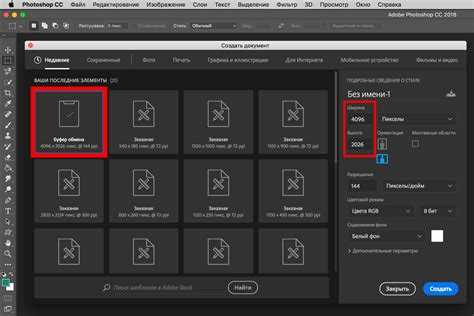
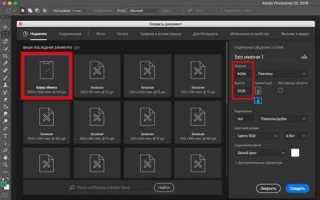
Снимок экрана можно вставить в Adobe Photoshop без промежуточных программ за считанные секунды. Для этого достаточно нажать PrtScn на клавиатуре, после чего изображение автоматически окажется в буфере обмена. В Photoshop достаточно создать новый документ через Файл → Создать с автоматически предложенными размерами или использовать сочетание Ctrl+N, и затем вставить скриншот сочетанием Ctrl+V.
Если нужен скриншот отдельного окна, используйте Alt+PrtScn – это сохранит только активное окно, избавляя от лишнего фона. Photoshop корректно вставляет такие изображения, сохраняя исходное разрешение экрана, что особенно важно при работе с интерфейсами и детализированной графикой. Для ускорения процесса можно использовать панель истории, чтобы сразу откатиться или повторно вставить несколько снимков.
Для быстрого редактирования снимков стоит сразу включить Режим слоев при вставке: скриншот создается как отдельный слой, что упрощает корректировку, добавление масок и применение фильтров без повреждения исходного изображения. Также рекомендуется настроить горячие клавиши для вставки и создания нового документа, чтобы минимизировать лишние клики и ускорить рабочий процесс.
Использование Alt+PrtScn и буфера обмена в связке с Photoshop позволяет полностью исключить промежуточные сохранения на диск, экономя время при подготовке инструкций, презентаций и учебных материалов. Даже при высоком разрешении экрана вставка и редактирование скриншотов выполняются мгновенно, что делает этот метод оптимальным для повседневной работы с графикой.
Где находится кнопка Print Screen на клавиатуре
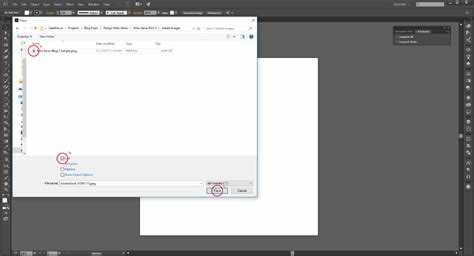
Кнопка Print Screen обычно обозначена как PrtSc, PrtScn или PrtScSysRq и расположена в правой верхней части клавиатуры, рядом с клавишами F12 и Scroll Lock. На полноразмерных клавиатурах ПК она часто находится над стрелками управления, на ноутбуках – может быть совмещена с другой клавишей, например, Fn или Insert.
На ноутбуках некоторых производителей для активации Print Screen требуется удерживать клавишу Fn одновременно с PrtSc. В моделях с компактной раскладкой клавиша может быть подписана сокращенно, поэтому важно внимательно смотреть на верхний ряд клавиш и на дополнительные символы, чтобы не пропустить её.
Для быстрого использования Print Screen в Photoshop рекомендуется заранее проверить расположение на вашей клавиатуре и убедиться, что она не требует дополнительных комбинаций. После нажатия изображение автоматически попадает в буфер обмена, откуда его можно сразу вставить в рабочее окно Photoshop через Ctrl+V.
Как сделать скрин всего экрана и отдельного окна
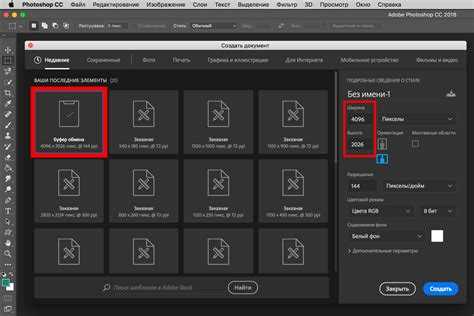
Для скрина всего экрана на Windows используйте клавишу PrtScn. После нажатия изображение копируется в буфер обмена. В Photoshop откройте Файл → Создать, размер документа автоматически подстроится под размер скрина, затем вставьте комбинацией Ctrl+V.
Если нужен скрин только активного окна, нажмите Alt+PrtScn. Это сохраняет в буфер изображение только выбранного окна без лишнего фона и панели задач. Такой подход упрощает последующую обрезку и корректировку в Photoshop.
На macOS для скрина всего экрана используйте Cmd+Shift+3. Файл автоматически сохраняется на рабочем столе, его можно перетащить в Photoshop или открыть через Файл → Открыть. Для отдельного окна комбинация Cmd+Shift+4, затем пробел превращает курсор в камеру для выбора окна.
Чтобы ускорить работу в Photoshop, можно сразу создавать новый документ по размеру буфера обмена. Нажмите Ctrl+N (Windows) или Cmd+N (macOS), и программа предложит размер последнего скрина. Это устраняет необходимость вручную задавать размеры при вставке.
Для регулярного скриншотинга удобно использовать встроенные инструменты: Snipping Tool на Windows или Снимок экрана на macOS. Они позволяют выбирать прямоугольную область, активное окно или весь экран, экспортируя изображение сразу в формате PNG, готовом для Photoshop.
Импорт скриншота в Photoshop через буфер обмена
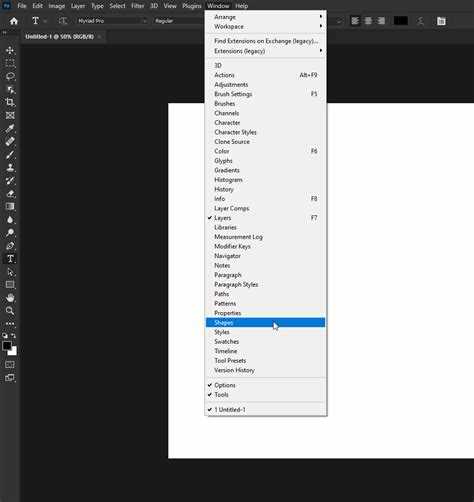
Чтобы быстро перенести скриншот в Photoshop, достаточно сделать его стандартным сочетанием клавиш: на Windows это PrtScn или Alt + PrtScn для активного окна, на macOS – Command + Shift + 4 для выбора области или
Photoshop создает новый слой с содержимым буфера обмена. Если скриншот превышает размер текущего документа, программа предложит масштабирование при вставке. Для точной настройки лучше заранее открыть документ нужного разрешения. Вставленный скриншот можно конвертировать в смарт-объект через Правка → Преобразовать в смарт-объект, что сохранит качество при масштабировании и последующем редактировании.
Для оптимизации рабочего процесса удобно использовать комбинацию горячих клавиш и проверять формат изображения перед вставкой. Ниже пример рекомендуемых настроек буфера обмена для разных сценариев работы:
| Платформа | Горячие клавиши для скриншота | Рекомендации по вставке |
|---|---|---|
| Windows | PrtScn / Alt + PrtScn | Вставлять через Ctrl + V, при большом разрешении использовать масштабирование |
| macOS | Command + Shift + 3 / 4 | Вставлять через Command + V, преобразовать в смарт-объект для изменения размера |
Создание нового документа под размер принтскрина
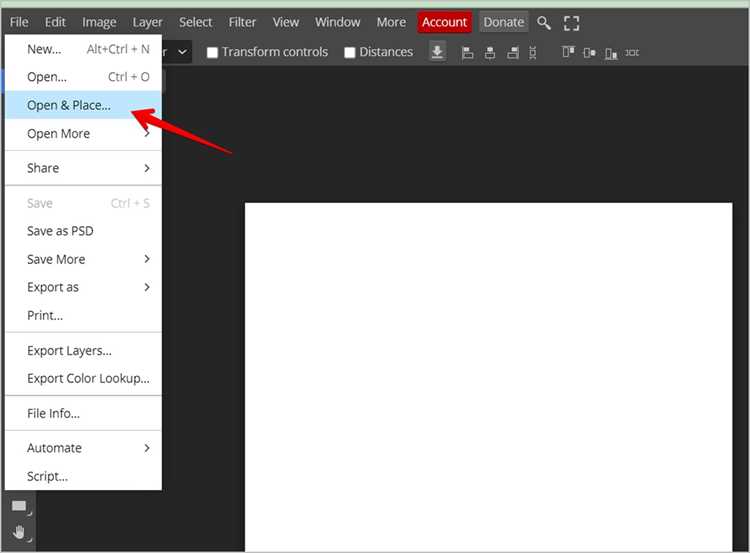
Для точного соответствия размера скриншота в Photoshop используйте функцию автоматического определения размеров при вставке. После нажатия Ctrl+V (Cmd+V на Mac) программа создаст слой с вашим изображением, и далее можно сразу получить размеры через меню «Изображение» → «Размер холста».
Если вы хотите заранее создать документ под принтскрин, откройте «Файл» → «Создать» и в полях ширины и высоты укажите разрешение экрана: обычно это 1920×1080 для Full HD, 2560×1440 для QHD или 3840×2160 для 4K.
Для точного соответствия пикселей важно выбрать единицы измерения «пиксели», а не сантиметры или дюймы. Это исключит необходимость последующего масштабирования и потери качества изображения.
При создании нового документа убедитесь, что режим цветового пространства установлен в RGB, а глубина цвета – 8 бит. Эти настройки подходят для большинства скриншотов и минимизируют размер файла.
Если ваш принтскрин содержит прозрачные области, включите опцию «Прозрачный фон» при создании документа. Это позволит сразу вставлять скриншоты с выделением или слоями без лишней обрезки.
Для ускорения работы можно сохранить шаблон документа с часто используемыми разрешениями. Photoshop позволяет создать пресет с именем, например, «Принтскрин Full HD», чтобы каждый раз не вводить размеры вручную.
При вставке скриншота в заранее созданный документ используйте инструмент «Перемещение» и сочетания Ctrl+T (Cmd+T) для масштабирования, если изображение не полностью соответствует выбранному холсту. Это сохраняет пропорции и точность пикселей.
После создания документа рекомендуется проверить DPI (обычно 72 для экранного отображения) и убедиться, что все элементы на слое видны целиком. Это гарантирует, что скриншот будет корректно отображаться и при экспорте в PNG или JPEG.
Вставка и позиционирование скриншота на слое
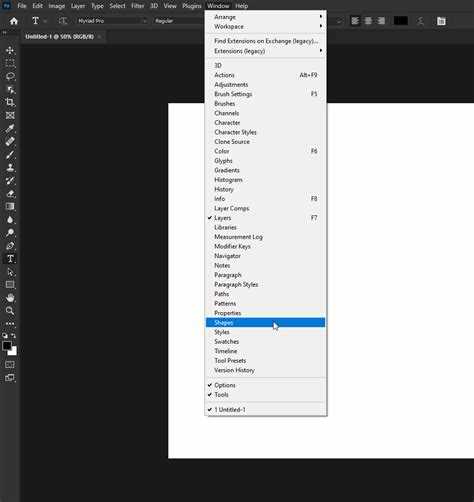
Чтобы вставить скриншот в Photoshop, сначала сделайте его через клавишу Print Screen или комбинацию Alt + Print Screen для активного окна. Затем откройте Photoshop и нажмите Ctrl + V – скриншот автоматически появится на новом слое с именем Слой 1.
Для точного позиционирования используйте инструмент Перемещение (Move Tool, V). Перетащите слой мышью или задайте координаты в панели Свойства, вводя значения X и Y в пикселях. Это важно для строгого выравнивания элементов интерфейса или дизайна.
Если скриншот превышает размеры холста, примените Свободное трансформирование (Ctrl + T). Удерживайте Shift, чтобы сохранить пропорции, и вводите точные значения ширины и высоты в верхней панели опций.
- Выравнивание по центру холста: Выделить → Выровнять по центру.
- Привязка к сетке: Вид → Привязка → Сетка.
- Использование направляющих: перетащите линейку для точной фиксации.
Для более точной работы с несколькими слоями активируйте Слои → Привязка к слоям. Это позволяет перемещать скриншот относительно других объектов без искажения их расположения и сохранять одинаковые интервалы между элементами.
После окончательного позиционирования рекомендуется переименовать слой по содержимому скриншота. Это упрощает дальнейшую работу, особенно при сложных макетах с десятками слоев, и предотвращает случайное редактирование не того элемента.
Обрезка и подгонка скриншота под нужный формат
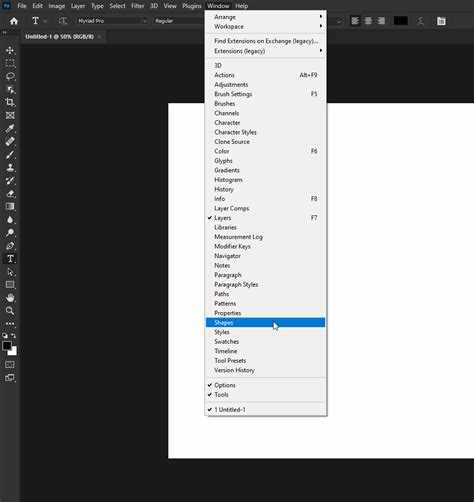
Для подгонки изображения под нестандартный формат применяйте Free Transform (Ctrl+T). Советуем:
- Сохранять соотношение сторон при масштабировании, чтобы не исказить интерфейс.
- Использовать сетку View → Show → Grid для точного выравнивания элементов.
- При необходимости уменьшать фоновые участки с помощью масок слоев, чтобы не обрезать важный контент.
- Для печати или презентаций проверять разрешение Image → Image Size, оставляя минимум 300 dpi для качества.
Эти шаги позволяют быстро получить аккуратный скриншот, полностью адаптированный под требуемый формат без потери деталей.
Сохранение изображения после вставки принтскрина
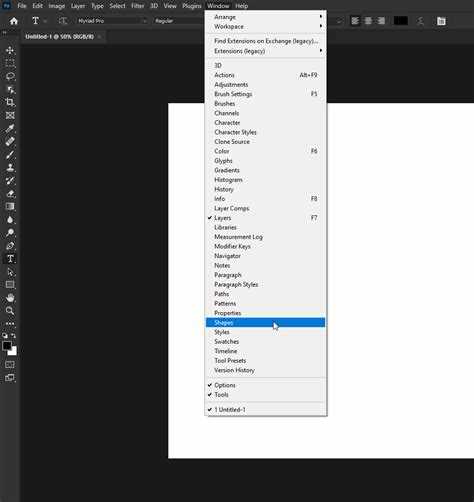
После вставки принтскрина в Photoshop сразу убедитесь, что слой с изображением активен. Для сохранения без потери качества используйте формат PNG: перейдите в меню Файл → Экспорт → Быстрая экспорта как PNG. Если требуется редактируемый файл для дальнейшей работы, сохраните в формате PSD через Файл → Сохранить как, чтобы сохранить все слои и корректирующие элементы.
Для ускорения процесса можно настроить горячие клавиши: например, назначить сочетание для Быстрой экспорта через Редактирование → Клавиши быстрого доступа. Это позволяет сохранять принтскрин в папку проекта за одно нажатие. Кроме того, при работе с несколькими скриншотами включите опцию Сохранить копию с последовательной нумерацией, чтобы автоматически создавать уникальные имена файлов и избегать перезаписи предыдущих изображений.
Вопрос-ответ:
Как быстро перенести скриншот в Photoshop без сохранения файла на диск?
Вы можете воспользоваться комбинацией клавиш Ctrl+V после того, как сделали скриншот. В Windows скриншот можно сделать кнопкой PrtScn или комбинацией Alt+PrtScn для активного окна. После этого откройте Photoshop и просто вставьте изображение через меню «Правка» → «Вставить» или через Ctrl+V. Изображение появится на новом слое.
Можно ли вставить только часть экрана в Photoshop без редактирования после вставки?
Да, для этого удобно использовать инструмент «Ножницы экрана» (Snipping Tool) в Windows или «Снимок экрана» на Mac. С его помощью можно выделить конкретную область, а затем скопировать её в буфер обмена. Вставьте выделенный фрагмент в Photoshop через Ctrl+V — он появится точно таким, каким был выбран.
Как вставить скриншот в проект Photoshop с сохранением прозрачного фона?
Если вы хотите, чтобы фон оставался прозрачным, используйте сочетание клавиш Alt+PrtScn для копирования окна без лишнего фона, а затем вставьте в Photoshop на новый слой с прозрачным фоном. Можно дополнительно выбрать «Файл» → «Создать» и убедиться, что фон документа установлен как прозрачный перед вставкой.
Есть ли способ вставлять скриншоты в Photoshop быстрее с помощью горячих клавиш?
Да, стандартная комбинация Ctrl+V работает сразу после копирования изображения в буфер. Если вы делаете скриншоты часто, можно использовать сочетание Windows+Shift+S для выделения области экрана и автоматического копирования в буфер, а затем сразу вставлять в Photoshop через Ctrl+V. Это позволяет обойти этап сохранения файлов на диск.
Что делать, если вставленный скриншот слишком большой и не помещается в рабочей области Photoshop?
После вставки изображения в Photoshop используйте инструмент «Свободное трансформирование» через Ctrl+T. Он позволит уменьшить размер скриншота до нужного масштаба, сохраняя пропорции. Также можно вручную изменять масштаб в меню «Изображение» → «Размер изображения», чтобы вписать скрин в проект без потери качества.
Как быстро перенести скриншот в Photoshop без сохранения файла на диск?
Чтобы вставить скриншот в Photoshop без предварительного сохранения, достаточно использовать сочетание клавиш для создания скриншота, например, «Print Screen» для всего экрана или «Alt + Print Screen» для активного окна. После этого откройте Photoshop и выберите «Файл» → «Создать» (или нажмите Ctrl+N). В открывшемся окне программа автоматически предложит размеры нового документа, совпадающие с размером скопированного изображения. Нажмите «ОК», затем вставьте скриншот с помощью Ctrl+V. Изображение появится как новый слой, и его можно сразу редактировать, кадрировать или добавлять эффекты.

 Загрузка...