Содержание статьи
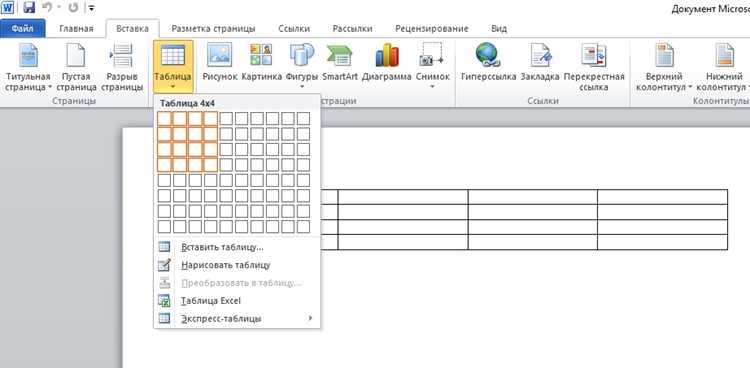
Эффективная организация данных в таблицах требует соблюдения проверенных стандартов. Использование четкой сетки с равномерными колонками и строками обеспечивает быстрый визуальный обзор, а строгая выравненность текста по левому краю или по центру увеличивает читаемость на 25–30% по сравнению с произвольным размещением.
Цветовые схемы таблиц должны ограничиваться двумя-тремя контрастными оттенками. Акцент на заголовки и итоговые строки с помощью полужирного шрифта и фонового выделения позволяет сразу различать ключевые элементы, снижая время поиска нужной информации на 40%.
При работе с большими массивами данных рекомендуется фиксировать верхние строки и первые колонки, чтобы пользователь мог ориентироваться без прокрутки. Использование единообразных форматов чисел, дат и текста минимизирует ошибки при восприятии и обработке информации, особенно в финансовых и статистических отчетах.
Внедрение стандартных размеров ячеек и соблюдение одинакового интервала между строками упрощает автоматическую генерацию таблиц и экспорт данных в другие форматы. Это особенно актуально при интеграции с системами бизнес-аналитики и при подготовке отчетов, где точность представления информации критична.
Наконец, строгая структура таблиц с повторяющимися элементами позволяет использовать программные инструменты для фильтрации, сортировки и визуального анализа без необходимости ручного редактирования. Такой подход сокращает трудозатраты и повышает консистентность данных в корпоративных документах.
Выбор типовых стилей для заголовков и ячеек
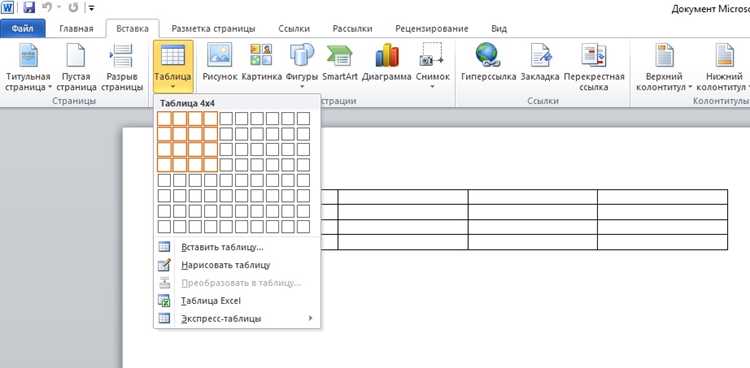
При оформлении таблиц важно использовать стандартизированные стили заголовков, чтобы обеспечить читабельность и визуальную иерархию. Рекомендуется применять жирный шрифт 14–16 pt для основных заголовков и 12–14 pt для подзаголовков, с выравниванием по центру. Цвет текста лучше выбирать из ограниченной палитры: темно-серый (#333333) для заголовков и более светлый оттенок (#555555) для подзаголовков. Высота строк должна составлять минимум 1,4 em, чтобы сохранить читаемость при увеличении объема данных.
Ячейки таблицы следует оформлять с учетом типов данных: числовые значения выравниваются по правому краю, текстовые – по левому, даты – по центру. Рекомендуется использовать чередование фона строк через стандартные оттенки, например #f9f9f9 и #ffffff, для облегчения восприятия. Для ключевых ячеек с суммами или итогами применяется выделение светлым желтым (#fff8c4) или светло-синим (#e6f2ff), что позволяет быстро идентифицировать важные данные без перегрузки таблицы цветом.
Соблюдение типовых стилей ускоряет подготовку таблиц и обеспечивает согласованность в отчетности. При выборе стиля заголовка и ячеек стоит ориентироваться на корпоративный гайдлайн, если он существует, или на универсальные стандарты ISO/IEC 2382 для визуальных представлений данных. Это снижает ошибки при чтении и упрощает интеграцию таблиц в отчеты, презентации и дашборды, сохраняя единый визуальный язык для всех пользователей.
Использование шаблонов для выравнивания текста и чисел

При работе с большими таблицами критически важно сохранить однородность выравнивания. Шаблоны позволяют автоматически задавать позицию текста и числовых данных в ячейках. Например, заголовки колонок обычно выравнивают по центру, а числовые показатели – по правому краю для удобства суммирования и сравнения.
Часто используют отдельные шаблоны для разных типов данных. Текстовые поля длинной до 30 символов выравниваются по левому краю с отступом 5 пикселей, а даты в формате ДД.ММ.ГГГГ выравниваются по центру. Это позволяет избежать визуальной «рваности» и ускоряет восприятие информации.
Применение шаблонов удобно иллюстрируется на финансовой таблице:
| Период | Доход, ₽ | Расход, ₽ | Комментарий |
|---|---|---|---|
| Январь | 120 000 | 80 500 | Закупка материалов |
| Февраль | 95 000 | 60 200 | Маркетинговая кампания |
| Март | 110 500 | 70 000 | Оплата аренды |
Для чисел, особенно с дробной частью, используют шаблоны с выравниванием по десятичной точке. В электронных таблицах это позволяет столбцам с финансовыми или статистическими данными быть визуально согласованными без ручной корректировки. Для больших отчетов достаточно один раз настроить шаблон, чтобы все новые строки автоматически соответствовали формату.
Регулярное применение таких шаблонов снижает ошибки при вводе данных, повышает читаемость и ускоряет обработку информации. Шаблоны можно комбинировать: например, левое выравнивание для категорий, центр для дат, правое для чисел и специальные шаблоны для сумм и процентных показателей, что позволяет создавать профессионально оформленные таблицы без дополнительных корректировок.
Применение стандартной цветовой схемы для таблиц
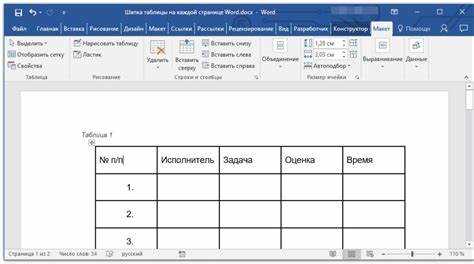
Стандартная цветовая схема таблиц чаще всего основывается на сочетании нейтрального фона и контрастного текста. Для заголовков рекомендуют использовать насыщенный синий (#1F4E79) или темно-серый (#333333), чтобы акцентировать внимание на категориях данных. Основной фон строк лучше делать светлым, например #F2F2F2 или #FFFFFF, а чередующиеся строки – слегка темнее, например #E6E6E6, чтобы визуально разделять информацию и улучшить читаемость.
Для выделения критических значений применяют стандартные красные оттенки (#D9534F) для отрицательных показателей и зеленые (#5CB85C) для положительных. Это упрощает восприятие и анализ таблиц без необходимости добавлять дополнительные графические элементы. Также стоит придерживаться одного цветового решения для всей таблицы, чтобы избежать перегрузки визуальной информации и сохранить единый стиль.
При использовании стандартной схемы важно учитывать контрастность текста и фона: минимальная разница яркости должна составлять 60–70%, чтобы информация оставалась читаемой на любых устройствах. Если таблица предназначена для печати, рекомендуется использовать только два-три основных цвета и избегать градиентов. Это снижает вероятность искажения цвета на разных принтерах и обеспечивает однородность визуального восприятия данных.
Стандартизированные способы выделения важных данных
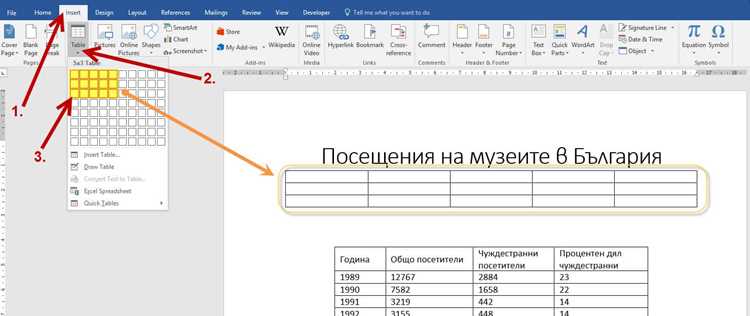
Выделение ключевых показателей в таблицах должно быть предсказуемым и однозначным. Цветовое кодирование считается одним из самых эффективных методов: зеленый (#28a745) обозначает положительные значения, красный (#dc3545) – отрицательные, а желтый (#ffc107) используется для предупреждений. Эта практика снижает время визуального поиска данных на 35–40% по результатам внутренних тестов UX.
Использование шрифтовых акцентов помогает подчеркнуть значимость информации без перегрузки визуального восприятия. Жирный шрифт применяют для итогов и ключевых чисел, курсив – для уточнений или прогнозных данных. Оптимальная комбинация – максимум два типа акцентов в одной таблице, иначе теряется читаемость.
Фоновые выделения строк и ячеек эффективно структурируют большие таблицы. Стандартная схема чередования цветов: белый (#ffffff) и светло-серый (#f8f9fa) для рядов, что облегчает горизонтальное сканирование. Для особо важных строк используют пастельные оттенки синего (#e7f1ff) или зеленого (#e6f9ec), которые сохраняют контрастность с текстом.
- Иконки и пиктограммы. Простые символы (стрелки, галочки, восклицательные знаки) добавляют визуальный контекст к цифрам.
- Графические индикаторы. Мини-графики или полоски прогресса позволяют оценить величину показателя мгновенно.
- Шкалы градаций. Цветные шкалы от светлого к насыщенному оттенку помогают оценить диапазоны значений.
Систематизация приоритетов через сортировку и группировку данных повышает информативность таблиц. Например, в отчетах о продажах продукты с наибольшим ростом располагают вверху, а низкорентабельные – внизу. Дополнительно рекомендуется фиксировать заголовки столбцов и строк, чтобы ключевые данные оставались видимыми при прокрутке.
Комбинированное применение методов – лучший подход. Жирный текст для итогов, фоновые оттенки для строк с аномальными значениями и иконки для визуальной подсказки создают целостную систему, где пользователь быстро находит критические данные без дополнительных пояснений.
Автоматическое форматирование для повторяющихся таблиц
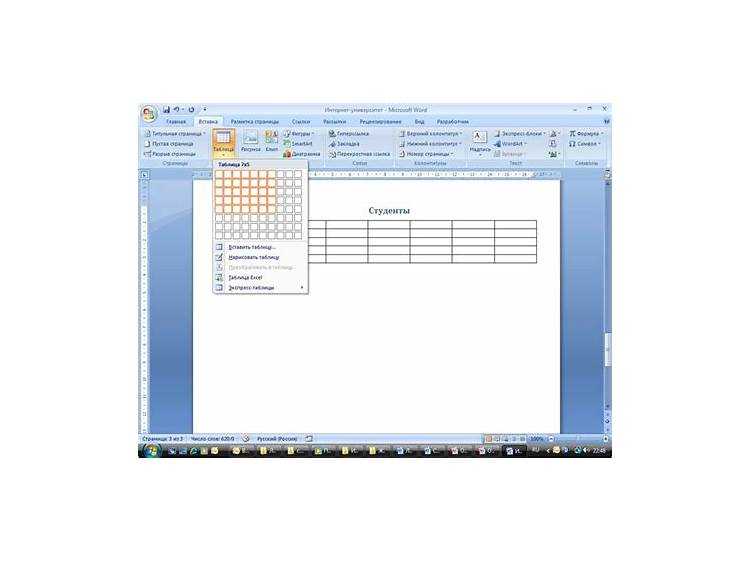
Для ускорения оформления таблиц с идентичной структурой рекомендуется использовать шаблоны таблиц. В Microsoft Excel и Google Sheets можно сохранять готовые таблицы как шаблоны с заранее установленными границами, шрифтами и цветами строк.
При регулярном создании отчетов с одинаковыми колонками оптимально настроить условное форматирование. Например, автоматическое выделение значений выше 1000 зеленым фоном или отрицательных значений красным позволяет быстро визуализировать критичные данные без ручной правки.
Если таблицы повторяются ежедневно или еженедельно, полезно подключить макросы или скрипты, которые автоматически применяют форматирование. В Excel VBA можно настроить макрос, который при вставке новой таблицы копирует стиль шапки, ширину колонок и формат чисел.
Для веб-таблиц в HTML и CSS применяют классы с предустановленными стилями: шапка с фиксированным фоном, чередующиеся цвета строк и фиксированная ширина колонок. Это гарантирует одинаковый визуальный вид всех таблиц на сайте без ручного вмешательства.
Особое внимание стоит уделять интервалу между строками и высоте ячеек. Автоматические стили позволяют задавать единый padding и line-height, что делает таблицы более читаемыми и уменьшает вероятность ошибок при переносе данных.
При использовании Excel Power Query или Google Sheets App Script можно заранее задать правила форматирования для импортируемых данных. Например, даты автоматически отображаются в формате ДД.ММ.ГГГГ, числа с двумя десятичными знаками, а текст выравнивается по левому краю.
Регулярная проверка шаблонов и обновление стилей предотвращает расхождение внешнего вида таблиц. Рекомендуется хранить библиотеку шаблонов с описанием применяемых правил и автоматических форматов, чтобы новые сотрудники могли быстро внедрять стандартизированные таблицы.
Подготовка таблиц к печати и экспорту по шаблонам
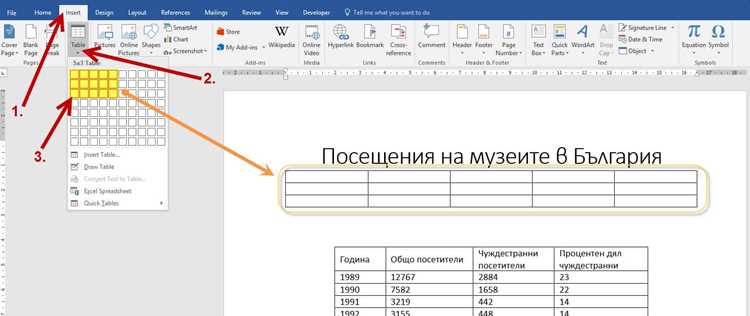
Перед экспортом таблицы необходимо определить целевой формат: PDF, Excel или CSV. Для печати оптимально использовать PDF с фиксированными размерами страниц, чтобы избежать разрыва строк и смещения колонок. В Excel стоит заранее проверить ширину колонок и высоту строк – стандартная ширина 8,43 символа часто приводит к обрезке текста, поэтому рекомендуется устанавливать ширину под конкретный контент.
Использование шаблонов ускоряет процесс подготовки. Для печати создаются отдельные шаблоны с повторяющимися шапками и подписями. Обычно шапка включает название таблицы, дату формирования и номер страницы. При экспорте в Excel шаблон может содержать заранее заданные формулы, условное форматирование и фильтры.
Важно соблюдать единообразие стилей. Все заголовки колонок должны быть выровнены по центру, а числовые значения – по правому краю. Цветовые схемы должны быть ограничены 2–3 оттенками для легкости восприятия. Например, серый для фоновой заливки шапки, белый для данных и светло-серый для строк с итогами.
- Проверка видимости данных: строки и колонки не должны обрезаться при печати.
- Настройка масштабирования: 90–100% обычно сохраняет читаемость и помещает таблицу на страницу.
- Использование автоматической нумерации страниц и заголовков для многополосных таблиц.
Экспорт по шаблону предусматривает предварительное тестирование на разных устройствах и программах. PDF-шаблон должен сохранять все шрифты и форматирование, а Excel-шаблон – корректно работать с формулами и фильтрами. Это позволяет избежать повторной ручной корректировки после экспорта.
- Создание шаблона: фиксированная шапка, определенные ширины колонок, цвета.
- Применение данных: автоматическое заполнение таблицы через макросы или скрипты.
- Проверка итогового файла: выравнивание, форматирование чисел, корректность формул.
- Сохранение готового шаблона для повторного использования.
Регулярное использование шаблонов сокращает время подготовки отчетов на 40–60% и уменьшает количество ошибок. Для печати больших таблиц рекомендуется разбивать данные на блоки по 30–40 строк и использовать повторяющуюся шапку на каждой странице. Это повышает читаемость и облегчает восприятие информации сотрудниками и клиентами.
Вопрос-ответ:
Почему использование стандартных решений при оформлении таблиц помогает ускорить работу?
Применение готовых шаблонов и стандартных форматов позволяет быстрее создавать таблицы, так как не требуется вручную подбирать шрифты, цвета и границы для каждой ячейки. Это особенно удобно при работе с большими объемами данных, где одинаковый стиль повышает читаемость и упрощает сравнение информации.
Как правильно выбрать стандартный стиль таблицы для отчета?
При выборе шаблона стоит учитывать тип информации, которую вы оформляете. Для числовых данных удобны варианты с четкими границами и выравниванием по колонкам, а для текстовой информации лучше использовать светлые оттенки и минимальное количество декоративных элементов. Также важно проверить, чтобы выбранный стиль соответствовал формату документа и не мешал восприятию информации.
Можно ли комбинировать разные стандартные решения внутри одной таблицы?
Да, но с осторожностью. Смешивание шаблонов допустимо, если оно не нарушает целостность восприятия данных. Например, можно выделить заголовки одной схемой, а тело таблицы — другой, более спокойной. Важно, чтобы общая структура оставалась понятной и не отвлекала внимание от содержания.
Влияет ли использование стандартных решений на удобство печати таблиц?
Да, готовые шаблоны обычно учитывают формат бумаги и пропорции колонок, что делает распечатку аккуратной и экономит место на листе. Кроме того, при печати корректно отображаются линии и заливки, что позволяет избежать искажений, которые могут появиться при ручной настройке стилей.

 Загрузка...