Содержание статьи
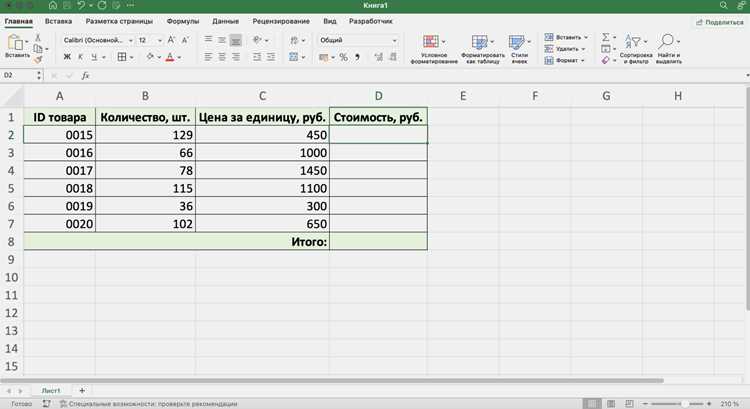
Работа с большими таблицами в Excel часто требует быстрого применения одной формулы к десяткам или сотням ячеек. Использование стандартного копирования формулы вручную увеличивает вероятность ошибок и тратит время. Автозаполнение и массивные формулы позволяют сразу обработать диапазоны данных без повторного ввода.
Ссылки на ячейки играют ключевую роль при распространении формул. Абсолютные ссылки фиксируют определённые ячейки, а относительные автоматически изменяются при копировании. Неправильное использование ссылок может привести к неверным результатам, поэтому важно проверять формулы после массового применения.
Массивные формулы в Excel дают возможность одновременно выполнять вычисления для всего диапазона, сокращая количество отдельных формул. Для динамического обновления диапазонов используют функции типа СМЕЩ или ИНДЕКС, которые позволяют автоматически адаптировать формулы при добавлении новых данных.
Несмежные ячейки можно обрабатывать одновременно, используя выделение с клавишей Ctrl и ввод одинаковой формулы сразу для всех выбранных областей. Этот приём особенно полезен при редактировании сложных отчётов, где требуется синхронное применение изменений к разным блокам таблицы.
Применение формул к нескольким ячейкам не ограничивается базовыми арифметическими операциями. Функции суммирования, фильтрации и условного подсчёта позволяют строить сложные вычислительные схемы, которые обновляются автоматически при изменении исходных данных. Планирование структуры формул заранее снижает количество корректировок после обработки больших массивов информации.
Автозаполнение формул с помощью маркера заполнения
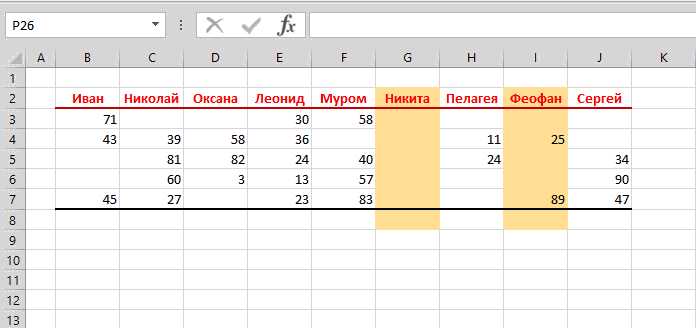
Для числовых последовательностей маркер заполнения способен распознавать закономерности: если в ячейках A1 и A2 указаны 10 и 20, протягивание маркера создаст серию 30, 40, 50 и так далее. Это применимо и к формулам: Excel учитывает зависимости между ячейками, подставляя нужные значения без ручного редактирования каждой формулы.
При работе с большими таблицами рекомендуется проверять ссылки после автозаполнения. Если формула должна использовать фиксированные значения из определённых ячеек, нужно применить абсолютные ссылки через знак $. Например, формула =B1*$C$1 корректно скопируется на все строки, сохраняя привязку к ячейке C1.
Дополнительно маркер заполнения поддерживает двойной клик, который автоматически расширяет формулу до конца смежного диапазона с данными в соседнем столбце. Этот приём ускоряет обработку больших листов, особенно когда необходимо применить одинаковую формулу к сотням строк без ручного протягивания.
Применение формул к диапазону через сочетание клавиш
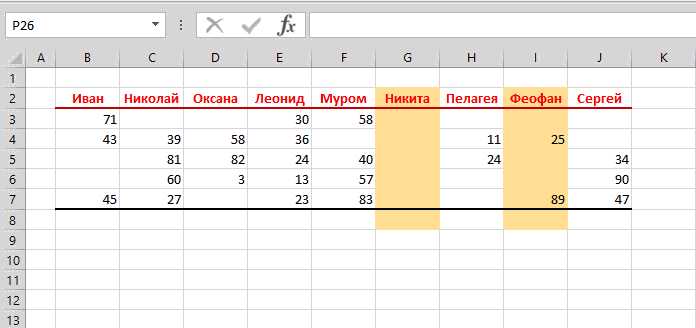
Выделение диапазона с помощью клавиатуры ускоряет массовое применение формул без необходимости мыши. Для этого сначала выбирают начальную ячейку с формулой, затем удерживают Shift и стрелками расширяют выделение до нужного диапазона.
После выделения диапазона комбинация Ctrl + Enter применяет формулу одновременно ко всем выбранным ячейкам. Формула из активной ячейки копируется, а относительные ссылки автоматически корректируются для каждой строки или столбца.
При использовании абсолютных ссылок, например =A1*$B$1, сочетание Ctrl + Enter сохраняет привязку к фиксированным ячейкам. Это особенно важно при расчетах с фиксированными коэффициентами или ставками, которые повторяются для всего диапазона.
Для редактирования больших таблиц удобен метод выделения целого столбца через Ctrl + Пробел или строки через Shift + Пробел. После этого формула вводится в активную ячейку, и Ctrl + Enter распространяет её на весь выделенный диапазон.
Если диапазон содержит пустые ячейки или данные разных типов, Excel автоматически применяет формулу только к выбранным ячейкам, сохраняя существующие значения в неизменных ячейках. Это предотвращает случайное перезаписывание важных данных.
Для повторного применения формул к динамическим диапазонам удобно использовать Ctrl + D для заполнения вниз или Ctrl + R для заполнения вправо. Эти сочетания ускоряют работу с табличными отчетами, где формулы нужно распространить на несколько строк или столбцов.
Комбинации клавиш также сокращают время на обработку несмежных диапазонов. Удерживая Ctrl, пользователь выделяет отдельные блоки ячеек, вводит формулу в активную ячейку, и Ctrl + Enter применяет её сразу ко всем выбранным областям.
Использование клавиатурных сочетаний снижает риск ошибок при автозаполнении мышью, особенно при работе с большими таблицами. Планирование структуры диапазонов и правильная расстановка абсолютных и относительных ссылок делают массовое применение формул быстрым и точным.
Использование массивных формул для обработки нескольких ячеек
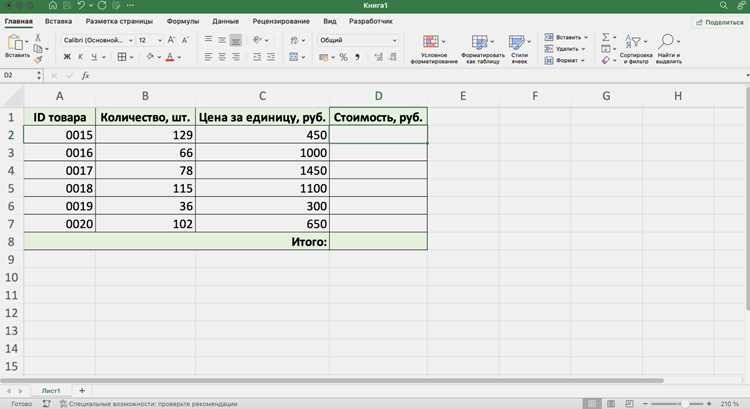
Массивные формулы в Excel позволяют выполнять вычисления сразу для целого диапазона ячеек, сокращая необходимость дублирования формул. Например, функция СУММПРОИЗВ может одновременно умножать значения двух диапазонов и суммировать результат, заменяя отдельные формулы для каждой строки.
Пример применения массивной формулы для расчета общей стоимости товаров с учётом скидки:
| Товар | Цена | Количество | Скидка |
|---|---|---|---|
| Ноутбук | 50000 | 2 | 0.1 |
| Монитор | 12000 | 3 | 0.05 |
| Клавиатура | 1500 | 5 | 0 |
Для расчета итоговой суммы с учётом скидок достаточно ввести массивную формулу =СУММПРОИЗВ(B2:B4;C2:C4;1-D2:D4) и нажать Ctrl + Shift + Enter. Excel одновременно обработает все строки, вернув корректный результат без дополнительных формул.
Массивные формулы полезны при анализе больших массивов данных, когда нужно получить условные суммы, средние значения или найти минимальные и максимальные значения с фильтрацией по критериям. Планирование диапазонов и правильное использование функций массивов повышает точность и скорость расчётов, особенно при обновлении исходных данных.
Копирование формул с абсолютными и относительными ссылками
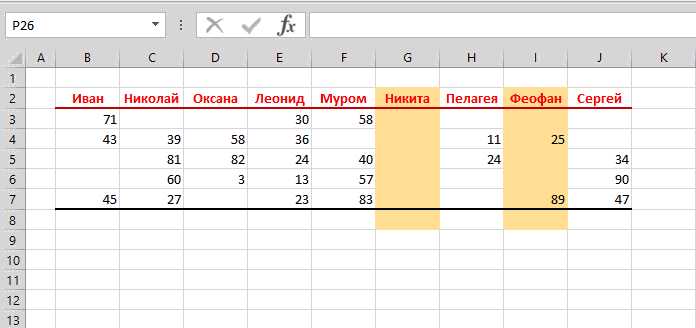
Различие между абсолютными и относительными ссылками критично при копировании формул на несколько ячеек. Относительные ссылки изменяются в зависимости от положения формулы в таблице, а абсолютные фиксируют конкретную ячейку. Это позволяет избежать ошибок при массовом применении формул.
Примеры применения:
- =A1+B1 – относительная ссылка, при копировании вниз станет =A2+B2.
- =A$1+$B$1 – смешанная и абсолютная ссылка, сохраняет привязку к первой строке и колонке.
- =СУММ($B$2:$B$10) – абсолютная ссылка, подходит для всех диапазонов с постоянной суммой.
Рекомендации по копированию формул:
- Перед массовым копированием определите, какие ссылки должны быть фиксированными.
- Используйте F4 для быстрого переключения между относительными и абсолютными ссылками при вводе формулы.
- После копирования проверяйте корректность вычислений на нескольких строках, чтобы убедиться, что ссылки работают правильно.
Применение одной формулы к несмежным ячейкам через выбор Ctrl

Выделение несмежных ячеек с помощью клавиши Ctrl позволяет одновременно применять одну формулу к различным областям таблицы. Это полезно, когда данные для расчёта расположены в отдельных блоках, которые не образуют единый диапазон.
Процесс применения формулы:
- Выделите первую ячейку, в которую будет введена формула.
- Удерживая Ctrl, щёлкните по каждой дополнительной ячейке или диапазону, где формула должна быть применена.
- Введите формулу в активной ячейке.
- Нажмите Ctrl + Enter, чтобы формула распространилась на все выбранные ячейки одновременно.
Метод особенно эффективен при редактировании отчетов, где повторяются одинаковые расчеты в разных частях листа, например, пересчет налогов или скидок по нескольким категориям товаров.
Использование относительных и абсолютных ссылок при применении к несмежным ячейкам критично. Абсолютные ссылки сохраняют привязку к конкретной ячейке, а относительные корректируются в зависимости от позиции каждой выбранной ячейки, что позволяет создавать точные массовые расчеты.
Примеры практического применения:
- Вычисление стоимости доставки для выбранных товаров в разных колонках.
- Применение корректирующего коэффициента к разбросанным значениям продаж.
- Обновление налоговой ставки одновременно для нескольких несмежных блоков данных.
Если диапазон содержит формулы с массивами, при применении через Ctrl + Enter Excel корректно скопирует формулу на каждую выбранную ячейку, обеспечивая одинаковый результат без дублирования ввода.
При работе с большим количеством несмежных ячеек рекомендуется предварительно выделять блоки группами, чтобы избежать случайного пропуска или перезаписи данных. Это снижает вероятность ошибок при массовых вычислениях.
Комбинация выбора Ctrl и применения формул ускоряет работу с сложными листами и отчетами, позволяя одновременно редактировать разбросанные данные, не тратя время на последовательное заполнение каждой ячейки вручную.
Использование функции СМЕЩ для динамических диапазонов
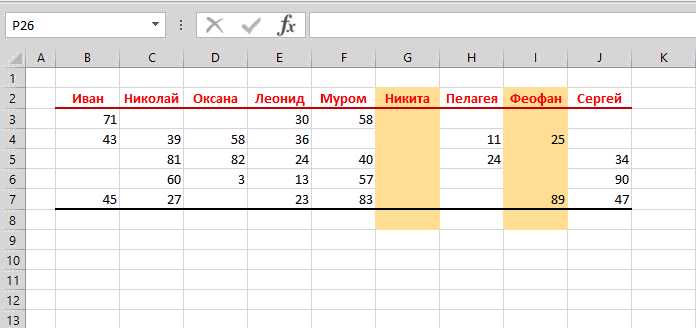
Функция СМЕЩ позволяет создавать динамические диапазоны в Excel, которые автоматически подстраиваются при добавлении или удалении данных. Это особенно важно при построении сводных таблиц, графиков и расчетов, где размер массива изменяется со временем.
Синтаксис функции: =СМЕЩ(начальная_ячейка; строки; столбцы; [высота]; [ширина]). Она возвращает ссылку на диапазон, смещённый от исходной ячейки на заданное количество строк и столбцов. Дополнительно можно задавать размер возвращаемого диапазона.
Пример практического применения: если в столбце A добавляются новые продажи каждый день, формула =СУММ(СМЕЩ(A1;0;0;СЧЁТ(A:A);1)) суммирует весь диапазон автоматически без ручного изменения ссылок при добавлении строк.
Для построения динамических графиков СМЕЩ работает совместно с именованными диапазонами. В меню «Диспетчер имен» создают диапазон через формулу с СМЕЩ, затем используют его в качестве источника данных для графика. Это исключает необходимость ручного обновления диапазона при росте данных.
Функция полезна при расчете скользящих средних или динамических сумм за последние N значений. Например, формула =СРЗНАЧ(СМЕЩ(B1;СЧЁТ(B:B)-7;0;7;1)) вычисляет среднее значение последних семи записей автоматически, даже если новые данные добавляются ежедневно.
При использовании СМЕЩ важно учитывать тип ссылок: абсолютные и относительные. Абсолютные ссылки фиксируют точку отсчета, что позволяет диапазону корректно расширяться в нужном направлении при копировании формул на другие участки листа.
Комбинация СМЕЩ с другими функциями, например ИНДЕКС или СЧЁТ, увеличивает гибкость работы с динамическими диапазонами. Это позволяет строить сложные расчеты без постоянного редактирования формул и контроля диапазонов вручную.
Использование функции СМЕЩ сокращает ошибки при обновлении больших таблиц и отчетов. Автоматическое подстраивание диапазона обеспечивает точность расчетов и ускоряет работу с изменяющимися данными, особенно при ежедневном или еженедельном вводе новых значений.
Вопрос-ответ:
Как быстро скопировать формулу на несколько строк без ручного ввода?
Для массового копирования формулы можно использовать маркер заполнения: выделите ячейку с формулой, наведите курсор на правый нижний угол до появления черного крестика, затем потяните вниз или вправо. Формулы автоматически адаптируются с учетом относительных ссылок. Если нужно применить формулу к целому столбцу, можно дважды кликнуть на маркере — Excel заполнит диапазон до конца смежного столбца с данными.
Что делать, если необходимо применить формулу к разрозненным ячейкам одновременно?
Выделите первую ячейку, затем удерживайте Ctrl и щелкайте по каждой ячейке или диапазону, куда формула должна быть скопирована. Введите формулу в активной ячейке и нажмите Ctrl + Enter. Формула будет применена ко всем выбранным ячейкам одновременно с корректной подстановкой относительных и абсолютных ссылок.
В каких случаях стоит использовать массивные формулы?
Массивные формулы позволяют выполнять вычисления сразу для всего диапазона, что экономит время при работе с большими таблицами. Например, формула =СУММПРОИЗВ(B2:B10;C2:C10) умножает соответствующие значения двух столбцов и суммирует результат без необходимости вводить отдельные формулы для каждой строки.
Как правильно применять абсолютные ссылки при копировании формул?
Если в формуле есть значения, которые не должны изменяться при копировании, используйте знак $ перед буквой столбца и номером строки. Например, =A1*$B$1 позволит при копировании формулы вниз сохранить ссылку на ячейку B1 неизменной, а другие ссылки будут изменяться относительно новой позиции формулы.
Можно ли динамически обновлять диапазон формул при добавлении новых данных?
Да, функция СМЕЩ позволяет создавать динамические диапазоны. Например, формула =СУММ(СМЕЩ(A1;0;0;СЧЁТ(A:A);1)) автоматически суммирует все значения в столбце A, включая новые строки, без ручного редактирования диапазона. Это удобно для построения отчетов и графиков, которые регулярно дополняются новыми данными.
Как использовать маркер заполнения для формул с фиксированными значениями?
Если в формуле есть значения, которые не должны изменяться при копировании, нужно использовать абсолютные ссылки с знаком $. Например, формула =B2*$C$1 при протягивании маркера заполнения вниз автоматически изменит ссылку на B2, B3 и т.д., но сохранит привязку к ячейке C1. Такой подход предотвращает ошибки при расчетах с постоянными коэффициентами или ставками.
Можно ли применить одну формулу к нескольким несмежным ячейкам сразу?
Да, для этого выделяют первую ячейку с формулой, затем удерживают Ctrl и щелкают по остальных ячейкам, куда нужно скопировать формулу. После ввода формулы в активной ячейке нажимают Ctrl + Enter, и Excel применяет её ко всем выбранным ячейкам. Это позволяет синхронно изменять значения в разных частях таблицы без дублирования действий.

 Загрузка...