Содержание статьи
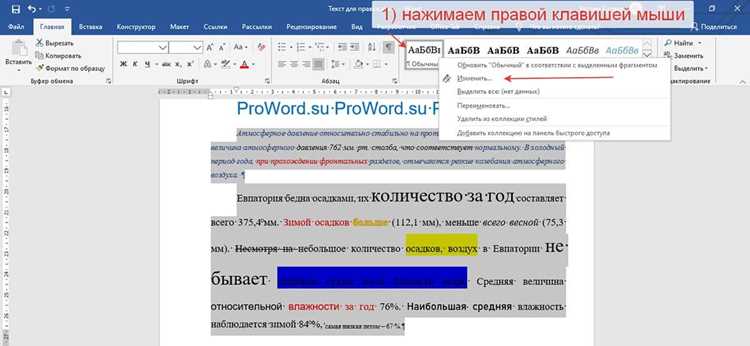
Для быстрого и единообразного оформления документа в Microsoft Word достаточно освоить несколько встроенных инструментов. Использование стилей позволяет одновременно менять шрифт, размер, цвет и интервал для всех заголовков и абзацев, что экономит время при работе с большими текстами. Например, применив стиль «Обычный» к основному тексту и «Заголовок 1–3» к разделам, вы обеспечиваете автоматическое форматирование всего документа.
Функция «Выделить всё» (Ctrl+A) в сочетании с настройкой шрифта и абзацного интервала позволяет быстро унифицировать весь текст. Использование инструмента «Абзац» помогает регулировать отступы, межстрочные интервалы и выравнивание без необходимости вручную редактировать каждый блок текста.
Таблицы и списки также поддаются глобальному форматированию. Через меню «Дизайн таблицы» можно применить единый стиль ко всем таблицам документа, а для маркированных и нумерованных списков достаточно настроить один образец и автоматически распространить его на все элементы. Эти методы позволяют поддерживать профессиональный вид документа без лишних действий.
Использование комбинации стилей, глобальных настроек шрифта и инструментов абзацев делает форматирование Word предсказуемым и управляемым, даже для документов объёмом более 100 страниц. Такой подход снижает риск ошибок и ускоряет подготовку документов к печати или публикации.
Выбор стиля для всего текста одним кликом
В Microsoft Word применить единый стиль ко всему документу можно через панель Стили на вкладке Главная. Достаточно выделить весь текст комбинацией клавиш Ctrl + A и выбрать нужный стиль из галереи.
Word предлагает более 40 предустановленных стилей, включая Заголовок 1–9, Основной текст, Подпись. Для официальных документов рекомендуется использовать Обычный или Основной текст, чтобы сохранить корректную нумерацию и переносы.
Если стандартные стили не подходят, можно создать собственный. Для этого в панели Стили выберите Создать стиль, задайте шрифт, размер, межстрочный интервал и цвет. После этого он станет доступен для всего документа.
Для ускорения форматирования больших документов удобно использовать Быстрые стили. Они позволяют применить сразу набор настроек: шрифт, отступы, интервал между абзацами и выравнивание, экономя до нескольких минут на каждом разделе.
При выборе стиля учитывайте совместимость с другими элементами: таблицами, подписями к рисункам и списками. Сохраняйте стиль документа через Файл → Сохранить как шаблон, чтобы повторно использовать его в будущих проектах.
Стили можно менять динамически: после применения стиля выделение текста сохраняет форматирование, а обновление стиля автоматически изменяет все соответствующие элементы документа. Это особенно полезно при редактировании больших отчетов и презентаций.
Для проверки корректности стиля используйте режим Навигация и панель Область стилей. Она показывает, какой стиль применён к каждому абзацу, что облегчает поиск несоответствий и единообразное оформление всего документа.
Применение шрифта и размера ко всему документу

Для изменения шрифта и размера текста по всему документу сначала выделите весь текст комбинацией Ctrl+A. Это гарантирует, что изменения затронут каждый абзац, включая заголовки и списки.
После выделения откройте вкладку Главная и в группе Шрифт выберите нужный шрифт. Word поддерживает популярные варианты: Times New Roman, Calibri, Arial, Georgia. Для читаемости документа на экране лучше использовать шрифты без засечек, например Calibri или Segoe UI.
Размер шрифта устанавливается в том же разделе. Стандартно для основного текста выбирают 11–12 пунктов, для заголовков 14–16. Если документ ориентирован на печать, рекомендуется увеличивать основной текст до 12–13 пунктов для улучшения читаемости.
Для быстрого применения изменений ко всему документу можно использовать сочетание клавиш Alt+H, затем F, чтобы открыть меню шрифтов, и сразу указать новый размер. Это ускоряет работу при больших документах.
Если документ содержит стили (Заголовок 1, Заголовок 2, Основной текст), измените шрифт и размер через Изменить стиль. Это позволит обновить не только существующий текст, но и автоматически все новые абзацы, созданные с этим стилем.
После применения шрифта и размера рекомендуется просмотреть документ в режиме Разметка страницы, чтобы убедиться, что межстрочные интервалы и переносы текста остаются корректными. При необходимости скорректируйте интервал через Параметры абзаца, чтобы сохранить аккуратный вид документа.
Настройка межстрочного интервала для всего текста
Чтобы изменить межстрочный интервал для всего документа в Word, выделять каждую страницу отдельно не требуется. Достаточно нажать Ctrl+A, чтобы выделить весь текст, затем перейти в меню Главная → Абзац → Межстрочный интервал. В открывшемся списке можно выбрать стандартные значения: 1, 1,15, 1,5 или 2.
Для более точной настройки используйте пункт Другие параметры межстрочного интервала. В появившемся окне доступны параметры одинарный, полуторный, двойной, минимум, точно, многократно. Например, если нужно увеличить читаемость научного текста, оптимальный выбор – 1,5 или точно 18 пт при размере шрифта 12 пт.
В Word можно установить разные интервалы перед и после абзацев. Это особенно важно, если документ содержит заголовки или списки. Настройки находятся в том же окне: Отступы → Интервал → Перед и После. Рекомендованные значения для стандартного текста: 0–6 пт, для заголовков – 6–12 пт.
Для удобства можно использовать таблицу соответствия между размером шрифта и оптимальным межстрочным интервалом:
| Размер шрифта (пт) | Межстрочный интервал |
|---|---|
| 10–11 | 1,15–1,5 |
| 12 | 1,5 |
| 14–16 | 1,5–2 |
| 18–20 | 2 |
Если документ содержит разные стили, настройку интервала лучше применять через Стили → Изменить стиль → Формат → Абзац. Так интервал будет одинаковым для всего текста, независимо от того, какой стиль применяется к заголовкам, цитатам или основному тексту.
После изменения интервала рекомендуется проверить разбиение текста на страницы. Иногда увеличение межстрочного интервала требует корректировки разрывов страниц и отступов, чтобы текст не выглядел разреженным. Для этого используется Разметка страницы → Разрывы → Проверка.
Выравнивание и отступы для всего документа
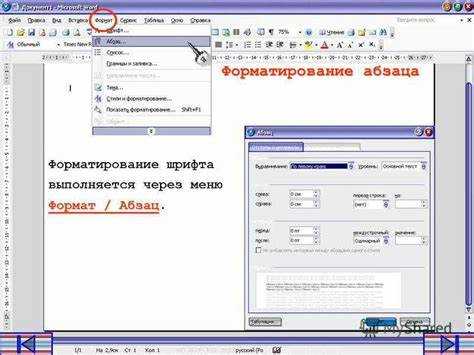
Чтобы задать единое выравнивание текста по всему документу в Word, откройте вкладку «Главная» и в разделе «Абзац» выберите нужное выравнивание: по левому краю, по центру, по правому краю или по ширине. Для глобального применения лучше использовать сочетание клавиш Ctrl+A для выделения всего текста, после чего выбранное выравнивание будет применено ко всем абзацам одновременно.
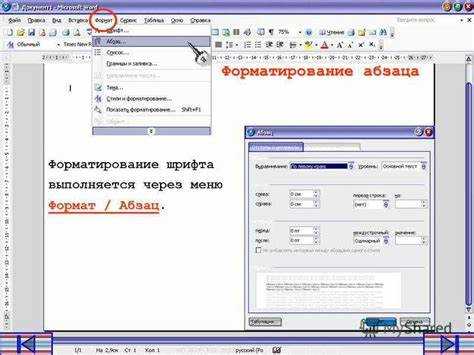
Настройка отступов выполняется через диалоговое окно «Абзац», доступное через маленькую стрелку в нижнем правом углу группы «Абзац». Рекомендуется установить левый и правый отступы в диапазоне 1,0–1,5 см для стандартного текста, а для заголовков – 0 см, чтобы сохранить четкую структуру документа. Межстрочный интервал желательно установить в 1,15 или 1,5, что обеспечивает удобочитаемость и однородность внешнего вида документа.
Если необходимо автоматически применять эти настройки ко всем новым документам, создайте шаблон на основе текущего файла с нужными параметрами выравнивания и отступов. Для этого перейдите в «Файл» → «Сохранить как» → «Тип файла: Шаблон Word (*.dotx)». В дальнейшем каждый новый документ, созданный на основе этого шаблона, будет иметь одинаковую структуру выравнивания и отступов без дополнительных ручных корректировок.
Изменение цвета текста и фона сразу во всём документе

Для быстрого изменения цвета текста в Word выделите весь документ с помощью сочетания Ctrl + A, затем на вкладке «Главная» в разделе «Шрифт» выберите нужный цвет текста. Этот метод работает одинаково для обычного текста, заголовков и подписей, исключая встроенные объекты WordArt, которые потребуют отдельного редактирования.
Чтобы изменить фон всего документа, перейдите на вкладку «Разметка страницы» (или «Дизайн» в более новых версиях Word), выберите «Цвет страницы» и укажите цвет. Программа применит выбранный оттенок ко всей странице, включая все параграфы и таблицы, но цвета текста останутся без изменений, что позволяет создавать контрастные и читаемые документы.
Для синхронного изменения текста и фона используйте комбинацию стилей. Создайте новый стиль «Основной текст» с нужными параметрами шрифта и цвета, затем примените его ко всему тексту через «Применить стили». После этого установите цвет страницы в «Дизайне» – это гарантирует единообразие оформления без ручной корректировки каждого параграфа.
Если документ содержит большие объёмы с разными стилями, воспользуйтесь «Выделением формата» (иконка кисточки на панели «Главная») для быстрой замены цвета отдельных элементов по всему документу. При этом сохраняются настройки отступов, межстрочного интервала и размеров шрифтов, что позволяет менять оформление без потери структуры документа.
Использование формата заголовков ко всему документу
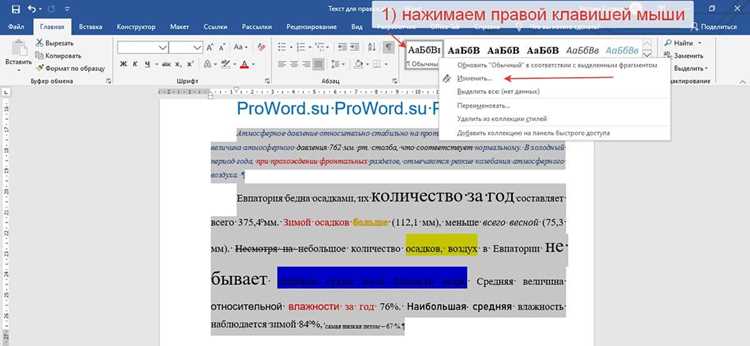
Форматирование заголовков в Word начинается с выбора уровня заголовка: Заголовок 1 для основной темы, Заголовок 2 для подразделов и Заголовок 3 для подуровней. Последовательное применение этих стилей позволяет автоматически строить структуру документа и создавать оглавление без ручного форматирования.
Для массового применения формата ко всему документу используйте панель «Стили». Выделите текст, который должен быть заголовком, и выберите нужный стиль. Чтобы ускорить процесс, применяйте сочетания клавиш: Ctrl+Alt+1 – Заголовок 1, Ctrl+Alt+2 – Заголовок 2, Ctrl+Alt+3 – Заголовок 3. Это особенно полезно при редактировании больших документов свыше 50 страниц.
Word позволяет создать пользовательский стиль заголовка с уникальными шрифтами, цветами и отступами. После сохранения пользовательского стиля его можно применить ко всем существующим заголовкам через «Применить стиль». Для упрощения работы рекомендуется использовать панель «Применение стиля» с функцией «Выделить все соответствующие элементы».
Автоматизация форматирования заголовков повышает удобство навигации. В таблице ниже представлены ключевые элементы для построения многоуровневых заголовков в Word и их функциональное назначение:
| Элемент | Описание | Применение |
|---|---|---|
| Заголовок 1 | Главная тема документа | Использовать для разделов, создаёт уровень 1 в оглавлении |
| Заголовок 2 | Подраздел основной темы | Автоматически формирует уровень 2 в оглавлении |
| Заголовок 3 | Подуровни подразделов | Применяется для детализации, формирует уровень 3 в оглавлении |
После применения форматов заголовков ко всему документу рекомендуется проверить однородность: одинаковые уровни должны иметь одинаковый шрифт и размер. Для документов с большим количеством разделов полезно включить навигационную панель Word, где заголовки отображаются как дерево структуры, что облегчает редактирование и реорганизацию текста без потери форматирования.
Применение границ и выделений ко всему тексту
Чтобы оформить документ в Microsoft Word единым стилем, можно применить границы ко всему тексту. Для этого выделите весь документ комбинацией клавиш Ctrl+A, перейдите во вкладку «Главная» и выберите «Границы» в группе «Абзац».
Word позволяет установить разные типы границ: сплошные, пунктирные, двойные линии. Для визуального акцента на документе часто используют сплошную линию толщиной 1,5–2 пт по всему периметру текста.
Для настройки интервала между текстом и границей используйте «Параметры границы». Рекомендуется оставлять внутренний отступ 6–12 пт, чтобы текст не «прилипал» к линии.
Выделение фона текста цветом помогает подчеркнуть ключевые разделы. После выбора всего документа через Ctrl+A зайдите в «Заливка» и выберите подходящий тон. Светлые пастельные оттенки повышают читаемость, а насыщенные – привлекают внимание к отдельным блокам.
Для сложного оформления комбинируйте границы и заливку: внутренние границы можно сделать тонкими и светлыми, а внешнюю – более выраженной. Это визуально структурирует документ и облегчает восприятие информации.
- Границы сверху и снизу выделяют заголовки.
- Границы слева создают визуальную колонку.
- Границы вокруг всего текста формируют единый блок.
Использование шаблонов Word ускоряет оформление. Вы можете применить готовые схемы «Текст с рамкой» или «Выделение абзаца» через вкладку «Дизайн» → «Темы». Это позволяет сохранить стиль для всего документа без ручной настройки каждого абзаца.
Для окончательной проверки примените режим «Разметка страницы». Убедитесь, что границы не обрезаются и выделение равномерно по всему тексту, особенно если документ будет печататься на бумаге формата A4 с минимальными полями 10–15 мм.
Сброс форматирования и возврат к стандартному стилю
В Microsoft Word для мгновенного удаления всех локальных изменений форматирования используется команда «Очистить всё форматирование». Она доступна на вкладке Главная в группе Шрифт и обозначается значком с буквой А и ластиком. При её применении снимаются нестандартные размеры, цвет текста, жирность, курсив, подчёркивания и эффекты, но сохраняется основной стиль абзаца.
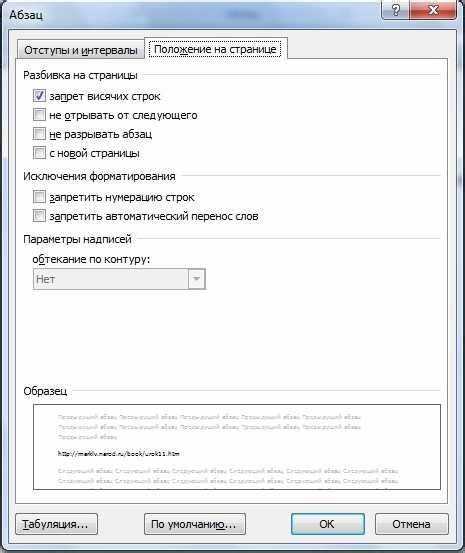
Для возврата документа к исходному стандартному стилю рекомендуется выделить весь текст сочетанием клавиш Ctrl+A и применить стиль Обычный из группы Стили. Этот метод корректно восстанавливает межстрочный интервал, отступы и шрифты, заданные по умолчанию для текущего шаблона документа. Если документ использует пользовательский шаблон, можно предварительно обновить стиль Обычный через Изменить стиль → Обновить для соответствия выделенному тексту.
При регулярной работе с разными форматами удобно создавать быстрые комбинации клавиш для сброса форматирования. Например, через Файл → Параметры → Настройка ленты и клавиш можно назначить уникальное сочетание для команды «Очистить всё форматирование». Это ускоряет работу с большими текстами, где необходимо вернуть единообразие стиля без ручного исправления каждого фрагмента.
Вопрос-ответ:
Как быстро изменить шрифт и размер текста во всём документе Word?
Для изменения шрифта и размера во всём документе можно воспользоваться функцией «Выделить всё» (Ctrl + A), а затем выбрать нужный шрифт и размер на панели инструментов. Это позволит мгновенно применить одинаковое оформление к каждому фрагменту текста без необходимости редактировать каждый абзац отдельно.
Можно ли установить одинаковые отступы и межстрочный интервал для всего документа?
Да, это делается через вкладку «Разметка» или «Главная». Сначала выделите весь текст сочетанием клавиш Ctrl + A. Затем в разделе «Абзац» можно задать отступы слева и справа, а также выбрать нужный межстрочный интервал. Все изменения применятся сразу ко всему документу, что избавляет от необходимости настраивать каждый абзац вручную.
Каким образом применить единый стиль заголовков во всём файле?
Word позволяет назначать стили, например «Заголовок 1», «Заголовок 2» и т.д. Чтобы применить единый стиль ко всем заголовкам, можно выделить текст, который должен быть заголовком, и выбрать нужный стиль на панели «Стили». Если требуется массовое изменение, удобнее изменить сам стиль через кнопку «Изменить стиль», и все заголовки, к которым он уже применён, обновятся автоматически.
Как быстро убрать лишние пробелы и переносы строк во всём документе?
Для очистки текста от лишних пробелов и разрывов можно воспользоваться инструментом «Заменить» (Ctrl + H). В поле «Найти» вводится двойной пробел или символ переноса строки, а в поле «Заменить на» — один пробел или пустое место. После нажатия «Заменить всё» все повторяющиеся пробелы и лишние разрывы будут удалены по всему документу.
Можно ли изменить цвет текста и фона во всём документе одновременно?
Да, для этого сначала выделите весь текст комбинацией Ctrl + A. Затем на панели инструментов можно выбрать нужный цвет шрифта и, при необходимости, цвет заливки абзаца или фона. Все выбранные параметры будут применены ко всему содержимому документа, что помогает быстро придать ему единый вид.
Как быстро применить один стиль ко всему документу в Word?
В Word можно изменить оформление всего документа через меню «Стили». Для этого откройте вкладку «Главная», найдите группу «Стили» и выберите подходящий вариант. После этого щелкните правой кнопкой мыши на нужном стиле и выберите «Применить ко всему документу». Все заголовки и обычный текст примут выбранные параметры оформления.
Можно ли изменить шрифт, размер и межстрочный интервал сразу для всего текста?
Да, для изменения этих параметров выберите весь текст комбинацией клавиш Ctrl+A. После этого можно изменить шрифт, размер букв и интервал между строк на вкладке «Главная» в соответствующих меню. Изменения применятся ко всему документу, что позволяет быстро привести текст к единому виду без необходимости редактировать каждую часть отдельно.

 Загрузка...