Содержание статьи

Современные почтовые сервисы, такие как Gmail, Яндекс.Почта и Outlook, поддерживают прикрепление нескольких файлов одновременно. На практике это означает, что можно загрузить до 25 МБ в одном письме без использования облачных ссылок, а для больших файлов требуется интеграция с Google Drive, Яндекс.Диск или OneDrive.
Для добавления нескольких файлов одновременно чаще всего используется комбинация клавиш Ctrl (для Windows) или Cmd (для macOS), позволяющая выделять несмежные файлы в диалоговом окне. Для выбора смежных файлов применяется Shift, что ускоряет процесс при работе с папками, содержащими десятки документов.
При отправке больших вложений стоит учитывать ограничения почтового сервиса. Gmail и Outlook автоматически объединяют файлы через облачные хранилища при превышении лимита 25 МБ. Для оптимизации размера рекомендуется сжимать изображения в формате JPEG или PDF-файлы с помощью встроенных функций операционной системы или сторонних приложений.
Также важно соблюдать порядок прикрепления: файлы загружаются последовательно, и некоторые почтовые клиенты отображают их в том порядке, в котором они были добавлены. Это особенно критично при отправке отчётов, презентаций и документов с нумерацией.
Выбор нескольких файлов на компьютере для отправки
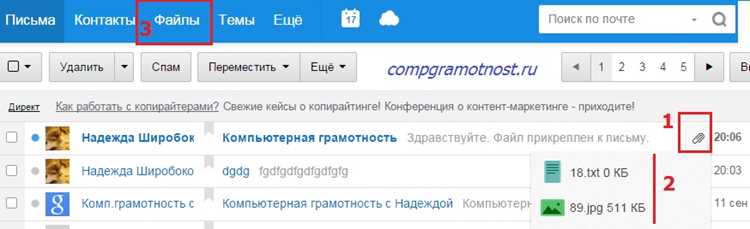
Для одновременной отправки нескольких файлов важно правильно выделять объекты в проводнике. В Windows удерживайте клавишу Ctrl и кликайте по нужным файлам. Это позволяет выбрать отдельные файлы, разбросанные по папке.
Если файлы расположены подряд, удерживайте Shift и кликните по первому и последнему элементу. Система автоматически выделит весь диапазон между ними, что ускоряет процесс при отправке больших наборов документов.
В macOS выделение выполняется аналогично: Command для отдельных файлов и Shift для последовательного диапазона. Обратите внимание, что тачпад поддерживает мультитач-жест для выбора нескольких элементов при активном режиме «Список».
Для одновременного выбора всех файлов в папке используйте сочетание Ctrl+A на Windows или Command+A на Mac. Это удобно, когда требуется отправить целую папку с проектными материалами или фотоархив.
При выборе большого числа файлов стоит учитывать ограничения почтовых сервисов. Например, Gmail разрешает вложения общей массой до 25 МБ, Outlook – до 20 МБ. При превышении лимита файлы лучше отправлять архивом или через облачное хранилище.
Архивирование с помощью ZIP или RAR позволяет объединить десятки файлов в один объект, упрощая выбор и сокращая время загрузки. На Windows встроенный инструмент «Отправить → Сжатая папка» обеспечивает быстрый способ создания архива без стороннего ПО.
Перед выделением нескольких файлов рекомендуется проверить их типы. Электронные письма лучше не перегружать исполняемыми (.exe) или временными (.tmp) файлами, чтобы избежать блокировки отправки. Оставляйте только документы, изображения, PDF и архивы.
В проводниках современных ОС предусмотрена функция поиска. Если требуется выбрать определённые файлы из тысяч, введите часть имени или расширение, затем используйте Ctrl для выделения результатов. Это ускоряет процесс и снижает риск случайного пропуска нужного документа.
Использование функции перетаскивания файлов в письмо
Функция перетаскивания файлов позволяет прикреплять сразу несколько документов, изображений или архивов без необходимости использования кнопки «Прикрепить файл». Для работы достаточно выделить файлы в проводнике или на рабочем столе и переместить их на область письма. В современных почтовых клиентах, таких как Gmail, Outlook и Яндекс.Почта, поддерживается одновременное добавление до 20 файлов общим размером до 25 МБ, что значительно ускоряет процесс отправки.
При перетаскивании рекомендуется проверять формат файлов: например, Gmail не принимает исполняемые файлы (.exe, .bat), а Outlook блокирует потенциально опасные вложения. Чтобы избежать ошибок, можно использовать таблицу соответствия форматов и ограничений:
| Почтовый сервис | Максимальный размер вложения | Допустимые форматы | Недопустимые форматы |
|---|---|---|---|
| Gmail | 25 МБ | PDF, DOCX, XLSX, PNG, JPG, ZIP | EXE, BAT, JS |
| Outlook | 20 МБ | PDF, DOCX, XLSX, PNG, JPG, ZIP | EXE, COM, VBS |
| Яндекс.Почта | 30 МБ | PDF, DOCX, XLSX, PNG, JPG, ZIP | EXE, SCR, BAT |
Если система не позволяет прикрепить большой файл, можно разделить его на части с помощью архиватора, например, WinRAR или 7-Zip, и перетащить все архивы одновременно. Практика показывает, что при перетаскивании нескольких больших файлов скорость загрузки напрямую зависит от скорости интернет-соединения и ресурсов компьютера. Для стабильной работы рекомендуется ограничивать одновременное количество файлов до 10–15.
Для ускорения процесса стоит заранее подготовить папку с необходимыми файлами. При перетаскивании нескольких документов в поле письма они будут отображаться отдельными вложениями с возможностью переименования прямо перед отправкой. Многие почтовые клиенты автоматически проверяют целостность файлов и уведомляют пользователя в случае повреждений, что снижает риск отправки некорректных данных.
Добавление файлов через кнопку «Прикрепить» в почтовом сервисе
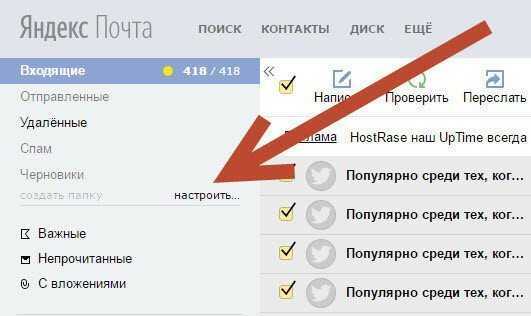
Для прикрепления нескольких файлов одновременно используйте кнопку «Прикрепить» в интерфейсе письма. В большинстве сервисов, таких как Gmail или :contentReference[oaicite:0]{index=0}, кнопка отображается в виде скрепки или подписи «Прикрепить файлы». Нажмите её один раз, чтобы открыть проводник вашего устройства и выбрать нужные документы.
Выделение нескольких файлов зависит от операционной системы: на Windows удерживайте клавишу Ctrl для отдельных файлов или Shift для диапазона, на macOS используйте Command. После выбора файлы появятся в области вложений и будут автоматически загружены в письмо.
Обратите внимание на ограничения: большинство почтовых сервисов ограничивают общий размер вложений. Gmail, например, позволяет прикрепить до 25 МБ, а :contentReference[oaicite:1]{index=1} – до 30 МБ. Если суммарный размер превышен, система предложит использовать облачное хранилище для передачи файлов.
При добавлении файлов через кнопку «Прикрепить» можно менять порядок вложений, перетаскивая их мышью. Это удобно, если письмо содержит несколько документов, которые нужно отправить в определённой последовательности, например отчёты за разные кварталы или изображения для презентации.
Некоторые сервисы поддерживают предварительный просмотр вложений прямо в окне письма. После выбора файлов появится миниатюра документа или изображения, что позволяет проверить правильность добавленных файлов и убедиться, что все нужные материалы включены перед отправкой.
Ограничения размера и типа файлов при массовой отправке
Большинство почтовых сервисов ограничивают размер одного вложения: Gmail позволяет прикреплять файлы до 25 МБ, Outlook – до 20 МБ, а Яндекс.Почта – до 30 МБ. Если общий объём всех файлов превышает лимит, рекомендуется использовать облачные хранилища с ссылками на скачивание.
Тип файлов также имеет значение. Опасные форматы, такие как .exe, .bat, .js, часто блокируются почтовыми системами. Для безопасной массовой рассылки лучше использовать .pdf, .docx, .xlsx, .jpg или .png. Если необходимо отправить архив с запрещёнными файлами, его стоит зашифровать и переименовать в .zip или .7z.
При массовой отправке стоит учитывать ограничения на общий размер письма. Некоторые почтовые серверы не принимают письма свыше 50–100 МБ. Практика показывает, что разделение большого объёма на несколько писем с меньшими вложениями снижает риск блокировки и ускоряет доставку.
Рекомендации для отправки нескольких файлов сразу:
- Ограничивать размер каждого файла до 10–15 МБ при массовой рассылке.
- Использовать стандартные безопасные форматы для вложений.
- Архивировать множество файлов, сохраняя общую массу письма в пределах лимита сервера.
- Проверять требования получателей и корпоративные политики безопасности.
Проверка правильности прикрепленных документов перед отправкой
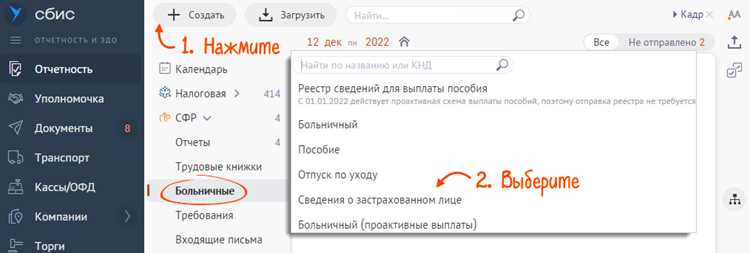
Перед отправкой письма с несколькими файлами убедитесь, что каждый документ соответствует требованиям получателя. Проверьте расширение файла: PDF, DOCX и XLSX чаще всего принимаются без ограничений. Если письмо адресовано юридическому или финансовому отделу, предпочтительнее использовать PDF для сохранения форматирования.
Обратите внимание на размер файлов. Почтовые сервисы, такие как Gmail или Outlook, ограничивают общий размер вложений до 25 МБ. При превышении этого лимита используйте архивы формата ZIP или облачные ссылки, чтобы сохранить доступность всех документов.
Для минимизации ошибок проведите визуальный контроль содержимого:
- Откройте каждый файл и убедитесь, что текст читаем, а таблицы или графики корректно отображаются.
- Проверьте, что все страницы присутствуют и нет пустых или лишних листов.
- Сверьте названия файлов с темой письма, чтобы избежать путаницы.
Если вы прикрепляете несколько документов одновременно, лучше добавить нумерованную схему в письме, указывая к каждому файлу краткое описание. Например: «1. Договор_2026.pdf – финальная версия договора», «2. Отчет_январь.xlsx – финансовый отчет за январь». Это уменьшает риск отправки неверного файла и облегчает навигацию для получателя.
Отправка нескольких файлов через облачные ссылки
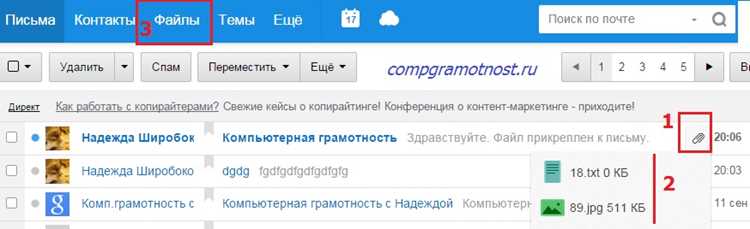
Для передачи больших объёмов данных рекомендуется использовать облачные сервисы: :contentReference[oaicite:0]{index=0}, :contentReference[oaicite:1]{index=1} или :contentReference[oaicite:2]{index=2}. Создайте отдельную папку для файлов, установите доступ «только для чтения» или с паролем, затем сгенерируйте общую ссылку. В письме достаточно вставить одну ссылку на всю папку вместо прикрепления каждого файла, что уменьшает нагрузку на почтовый сервер и упрощает загрузку получателем.
При использовании облачных ссылок стоит проверять ограничения: например, Google Drive разрешает файлы до 5 ТБ при наличии соответствующего тарифного плана, Dropbox ограничивает общий размер ссылки 100 ГБ, а OneDrive – 100 файлов за одну ссылку. Чтобы ускорить загрузку, рекомендуется предварительно архивировать документы в ZIP или 7z. Для командной работы можно настроить уведомления о скачивании, что позволяет отслеживать, кто получил доступ к каждому файлу.
Вопрос-ответ:
Как прикрепить сразу несколько файлов к письму в Gmail?
В Gmail можно выбрать несколько файлов одновременно через проводник: при нажатии на значок скрепки откроется окно выбора файлов, где можно выделить все нужные документы с помощью Ctrl (или Cmd на Mac) и щёлкнуть «Открыть». Все выбранные файлы будут добавлены к письму сразу, без необходимости прикреплять каждый отдельно.
Можно ли перетаскивать файлы в письмо, чтобы прикрепить их одновременно?
Да, большинство почтовых сервисов поддерживают перетаскивание. Достаточно выделить нужные файлы на компьютере и мышкой перетащить их в окно письма. Система распознает все документы и автоматически добавит их к письму. Этот способ особенно удобен при отправке нескольких фото или документов одновременно.
Как ограничить размер вложений, если отправляю несколько файлов сразу?
При отправке нескольких документов важно учитывать лимит почтового сервиса. Обычно Gmail позволяет прикреплять файлы суммарно до 25 МБ, а Outlook – до 20 МБ. Если размер превышает лимит, сервис предложит использовать облачное хранилище, например Google Диск или OneDrive, чтобы отправить ссылку на файлы вместо их прямого прикрепления.
Можно ли сразу прикрепить папку с файлами, а не каждый файл по отдельности?
Некоторые почтовые клиенты поддерживают прикрепление папок напрямую, но чаще требуется архивировать папку в ZIP или RAR. После этого архив можно прикрепить к письму одним файлом, что экономит время и сохраняет структуру вложений. Получателю достаточно распаковать архив, чтобы увидеть все документы.
Есть ли способ прикрепить несколько файлов с телефона одновременно?
На смартфонах обычно есть возможность выбора нескольких файлов через кнопку «Прикрепить» в почтовом приложении. При открытии галереи или проводника можно отметить несколько документов или изображений и добавить их к письму. В некоторых приложениях также поддерживается перетаскивание или использование функции «Поделиться» прямо из файлового менеджера.

 Загрузка...