Содержание статьи
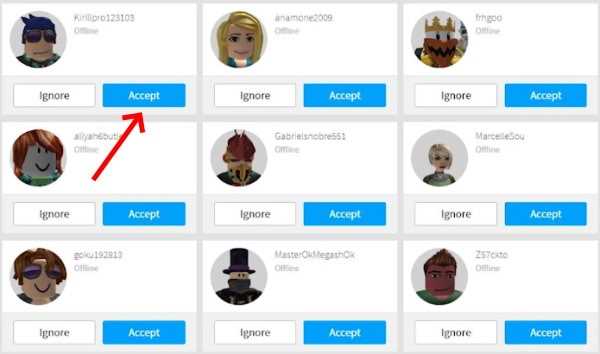
VIP сервер в Roblox позволяет создавать приватное игровое пространство для себя и ограниченного круга игроков. Каждый VIP сервер привязан к конкретной игре и оплачивается отдельно – стоимость обычно составляет от 5 до 100 робуксов, в зависимости от популярности игры и разработчика. Для успешного приглашения друга важно заранее убедиться, что сервер активен и его настройки доступа корректно настроены.
Перед отправкой приглашения необходимо добавить друга в список Roblox Friends и проверить, что он активен в сети. VIP серверы имеют разные уровни доступа: можно разрешить вход только друзьям или конкретным пользователям. Этот параметр задаётся в разделе Configure VIP Server на странице игры.
Ссылка на VIP сервер генерируется автоматически после покупки и её можно скопировать для отправки напрямую. Рекомендуется использовать встроенные инструменты Roblox для приглашений, так как сторонние ссылки могут не работать. В статье подробно рассмотрены методы отправки приглашений через чат, социальные сети и электронную почту, а также способы управления уже отправленными приглашениями.
Проверка наличия VIP сервера в вашей игре
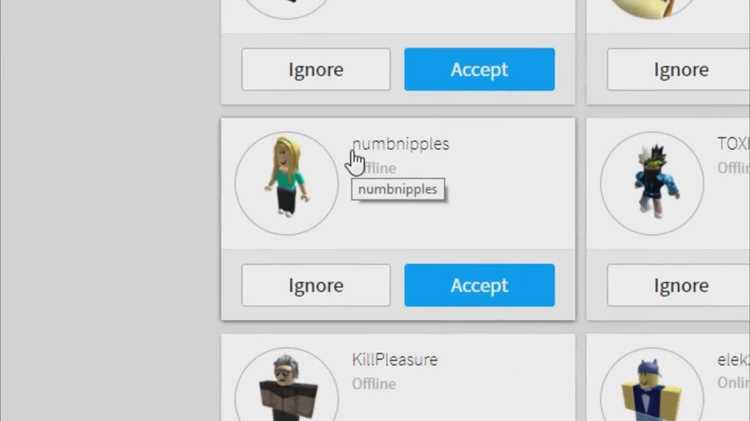
Откройте страницу интересующей игры на Roblox и найдите раздел Servers. Если игра поддерживает VIP серверы, появится кнопка Создать VIP сервер или Buy VIP Server с указанием стоимости в робуксах. Без этой кнопки возможность приватного сервера отсутствует.
Для популярных игр цена VIP сервера варьируется от 20 до 100 робуксов, для менее известных проектов – от 5 до 15. Эти значения указываются прямо под кнопкой покупки.
Если кнопка покупки активна, нажмите на неё и перейдите к настройкам сервера. Там вы сможете указать название сервера и выбрать, кто может присоединяться: все друзья или конкретные игроки по имени.
Игры с отключёнными VIP серверами могут иметь отдельные ограничения от разработчика. В разделе Game Settings → Access проверяйте, включена ли опция Allow VIP Servers.
Иногда VIP сервер уже куплен другим игроком. В этом случае на странице сервера отображается список текущих участников и статус Occupied. Новый сервер можно создать только при наличии свободного слота или покупки дополнительного.
Для точной проверки откройте вкладку My Servers в вашем аккаунте. Здесь отображаются все активные и купленные вами VIP серверы с датой окончания аренды и количеством доступных мест.
Если кнопки для создания VIP сервера нет, убедитесь, что игра официально поддерживает VIP. Альтернативно можно связаться с разработчиком через DevForum или страницу игры, чтобы уточнить возможность покупки приватного сервера.
Покупка VIP сервера через Roblox
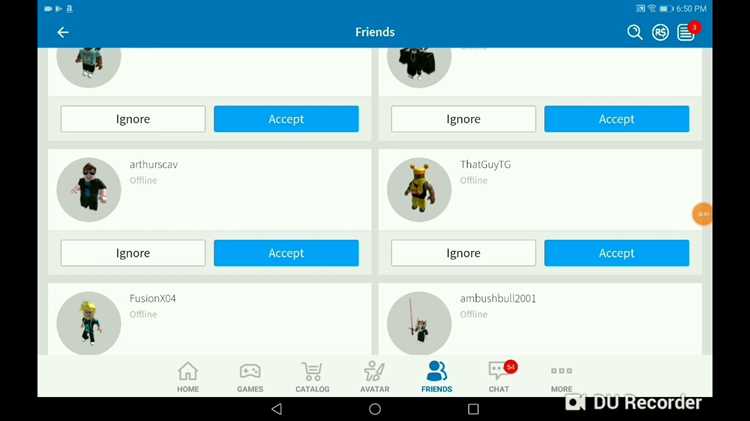
Чтобы приобрести VIP сервер, откройте страницу игры и нажмите на кнопку Buy VIP Server. Система автоматически проверит ваш баланс робуксов и предложит оплату через встроенный кошелек. Без достаточного количества средств покупка невозможна.
После нажатия кнопки откроется окно с настройками сервера. Здесь можно задать имя сервера, указать количество слотов и выбрать список пользователей, которые смогут присоединяться.
Для выбора доступа к серверу используются следующие параметры:
| Параметр | Описание |
|---|---|
| Все друзья | Любой пользователь из списка друзей может войти на сервер без дополнительного приглашения |
| Конкретные игроки | Сервер доступен только указанным пользователям по имени или ссылке |
| Закрытый сервер | Никто не может присоединиться без прямого приглашения владельца |
После настройки параметров подтвердите оплату. Roblox автоматически создаст VIP сервер, а ссылка на него появится в разделе My Servers. Эту ссылку можно использовать для приглашения друзей.
Срок действия сервера зависит от разработчика игры. Обычно сервер активен бессрочно, пока оплачен один раз, но в некоторых играх требуется ежемесячное продление. Уточнить условия можно в разделе Server Details.
Если при оплате возникают ошибки, проверьте статус вашего аккаунта и наличие блокировок для внутриигровых покупок. В случае проблем с робуксами рекомендуется обратиться в службу поддержки Roblox через Help → Contact Us.
Настройка прав доступа для друзей
После создания VIP сервера откройте раздел Configure VIP Server. Здесь отображаются основные параметры доступа, включая список друзей и конкретных пользователей, которым разрешено присоединяться.
Для управления доступом используйте следующие шаги:
- Выберите вкладку Access на странице сервера.
- Укажите, хотите ли разрешить вход всем друзьям или только выбранным игрокам.
- Добавьте пользователей в список вручную по их Roblox username.
- Сохраните изменения, нажав кнопку Save.
Если вы разрешаете доступ всем друзьям, сервер автоматически обновляет список при добавлении новых друзей. Для ограничения доступа используйте режим Specific Players, чтобы только указанные пользователи могли войти.
Система Roblox позволяет удалять игроков из списка доступа в любой момент. Для этого достаточно выделить имя игрока и нажать Remove. Изменения вступают в силу сразу, без необходимости перезапуска сервера.
Для контроля активности друзей на сервере полезно включить уведомления. В разделе Settings → Notifications можно активировать оповещения о входе или выходе друзей с VIP сервера.
В случае ошибок при присвоении прав проверьте, не заблокирован ли пользователь или не ограничена ли его возможность входа на приватные серверы через настройки аккаунта. Это влияет на успешное присоединение к серверу.
Регулярная проверка списка доступа помогает избежать нежелательных подключений. Рекомендуется проверять права раз в несколько дней, особенно после добавления новых друзей или при изменении правил игры разработчиком.
Копирование ссылки на VIP сервер
После создания VIP сервера перейдите в раздел My Servers на странице игры. Здесь отображаются все активные и купленные вами серверы с их статусом и ссылками для доступа.
Каждый сервер имеет уникальную URL-ссылку вида https://www.roblox.com/games/ID/Server?VIP=true. Эту ссылку можно использовать для прямого приглашения друзей в приватный сервер.
Для копирования ссылки нажмите на кнопку Copy Link рядом с выбранным сервером. Система автоматически помещает ссылку в буфер обмена вашего устройства.
Если кнопка Copy Link неактивна, убедитесь, что сервер куплен и активен. Неоплаченные или устаревшие серверы не предоставляют прямой доступ через ссылку.
Ссылку можно отправлять друзьям через внутренний чат Roblox, социальные сети или электронную почту. Рекомендуется использовать приватные каналы, чтобы ссылка не попала к посторонним игрокам.
После отправки ссылки убедитесь, что получатель имеет права доступа к серверу. Если права ограничены списком конкретных игроков, без добавления в этот список вход будет запрещен.
Для удобства можно создавать отдельный текстовый файл или заметку с актуальными ссылками на все ваши VIP серверы. Это ускоряет процесс приглашения, особенно если серверов несколько.
Регулярно проверяйте работоспособность ссылок. В редких случаях Roblox обновляет URL после технических изменений игры, что может привести к неработающей ссылке до её повторного копирования.
Приглашение друга через внутренний чат Roblox
Для отправки приглашения через чат откройте игру и войдите на ваш VIP сервер. В правой части экрана нажмите на иконку Chat, чтобы открыть внутренний мессенджер Roblox.
Список действий для приглашения через чат:
- Найдите друга в списке друзей или введите его username вручную.
- Нажмите на имя пользователя, чтобы открыть меню взаимодействия.
- Выберите опцию Invite to VIP Server.
- Подтвердите отправку приглашения.
После отправки приглашения друг получит уведомление в чате с кнопкой Join, которая автоматически перенесет его на ваш VIP сервер. Важно убедиться, что друг онлайн, так как приглашения не сохраняются на длительное время.
Если приглашение не дошло, проверьте настройки приватности друга: он должен разрешить получение приглашений от друзей и пользователей Roblox. При повторных проблемах рекомендуется перезапустить чат и попробовать отправить приглашение снова.
Приглашение друга через электронную почту или мессенджер
Для отправки приглашения через внешние каналы сначала скопируйте ссылку на ваш VIP сервер из раздела My Servers. Каждая ссылка уникальна и обеспечивает прямой доступ к серверу только тем пользователям, которым вы её отправите.
Этапы отправки приглашения:
- Откройте предпочитаемый мессенджер или почтовый клиент.
- Создайте новое сообщение другу, которому хотите предоставить доступ.
- Вставьте скопированную ссылку на VIP сервер в тело сообщения.
- Укажите правила доступа, если сервер настроен для конкретных игроков.
- Отправьте сообщение.
При использовании электронной почты рекомендуется указывать username Roblox получателя и дату отправки ссылки. Это помогает избежать путаницы при множественных приглашениях.
Для мессенджеров лучше использовать личные чаты, чтобы ссылка не стала общедоступной. Не все публичные каналы гарантируют сохранность ссылки, что может привести к нежелательным входам.
После отправки ссылки попросите друга проверить права доступа, особенно если сервер ограничен списком конкретных игроков. Если друг не может присоединиться, проверьте настройки VIP сервера и убедитесь, что его username добавлен.
Ссылку можно использовать многократно для одного пользователя, пока сервер активен. Для большего контроля создавайте отдельные ссылки для разных друзей, чтобы отслеживать, кто именно присоединился к серверу.
Устранение проблем с приглашениями
Если друг не получает приглашение на VIP сервер, сначала проверьте, активен ли сервер и корректно ли настроены права доступа. Для серверов с ограничением по конкретным пользователям убедитесь, что username друга добавлен в список.
Проблемы с доставкой через внутренний чат часто связаны с настройками приватности. В разделе Settings → Privacy у пользователя должно быть разрешено получать приглашения от друзей и других игроков Roblox.
Для ссылок, отправленных через почту или мессенджеры, проверьте правильность URL. Любое изменение символов или пропуск части ссылки делает её недействительной. Рекомендуется использовать копирование напрямую из раздела My Servers.
Если после проверки всех настроек проблемы сохраняются, перезапустите игру и повторите отправку приглашения. В редких случаях помогает очистка кэша браузера или приложения Roblox для синхронизации серверных данных.
Удаление или изменение приглашений для друзей
Для удаления приглашения откройте раздел Configure VIP Server → Access, найдите имя игрока в списке разрешённых пользователей и нажмите Remove. Это немедленно лишает его права на вход, даже если ссылка уже была отправлена.
Чтобы изменить приглашение, например, добавить нового друга или переключить сервер с режима Specific Players на All Friends, внесите изменения в том же разделе и сохраните настройки. Обновления вступают в силу сразу, и новые приглашения автоматически учитывают новые права доступа.
Вопрос-ответ:
Могу ли я пригласить друга на VIP сервер, если он не в моих друзьях Roblox?
Нет, для приглашения через внутренний чат Roblox друг должен быть добавлен в список друзей. Альтернативно можно отправить ссылку на VIP сервер через мессенджер или электронную почту, но при этом нужно убедиться, что его username указан в настройках доступа сервера.
Что делать, если друг не может присоединиться к VIP серверу после отправки ссылки?
Проверьте, включены ли у друга настройки получения приглашений в разделе Settings → Privacy. Также убедитесь, что ссылка на сервер скопирована полностью без изменений. Если сервер настроен только для конкретных игроков, добавьте username друга в список доступа и повторите отправку приглашения.
Можно ли изменить, кому разрешено заходить на мой VIP сервер после покупки?
Да, зайдите в раздел Configure VIP Server → Access. Там можно удалить пользователей, добавить новых или переключить режим доступа с конкретных игроков на всех друзей. Изменения вступают в силу сразу, и новые приглашения учитывают обновлённые права доступа.
Сколько стоит VIP сервер и влияет ли цена на возможность пригласить друзей?
Цена VIP сервера зависит от игры и обычно варьируется от 5 до 100 робуксов. Стоимость никак не ограничивает приглашения — любой купленный сервер позволяет добавлять друзей или конкретных игроков в список доступа, независимо от цены.
Можно ли использовать одну ссылку на VIP сервер для нескольких друзей одновременно?
Да, одна ссылка может использоваться для нескольких пользователей, если они включены в список доступа. Если сервер настроен только для конкретных игроков, убедитесь, что каждый username добавлен отдельно, иначе некоторые друзья не смогут войти.

 Загрузка...