Содержание статьи

Работа с числовыми данными в Word часто требует наглядного представления информации. Преобразование таблицы в график позволяет быстро визуализировать тренды, сравнения и пропорции без использования сторонних программ. Для этого важно правильно структурировать таблицу: строки должны представлять категории, а столбцы – числовые показатели.
При выборе типа графика стоит учитывать характер данных. Для временных рядов удобнее использовать линейные или комбинированные графики, а для распределения категорий – столбчатые или круговые диаграммы. Word автоматически сопоставляет первую строку и столбец с подписями осей, поэтому правильное размещение заголовков критично для корректной визуализации.
После вставки графика через меню «Вставка → График» можно настроить диапазон данных, добавлять или удалять серии и изменять формат отображения. Использование функций форматирования позволяет выделять ключевые показатели цветом, изменять стиль линий и шрифтов, а также добавлять подписи значений прямо на графике, облегчая интерпретацию для читателя.
Обновление графика при изменении таблицы выполняется автоматически, если данные связаны с исходной таблицей. Это снижает риск ошибок при ручной корректировке и ускоряет работу с отчетами, презентациями и внутренними документами. Рекомендовано проверять корректность диапазона данных перед финальной публикацией, чтобы все серии и категории отображались верно.
Подготовка таблицы для построения графика

Таблица должна иметь четкую структуру: строки представляют категории, а столбцы – числовые значения. Заголовки первой строки и первого столбца используются Word для подписи осей графика. Важно исключить пустые строки и столбцы, так как они могут искажать диапазон данных.
Рекомендуется проверить формат чисел и единицы измерения:
- Все числовые данные должны быть в одном формате (целые числа, десятичные или проценты).
- Даты или временные метки нужно оформить в виде последовательных значений без пропусков.
- Текстовые примечания лучше вынести в отдельные ячейки, чтобы они не воспринимались как данные.
Если таблица содержит несколько серий данных, логично сгруппировать их по столбцам или строкам. Для сложных наборов данных можно создать дополнительную сводную таблицу с подсчитанными итогами, чтобы график отображал только необходимые показатели. Это минимизирует ошибки при построении и облегчает последующую настройку графика.
Выбор типа графика для данных таблицы

Тип графика напрямую зависит от структуры данных и целей анализа. Для временных рядов или последовательных измерений оптимально использовать линейные графики, так как они наглядно показывают тренды и динамику изменений. Для сравнения нескольких категорий лучше подходят столбчатые графики, а если необходимо визуализировать доли в общей сумме – круговые диаграммы.
При наличии нескольких серий данных рекомендуется выбирать комбинированные графики, где разные типы отображают отдельные показатели на одной координатной системе. Например, столбцы показывают абсолютные значения, а линия – средние показатели. Это позволяет одновременно анализировать объем и динамику без перегрузки визуальной информации.
Перед созданием графика стоит проверить диапазон значений: если разница между минимальными и максимальными показателями слишком велика, стандартные графики могут искажать визуальное восприятие. В таких случаях лучше использовать логарифмическую шкалу или выделять отдельные серии на отдельные диаграммы, чтобы сохранить точность и читаемость графика.
Создание графика через меню «Вставка»
Для построения графика откройте вкладку «Вставка» и выберите «График». В открывшемся окне Word предлагает выбрать тип графика и предварительный просмотр. На этом этапе важно удостовериться, что выбран график соответствует структуре таблицы и числовым данным.
После выбора типа графика Word автоматически открывает встроенную таблицу для редактирования данных. В нее можно вставить подготовленные значения, при этом форматирование сохраняется автоматически. Например, если требуется построить график продаж по месяцам:
| Месяц | Продажи, тыс. руб. |
|---|---|
| Январь | 120 |
| Февраль | 150 |
| Март | 130 |
| Апрель | 170 |
После ввода данных график обновляется автоматически. Можно добавлять новые серии, редактировать существующие и менять подписи осей через меню «Выбор данных». Для точного сопоставления категорий с числовыми показателями рекомендуется проверять совпадение заголовков строк и столбцов.
Если график строится на основе больших таблиц, рекомендуется использовать фильтры и выделять диапазоны данных. Это ускоряет процесс и снижает вероятность ошибок при обновлении графика. Кроме того, таблицу можно скрыть, оставив только визуализацию для презентаций или отчетов, чтобы не перегружать документ лишними данными.
Настройка диапазона данных для графика

Диапазон данных определяет, какие ячейки таблицы будут отображены на графике. Для его настройки откройте график, выберите «Выбор данных» и выделите нужные строки и столбцы. Важно включать только числовые значения и соответствующие подписи категорий, чтобы график корректно отображал информацию.
Если таблица содержит несколько серий данных, диапазон можно расширять или сокращать по отдельным сериям. Например, при построении графика квартальных продаж можно выбрать только первые два квартала для предварительного анализа, а остальные добавить позже без создания нового графика.
Для динамического обновления графика рекомендуется использовать ссылки на исходную таблицу. Тогда любые изменения в таблице автоматически отражаются на графике. Это особенно полезно при работе с большими отчетами, когда вручную обновлять данные неудобно и риск ошибок высок.
Изменение внешнего вида и стиля графика

Word предоставляет встроенные инструменты для настройки графика через вкладку «Конструктор» и «Формат». Можно менять цвета серий, толщину линий и стиль маркеров, что помогает выделить ключевые данные и улучшить читаемость графика. Например, линии тренда лучше выделять контрастным цветом относительно основных данных.
Для столбчатых и круговых диаграмм важно корректно настраивать подписи значений. Подписи можно размещать прямо на графике или рядом с каждой колонкой, а единицы измерения отображать через форматирование ячеек. Это позволяет сразу увидеть количественные показатели без необходимости сверки с таблицей.
Изменение шрифта и размера текста осей помогает адаптировать график под разные форматы документа. Для презентаций оптимально увеличивать шрифт до 12–14 пунктов, а для отчетов можно использовать 10 пунктов, чтобы сохранить компактность. Кроме того, можно добавлять сетку, линии тренда и легенду для удобства анализа.
Комбинированные графики требуют отдельного внимания к стилям отдельных серий. Например, столбцы можно оставить сплошными, а линии тренда сделать пунктирными и более тонкими. Это позволяет визуально разделять данные разных типов и предотвращает перегрузку графика визуальными элементами.
Обновление графика при изменении таблицы
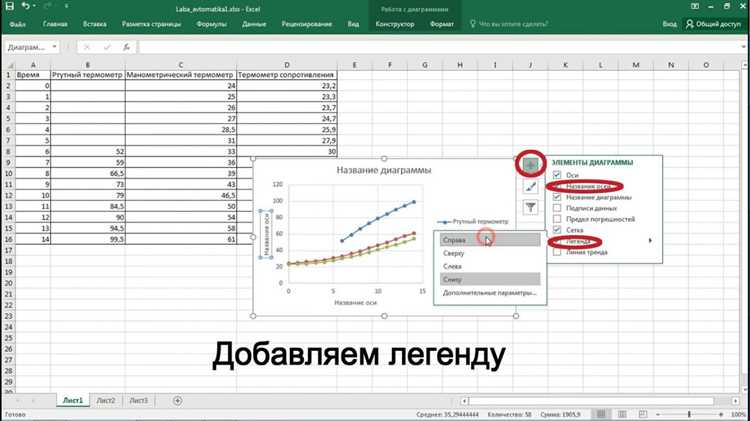
График в Word автоматически связывается с исходной таблицей, поэтому любые изменения числовых значений сразу отражаются на визуализации. Это позволяет отслеживать динамику данных без необходимости создавать новый график каждый раз при корректировке таблицы.
Если добавляются новые строки или столбцы, важно убедиться, что диапазон данных графика обновлен. Для этого откройте «Выбор данных» и вручную скорректируйте диапазон. Например, при расширении таблицы продаж на новый месяц необходимо включить соответствующую ячейку, чтобы данные отобразились на графике.
Удаление строк или столбцов также требует проверки диапазона. Если ячейки, которые удалены, были частью серии, график может отображать пустые значения или искажать шкалу. В таких случаях стоит пересчитать диапазон и удалить неактуальные серии.
Для больших таблиц удобнее использовать динамические диапазоны, где график автоматически адаптируется к добавленным данным. Это особенно полезно для ежемесячных отчетов, когда объем данных постоянно растет. Встроенные функции Word обеспечивают корректное масштабирование и сохранение пропорций графика.
После обновления данных рекомендуется проверять внешний вид графика. Иногда новые значения изменяют масштаб осей, что может исказить восприятие информации. В таких случаях нужно вручную настроить минимальные и максимальные значения осей для сохранения наглядности.
Если график используется в презентациях или документах для печати, важно убедиться, что обновленные данные сохранены вместе с графиком. Для этого рекомендуется сохранять файл после внесения изменений и проверять, что все серии отображаются корректно, а подписи значений соответствуют текущей таблице.
Вопрос-ответ:
Как правильно подготовить таблицу для создания графика в Word?
Для корректного построения графика строки таблицы должны соответствовать категориям, а столбцы — числовым показателям. Заголовки первой строки и первого столбца автоматически становятся подписями осей, поэтому их нужно заполнять четко и без пропусков. Пустые строки или столбцы лучше удалить, а текстовые примечания вынести отдельно, чтобы Word не воспринимал их как данные. Все числа должны быть в одном формате — целые, десятичные или проценты. Если таблица содержит несколько серий, их удобно сгруппировать по столбцам для наглядности.
Как выбрать подходящий тип графика для моих данных?
Выбор графика зависит от структуры таблицы и цели анализа. Для отображения динамики по времени лучше подходят линейные графики, а для сравнения отдельных категорий — столбчатые. Круговые диаграммы показывают доли в общей сумме, а комбинированные графики позволяют одновременно визуализировать несколько показателей разного типа, например, столбцы для объема и линию для среднего значения. Перед выбором стоит проверить диапазон данных: при большой разнице между минимальными и максимальными значениями иногда лучше использовать отдельные графики или логарифмическую шкалу.
Можно ли обновлять график автоматически при изменении таблицы?
Да, график, созданный в Word, автоматически связан с исходной таблицей. Если изменяются числовые значения, график обновляется сам. При добавлении новых строк или столбцов нужно проверить диапазон данных через меню «Выбор данных», чтобы новые ячейки включились в график. При удалении данных старые ссылки нужно удалить, чтобы график не отображал пустые значения. Для больших таблиц удобнее использовать динамические диапазоны, которые расширяются автоматически при добавлении новых данных.
Как изменить стиль графика, чтобы сделать его более наглядным?
Через вкладки «Конструктор» и «Формат» можно настроить цвета серий, стиль линий и маркеров, а также шрифт и размер текста осей. Столбцы и линии разных серий можно выделять контрастными цветами или пунктиром, чтобы различать показатели. Для столбчатых и круговых диаграмм удобно размещать подписи значений прямо на графике. Сетка, легенда и линии тренда помогают лучше ориентироваться в данных, особенно при наличии нескольких серий.

 Загрузка...