Содержание статьи

В Excel часто возникает задача документирования расчетов или передачи формул коллегам без риска их случайного изменения. Преобразование формул в текст позволяет сохранить точную запись вычислений и использовать их для отчетов или шаблонов. На практике это особенно важно при работе с большими таблицами, где более 50% ячеек содержат вычисления, зависящие от других данных.
Существует несколько способов конвертации формул в текст. Наиболее надежный метод – использование функции FORMULATEXT, которая возвращает строковое представление формулы в указанной ячейке. Например, =FORMULATEXT(A1) отобразит формулу из ячейки A1 в виде текста, сохраняя все ссылки на диапазоны и абсолютные адреса. Этот способ удобен для создания автоматизированных журналов расчетов, где каждая формула фиксируется без риска изменения.
Для массового преобразования формул в текст применяют также комбинацию копирования и вставки через специальную опцию «Значения» после предварительной конвертации формулы в текст через FORMULATEXT. Такой подход позволяет экспортировать данные в другие приложения, например в Word или PowerPoint, без потери структуры формул. При этом сохраняются точные символы, включая абсолютные и относительные ссылки, арифметические операторы и встроенные функции.
Использование макросов VBA расширяет возможности преобразования, позволяя автоматически обрабатывать сотни и тысячи формул за один проход. Простая макрос-функция может обходить диапазон ячеек, проверять наличие формулы и записывать её текстовое представление в соседнюю колонку. Это оптимизирует процесс подготовки документации и снижает вероятность ошибок при ручной конвертации.
Использование функции FORMULATEXT для отображения формул
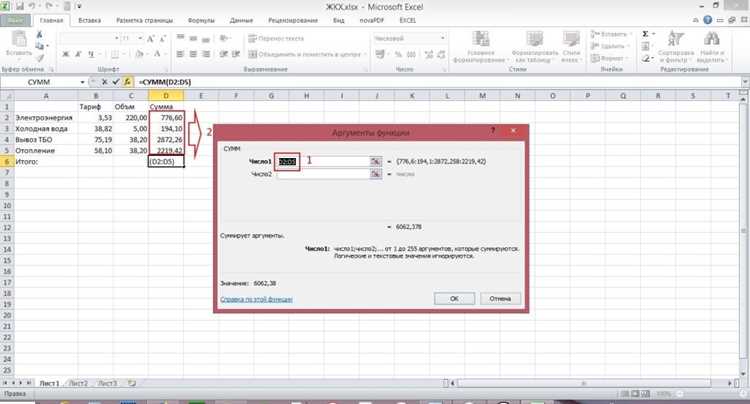
Функция FORMULATEXT в Excel позволяет преобразовать содержимое ячейки с формулой в текстовый вид. Для использования достаточно указать ссылку на ячейку: =FORMULATEXT(A1). Если в A1 находится формула =SUM(B1:B5), результатом будет строка «=SUM(B1:B5)», что облегчает анализ и документирование сложных вычислений.
FORMULATEXT поддерживает динамическое обновление: при изменении формулы в исходной ячейке текстовое отображение также меняется. Это особенно полезно при создании отчетов, где требуется показать не только результат вычислений, но и саму логику расчетов, например, для проверки корректности ссылок на диапазоны или использования функций.
Ограничения функции следует учитывать: FORMULATEXT возвращает ошибку #N/A, если ссылка указывает на пустую ячейку или на ячейку без формулы. Также она не работает с массивными формулами в версиях Excel до 2019 и в некоторых онлайн-редакторах. Чтобы избежать ошибок, рекомендуется предварительно проверять наличие формулы через ISFORMULA.
Для более удобного анализа можно сочетать FORMULATEXT с другими функциями. Например,
Конвертация формул в текст через копирование и вставку как значения
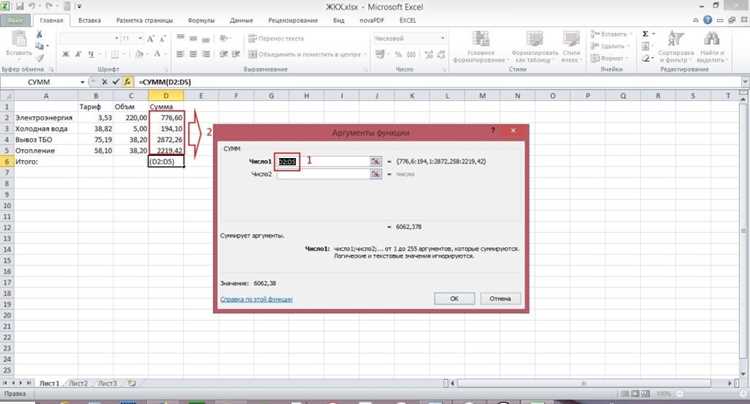
Чтобы превратить формулы в текст без использования макросов, выберите ячейки с формулами и скопируйте их стандартным сочетанием Ctrl+C. Этот метод сохраняет результат вычисления, а не саму формулу.
После копирования щёлкните правой кнопкой мыши по той же области или в нужном месте и выберите пункт «Вставить как значения» (Paste Values). В Excel это доступно через контекстное меню или через вкладку «Главная» → «Буфер обмена» → «Вставить» → «Значения».
При вставке как значения формулы заменяются их текущим результатом. Например, формула =SUM(A1:A5) превратится в число 125, если сумма ячеек A1:A5 равна 125.
Если требуется сохранить формулы в виде текста, перед вставкой как значения можно использовать копирование в соседний столбец с предварительной конвертацией в текст. Для этого добавьте апостроф перед формулой, например '=SUM(A1:A5). Это позволит Excel воспринимать её как текст.
Для массовой обработки столбцов с формулами удобно использовать сочетание Ctrl+Shift+↓ для выделения всех ячеек. После этого копирование и вставка как значения выполняется за один шаг без ручного выбора каждой ячейки.
Если данные содержат ссылки на другие листы, при вставке как значения они сохранят вычисленные результаты, но формулы с внешними ссылками не сохранятся. Это особенно важно при подготовке отчётов для передачи коллегам, чтобы избежать ошибок при открытии файла на другом компьютере.
В случаях, когда нужно сохранить оригинальные формулы для редактирования, рекомендуется сначала скопировать столбец в отдельный лист, а затем применять вставку как значения к копии. Так оригинальные формулы остаются нетронутыми.
Для ускорения процесса можно использовать горячие клавиши: Ctrl+C для копирования, Alt+E+S+V (в старых версиях Excel) или Ctrl+Alt+V → V → Enter для вставки значений. Это позволяет конвертировать сотни формул в текст буквально за секунды без ошибок и ручного редактирования.
Автоматизация преобразования формул в текст с помощью макросов VBA
Простейший подход заключается в создании функции на VBA, которая перебирает все ячейки указанного диапазона и копирует их формулы в соседние ячейки в виде текста. Например, макрос может автоматически добавлять префикс «Формула: » перед каждой строкой, облегчая визуальный контроль.
Для повышения эффективности рекомендуется использовать массивы в VBA. Вместо построчной обработки диапазона, можно загружать значения формул в массив, преобразовывать их и возвращать результат массивом. Такой подход ускоряет работу с большими таблицами на 50 000+ строк.
Важно учитывать, что стандартная функция Range.Formula возвращает формулу с локализованными функциями, что может вызвать ошибки при переносе документа на другую версию Excel с другой языковой настройкой. Для кроссплатформенной совместимости используют Range.FormulaLocal для локализованного текста и Range.FormulaR1C1 для универсального R1C1-формата.
Макросы VBA позволяют интегрировать проверку на пустые ячейки, скрытые строки и защиту листа. Например, можно заранее снимать защиту с листа, обрабатывать формулы и автоматически восстанавливать защиту без вмешательства пользователя, что критично при работе с корпоративными документами.
Для удобства пользователей рекомендуется создать кнопку на ленте Excel, которая запускает макрос преобразования формул. Такой подход сокращает время на ручное копирование формул и уменьшает вероятность ошибок при массовой обработке.
Дополнительно можно сохранять результаты преобразования в новый лист или файл CSV, чтобы формулы как текст были доступны для отчетности и анализа. VBA позволяет полностью автоматизировать этот процесс с минимальными затратами ресурсов и без использования стороннего ПО.
Замена формул на текст с помощью функции SUBSTITUTE и CONCAT
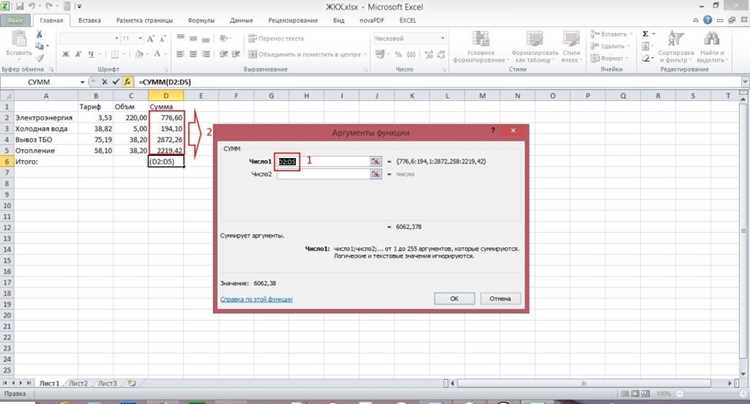
Функция SUBSTITUTE позволяет заменять конкретные символы или подстроки в ячейке на другие значения. В сочетании с CONCAT её можно использовать для превращения формул в текст без потери структуры.
Например, если в ячейке A1 находится формула =SUM(B1:B10), с помощью SUBSTITUTE можно заменить знак «=» на текст «Формула: «. Функция будет выглядеть так: =SUBSTITUTE(FORMULATEXT(A1),»=»,»Формула: «).
Для объединения нескольких элементов текста с формулой применяется CONCAT. Если нужно добавить описание результата формулы, используйте конструкцию: =CONCAT(«Результат формулы: «,SUBSTITUTE(FORMULATEXT(A1),»=»,»»)). Это позволит вывести формулу как текст вместе с пояснением.
При работе с большим количеством ячеек удобно использовать массивы. Например, в диапазоне A1:A5 можно применять формулу =CONCAT(SUBSTITUTE(FORMULATEXT(A1:A5),»=»,»Формула: «)), чтобы сразу получить текстовое представление всех формул.
Если формула содержит несколько функций, можно поэтапно заменять ключевые символы, например:
- заменить «=» на «Формула: «
- заменить скобки «(» и «)» на «[» и «]»
- объединить с поясняющим текстом через CONCAT
Это повышает читаемость сложных формул в отчётах.
При необходимости добавить перенос строки между формулами используйте CHAR(10) внутри CONCAT: =CONCAT(SUBSTITUTE(FORMULATEXT(A1),»=»,»Формула: «),CHAR(10),SUBSTITUTE(FORMULATEXT(A2),»=»,»Формула: «)). Не забудьте включить перенос текста в настройках ячейки.
Эта комбинация SUBSTITUTE и CONCAT особенно полезна при подготовке документации, обучающих материалов или шаблонов, где важно показать структуру формул без их автоматического вычисления, сохраняя точность и наглядность представления данных.
Создание отчета с видимыми формулами для проверки расчетов
Для проверки корректности расчетов в Excel полезно формировать отчет, где формулы отображаются как текст. Начните с копирования исходного диапазона с формулами и используйте функцию ФОРМУЛА.ТЕКСТ() для каждой ячейки, чтобы получить текстовое представление формулы. Например, для ячейки B5 с формулой =SUM(C2:C10) вставьте в другой диапазон =ФОРМУЛА.ТЕКСТ(B5), чтобы в отчете отображался текст формулы.
Если требуется обзор нескольких листов, создайте сводную таблицу с ссылками на исходные формулы. Для наглядности добавьте столбцы: «Ячейка», «Формула», «Результат». Такой подход позволяет сразу видеть, какие формулы используются, и сопоставлять их с фактическими значениями.
| Ячейка | Формула | Результат |
|---|---|---|
| B5 | =SUM(C2:C10) | 1500 |
| B6 | =AVERAGE(D2:D10) | 125 |
| B7 | =IF(E2>100,»Да»,»Нет») | Да |
Для ускорения подготовки отчета можно использовать группирование и фильтры. Сначала преобразуйте все формулы в текст в отдельном листе, затем объедините с результатами вычислений. Это позволяет сразу выявлять ошибки: если текст формулы отличается от ожидаемого, подсветите строку цветом или добавьте комментарий. В больших таблицах полезно применять условное форматирование для визуального выделения формул с ссылками на другие листы или внешние книги.
После проверки расчетов такой отчет удобно сохранить как отдельный файл Excel или PDF. Рекомендуется сохранять его с указанием даты и версии исходных данных, чтобы можно было быстро отслеживать изменения формул и результатов. Использование видимых формул снижает риск ошибок при передаче отчетности и ускоряет аудит расчетов.
Проблемы с относительными и абсолютными ссылками при конвертации
При конвертации формул в текст Excel часто изменяет ссылки в зависимости от их типа. Относительные ссылки, например A1, автоматически смещаются при копировании или экспорте, что может привести к некорректным результатам в текстовой версии.
Абсолютные ссылки с символом $, например $A$1, сохраняют фиксированное положение при копировании, но при конвертации в текст иногда Excel удаляет символы $ или меняет их порядок, особенно при массовой замене формул через VBA.
Смешанные ссылки, такие как A$1 или $A1, вызывают двойные проблемы: горизонтальные и вертикальные смещения обрабатываются по-разному, что делает текстовую версию формулы непредсказуемой при импорте в другие листы или внешние системы.
При экспорте в CSV или TXT формулы Excel превращает в строку, но относительные ссылки начинают ссылаться на текущий активный лист, что нарушает исходную логику расчетов. Рекомендуется перед конвертацией зафиксировать все ссылки через абсолютные адреса.
Использование функции `TEXT` для преобразования формул не сохраняет символы $ в ссылках. Чтобы сохранить точное отображение, необходимо применять `FORMULATEXT` и дополнительно проверять текст на соответствие исходным адресам ячеек.
Для больших таблиц автоматическая замена относительных ссылок на абсолютные через поиск и замену в Excel может ускорить подготовку к конвертации. Важно учитывать, что ссылки на другие листы требуют двойного слеша, например ‘Лист2’!$B$3, иначе текстовая версия будет недействительна.
При использовании макросов для массового преобразования формул в текст стоит проверять корректность ссылок после конвертации. Ошибки часто проявляются при объединении диапазонов и при ссылках на динамически создаваемые таблицы.
Для минимизации проблем рекомендуется заранее планировать тип ссылок: относительные использовать для повторяющихся блоков данных, абсолютные – для ключевых ячеек и констант. Это упрощает проверку после конвертации и снижает риск ошибок при переносе формул в текстовые документы или другие приложения.
Вопрос-ответ:
Как в Excel преобразовать формулу в текст, чтобы она отображалась в ячейке без вычислений?
Для этого можно использовать функцию ФОРМУЛАТЕКСТ(). Она возвращает формулу из указанной ячейки в виде текста, не выполняя вычисления. Например, если в ячейке A1 находится формула =SUM(B1:B5), то в другой ячейке ввод =ФОРМУЛАТЕКСТ(A1) покажет =SUM(B1:B5) как текст.
Можно ли автоматически заменить все формулы на текст в большом диапазоне ячеек?
Да, это возможно с помощью функции ФОРМУЛАТЕКСТ() и копирования результатов через «Специальная вставка → Значения». Сначала создают рядом столбец с формулами ФОРМУЛАТЕКСТ(), затем копируют этот диапазон и вставляют как значения, чтобы формулы превратились в обычный текст, не зависящий от исходных вычислений.
Существуют ли способы показать формулу в текстовом виде без использования функций?
Да, можно использовать стандартные инструменты Excel: выделить нужные ячейки, затем в меню «Файл → Параметры → Формулы» включить опцию «Показывать формулы вместо значений». После этого все формулы будут отображаться как текст прямо в ячейках, но при этом вычисления не выполняются. Этот метод удобен для быстрой проверки формул на листе.
Как сделать так, чтобы скопированная формула вставлялась как текст в другой лист?
После копирования формулы следует использовать «Вставка → Специальная вставка → Значения». Это преобразует формулу в текст, который можно вставить в любой лист, и он не будет изменяться при редактировании исходных ячеек. Такой подход полезен для документации формул или передачи их коллегам без риска случайного вычисления.
Можно ли отображать формулы в тексте вместе с комментариями или пояснениями?
Да, это делается через объединение текста и результата функции ФОРМУЛАТЕКСТ(). Например, формула =»Формула: «&ФОРМУЛАТЕКСТ(A1)&» – используется для суммирования» позволит отобразить формулу и пояснение в одной ячейке. Такой метод помогает создавать наглядные инструкции или отчеты с пояснениями к вычислениям.
Как можно скопировать формулу из одной ячейки в другую так, чтобы она осталась текстом, а не вычислялась?
Если нужно перенести формулу в другую ячейку без вычисления, можно воспользоваться простым приёмом. Сначала выделите ячейку с формулой и нажмите F2, чтобы войти в режим редактирования. Затем скопируйте текст формулы и вставьте его в новую ячейку, предварительно добавив апостроф (‘) перед знаком равенства. В результате Excel будет воспринимать содержимое как текст, а не как вычисляемую формулу. Этот способ удобен для отдельных ячеек и позволяет сохранить форматирование исходной формулы.
Есть ли способ сразу преобразовать все формулы на листе в текст без редактирования каждой отдельно?
Да, преобразовать все формулы в текст можно несколькими методами. Один из них — использовать макрос на VBA, который проходит по всем ячейкам с формулами и заменяет их на текстовую запись. Ещё можно применить функцию «Найти и заменить»: выделить диапазон, заменить знак равенства (=) на комбинацию апостроф + равенство (‘=), и Excel автоматически изменит все формулы на текст. Такой подход позволяет быстро работать с большим объёмом данных, не затрачивая время на ручное редактирование каждой ячейки.

 Загрузка...