Содержание статьи
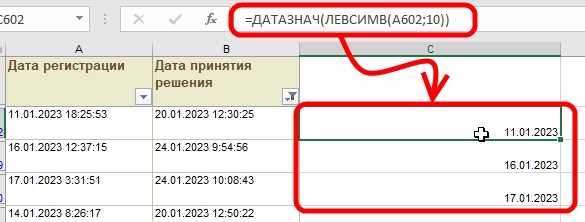
В Excel даты хранятся как числовые значения, где 1 соответствует 1 января 1900 года. Это позволяет выполнять вычисления, но усложняет представление дат в привычном текстовом формате. Чтобы преобразовать дату в читаемый вид, достаточно использовать встроенные функции и несколько простых приёмов.
Функция TEXT позволяет формировать строковое представление даты по заданному шаблону. Например, формула =TEXT(A1,»ДД.ММ.ГГГГ») выведет дату в формате 25.02.2026, а =TEXT(A1,»ДД ММММ ГГГГ») – в виде 25 февраля 2026. Такой подход удобен для отчетов и документов, где важно точное отображение дня, месяца и года.
Для разделения даты на отдельные компоненты применяются функции DAY, MONTH и YEAR. Комбинируя их с CONCATENATE или оператором &, можно формировать текст вида «25 февраля 2026», добавляя собственные слова и сокращения.
Если требуется автоматическое отображение дня недели, достаточно использовать TEXT(A1,»ДДДД») – Excel вернет полный день недели, например, «среда». Для сокращенного варианта подойдет формат «ДДД», который выведет «ср». Эти методы позволяют создавать отчеты, где даты не только точные, но и легко воспринимаются визуально.
Преобразование даты в текст в Excel не требует макросов или сложных сценариев. Используя стандартные функции, можно быстро настроить форматы для любых отчетов, календарей и планов, сохраняя корректность вычислений и удобство чтения.
Использование функции TEXT для преобразования даты в строку
Функция TEXT в Excel позволяет преобразовать дату в текст с точным форматом. Синтаксис выглядит так: =TEXT(дата; «формат»). Например, формула =TEXT(A1;»ДД.ММ.ГГГГ») преобразует значение 2026-02-15 в строку «15.02.2026», сохраняя при этом правильный порядок дня, месяца и года.
Функцию TEXT удобно применять для создания отчетов и подготовки данных к экспорту, где требуется текстовый формат даты. Если требуется объединить дату с другими строками, используйте, например, = «Дата документа: » & TEXT(A1;»ДД.ММ.ГГГГ») – результат будет полностью текстовым и корректно вставится в формулы или текстовые поля.
Форматирование даты в словесный вид через пользовательский формат
В Excel можно превратить числовую дату в текстовую запись, используя пользовательский формат. Для этого выделите ячейку с датой, нажмите Ctrl+1 или выберите «Формат ячеек», затем перейдите во вкладку «Число» → «Все форматы» → «Пользовательский». В поле «Тип» вводите комбинации символов, которые определяют отображение дня, месяца и года словами.
Для записи даты в формате «15 февраля 2026 года» используйте шаблон ДД ММММ ГГГГ" года". Кавычки позволяют добавлять статический текст, который не интерпретируется как часть формата. Это удобно для составления отчётов или печатных документов, где нужен текстовый вид даты без использования дополнительных функций.
Если требуется отображение даты в виде «Пятница, 15 февраля 2026», сочетайте форматы: ДДДД, ДД ММММ ГГГГ. Такой подход сохраняет данные как дату, позволяя использовать их для вычислений, сортировки или фильтрации, при этом внешний вид остаётся полностью словесным, без ручного редактирования ячеек.
Преобразование даты в день недели с помощью формулы
В Excel для определения дня недели по конкретной дате используется функция TEXT. Формат записи: =TEXT(A1;"ДДДД"), где A1 – ячейка с датой. Результатом будет полное название дня, например «Понедельник».
Если требуется краткое обозначение дня недели, достаточно заменить формат на "ДДД". Тогда формула =TEXT(A1;"ДДД") вернёт «Пн», «Вт» и так далее, что удобно для сводных таблиц и отчетов.
Для числового представления дня недели применяется функция WEEKDAY. Синтаксис: =WEEKDAY(A1;2). Здесь число 2 задаёт неделю, начинающуюся с понедельника. Результат будет от 1 до 7, где 1 – понедельник, 7 – воскресенье.
Если требуется автоматически обновлять дни недели при изменении даты, формулу достаточно скопировать вниз по столбцу. Excel автоматически корректирует ссылки, сохраняя правильный день недели для каждой строки.
Важно учитывать формат исходной даты. Если ячейка содержит текст вместо реальной даты, функции TEXT и WEEKDAY не сработают корректно. В таких случаях рекомендуется предварительно использовать DATEVALUE, чтобы преобразовать текст в дату: =TEXT(DATEVALUE(A1);"ДДДД").
Создание текста с месяцем и годом из даты
Чтобы преобразовать дату в текст с указанием месяца и года в Excel, используйте функцию ТЕКСТ. Формула =ТЕКСТ(A1;"ММММ ГГГГ") преобразует значение в ячейке A1 в строку, например, 15.02.2026 станет «февраль 2026». Обратите внимание, что формат «ММММ» отображает полное название месяца на языке интерфейса Excel.
Если требуется сокращённое название месяца, примените формат «МММ»: =ТЕКСТ(A1;"МММ ГГГГ"). Результатом будет «фев 2026», что удобно для отчётов с ограниченным пространством. Такая запись корректно обновляется при изменении локали Excel, автоматически подставляя название месяца на нужном языке.
Для объединения текста с дополнительными словами используйте оператор &. Например, формула =ТЕКСТ(A1;"ММММ") & " – отчет за " & ТЕКСТ(A1;"ГГГГ") выдаст «февраль – отчет за 2026», объединяя название месяца и год в одной строке, что упрощает подготовку динамических заголовков или подписей диаграмм.
Если дата хранится как текст, сначала преобразуйте её в дату с помощью функции ДАТАЗНАЧ, а затем применяйте ТЕКСТ. Например, =ТЕКСТ(ДАТАЗНАЧ("15.02.2026");"ММММ ГГГГ") корректно вернёт «февраль 2026», предотвращая ошибки при сортировке и фильтрации по дате в Excel.
Объединение даты с другими текстовыми данными
Для более сложных случаев полезно использовать таблицу с разными форматами даты, которые можно вставлять в текст. Например:
| Формула | Результат |
|---|---|
| = «Отчет за » & TEXT(A1, «мммм гггг») | Отчет за февраль 2026 |
| = «Дата: » & TEXT(A1, «дд/мм/гг») | Дата: 15/02/26 |
| = «Событие запланировано на » & TEXT(A1, «дд mmm yyyy») | Событие запланировано на 15 Feb 2026 |
Если требуется объединять несколько ячеек с разными данными, удобнее использовать функцию CONCAT или TEXTJOIN. Например, =TEXTJOIN(«, «, TRUE, «Событие:», TEXT(A1, «дд-мм-гггг»), B1) соединяет дату с текстовым комментарием из B1, при этом игнорируются пустые ячейки. Такой подход сокращает ручной ввод и позволяет создавать динамические строки с актуальными датами без лишних промежуточных преобразований.
Автоматическое обновление текстовой даты при изменении ячейки
Чтобы текстовая дата в Excel обновлялась автоматически при изменении исходной ячейки с датой, используйте функцию TEXT в сочетании с формулой ссылки. Например, если дата находится в ячейке A1, формула =TEXT(A1,"ДД ММММ ГГГГ") превратит её в «15 февраля 2026». При любом изменении A1 текст будет мгновенно обновляться.
Для более сложных вариантов можно подключить условное форматирование или дополнительные функции. Например:
=TEXT(A1,"ДД ММММ") & " (" & TEXT(A1,"ДДД") & ")"– добавляет день недели в скобках;=IF(A1<>"",TEXT(A1,"ДД.ММ.ГГГГ"),"")– оставляет ячейку пустой, если дата не введена;- Использование
NOW()в связке сTEXTдля динамических отчётов.
Важно убедиться, что ячейка с исходной датой действительно имеет формат «Дата», иначе TEXT вернёт некорректный результат. Проверка формата выполняется через Формат ячеек → Число → Дата. Для автоматического обновления при вставке новых данных используйте абсолютные и относительные ссылки: =TEXT($A$1,"ДД ММММ ГГГГ") закрепляет ячейку, а =TEXT(A2,"ДД ММММ ГГГГ") позволяет формулу растянуть на столбец.
Для интерактивных таблиц можно добавить макрос на VBA, чтобы текстовая дата обновлялась при любом изменении диапазона. Простейший пример: Private Sub Worksheet_Change(ByVal Target As Range) If Not Intersect(Target, Range("A1")) Is Nothing Then Range("B1").Value = Format(Target.Value,"ДД ММММ ГГГГ") End If End Sub. Макрос автоматически переписывает текстовую дату без ручного пересчёта.
Использование таких методов особенно удобно при создании отчётов и журналов, где дата должна быть в читаемом виде, но при этом оставаться синхронизированной с исходной ячейкой. Это исключает ошибки при ручном копировании и позволяет экономить время при массовом обновлении данных.
Вопрос-ответ:
Как в Excel преобразовать дату в текст с полным названием месяца?
В Excel можно преобразовать дату в текст с помощью функции ТЕКСТ. Например, если в ячейке A1 стоит дата, формула =ТЕКСТ(A1;»дд мммм гггг») отобразит день, полный месяц и год, например «15 февраля 2026». Это удобно, если нужно печатать даты в документах или отчетах с читаемым написанием месяца.
Можно ли сделать так, чтобы Excel выводил только день недели для определенной даты?
Да, это легко сделать с функцией ТЕКСТ. Формула =ТЕКСТ(A1;»ДДДД») преобразует дату в название дня недели, например «понедельник» или «среда». Такой способ полезен при составлении расписаний или анализе повторяющихся событий по дням недели.
Как изменить формат даты на текст без использования формул?
Можно воспользоваться функцией «Формат ячеек». Для этого нужно выделить нужные даты, нажать правой кнопкой мыши, выбрать «Формат ячеек», затем вкладку «Число» → «Текст». После этого Excel будет воспринимать содержимое ячейки как текст, и дата будет отображаться так, как введена, без автоматического преобразования формата.
Есть ли способ автоматически преобразовать несколько дат в текст в одной таблице?
Да, можно использовать функцию ТЕКСТ с применением к каждой ячейке через автозаполнение или создать дополнительный столбец с формулой. Например, если даты находятся в столбце A, в столбце B пишется =ТЕКСТ(A1;»дд мммм гггг») и формула протягивается вниз. Так все даты сразу отображаются в текстовом виде с нужным форматом.

 Загрузка...