Содержание статьи
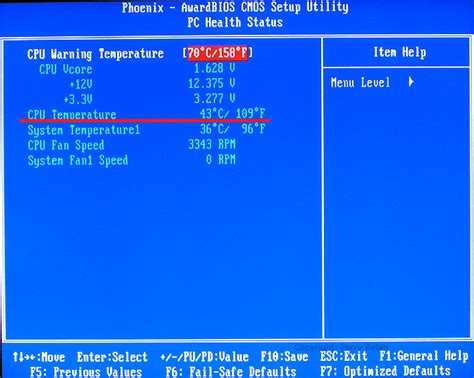
Температура жесткого диска напрямую влияет на стабильность работы системы и срок службы накопителя. Для 3,5-дюймовых HDD оптимальный диапазон находится между 30°C и 40°C, для 2,5-дюймовых дисков – 35°C–45°C. При достижении 50°C и выше возрастает риск повреждения магнитных пластин и потери данных.
Windows 10 не показывает температуру диска в стандартных инструментах вроде «Диспетчера устройств» или «Монитора производительности». Поэтому для точного контроля используют командную строку с утилитами типа wmic или сторонние программы, которые считывают показатели S.M.A.R.T. и отображают реальное тепловое состояние накопителя.
Регулярная проверка температуры особенно важна для ноутбуков, сборок с ограниченным охлаждением и систем с несколькими жесткими дисками. При обнаружении перегрева рекомендуется проверять вентиляцию корпуса, чистить пылевые фильтры и использовать дополнительные кулеры, чтобы снизить нагрузку на диск и предотвратить сбои.
Эта статья подробно объясняет, как определить текущую температуру жесткого диска в Windows 10, какие инструменты использовать и как интерпретировать данные S.M.A.R.T., чтобы поддерживать стабильность и долговечность накопителя.
Как узнать модель и тип жесткого диска
Первый шаг – определить точную модель диска, чтобы понять его характеристики и допустимые температурные пределы. Для этого откройте Диспетчер устройств, разверните раздел «Диски», и там будет указан идентификатор накопителя, например ST1000DM010 или WD10EZEX. Эти обозначения позволяют найти документацию производителя с точными данными о типе, объеме и скорости вращения шпинделя.
Другой метод – использование команды wmic в командной строке. Введите wmic diskdrive get model,serialnumber,interfaceType, и система выведет список подключенных жестких дисков с указанием модели и интерфейса – SATA, NVMe или IDE. Это особенно важно для ноутбуков с несколькими накопителями.
Для более детальной информации применяют сторонние утилиты типа CrystalDiskInfo или HWInfo. Они показывают не только модель, но и объем кэш-памяти, скорость вращения, температуру и поддерживаемые функции S.M.A.R.T., что помогает корректно интерпретировать показатели нагрева.
Если диск внешнего типа подключен через USB, важно проверить интерфейс через свойства накопителя. Некоторые внешние корпуса поддерживают USB 2.0/3.0, но сам диск внутри может быть SATA 5400 или 7200 об/мин. Эти данные влияют на допустимую рабочую температуру.
Для NVMe-накопителей модель можно определить через Диспетчер устройств или утилиты вроде Samsung Magician и Intel SSD Toolbox. В отличие от HDD, NVMe диски нагреваются быстрее, и правильная идентификация модели позволяет использовать встроенные датчики температуры для мониторинга.
При установке нескольких жестких дисков в системный блок стоит вести учет моделей и типов каждого. Это упрощает диагностику перегрева и позволяет настроить индивидуальные уведомления для каждого диска при превышении допустимой температуры.
После идентификации модели рекомендуется свериться с технической документацией производителя. Она указывает рабочие диапазоны температур, допустимые нагрузки и рекомендации по охлаждению, что критично для долгосрочной стабильности системы.
Использование встроенных средств Windows для диагностики

Windows 10 предоставляет утилиту CHKDSK, которая проверяет файловую систему и сектор диска на ошибки. Запуск производится через командную строку с правами администратора командой chkdsk C: /f /r. Она выявляет поврежденные сектора, которые могут перегреваться при постоянном обращении.
Для получения данных о состоянии диска применяют инструмент WMIC. Команда wmic diskdrive get status, model позволяет получить базовую информацию о доступности и работоспособности накопителя. Статус «OK» не дает температуру, но указывает на отсутствие критических ошибок, связанных с перегревом.
Инструмент Монитор производительности позволяет добавить счетчики дисков для отслеживания скорости чтения/записи и количества обращений. Повышенная активность может приводить к локальному перегреву, и наблюдение за этими параметрами помогает выявлять риски до появления ошибок.
Встроенные средства Windows дают ограниченную информацию о температуре, но комбинирование CHKDSK, WMIC и Монитора производительности позволяет выявлять признаки перегрева косвенно и предотвращать потенциальные сбои до применения специализированных утилит.
Проверка температуры через командную строку
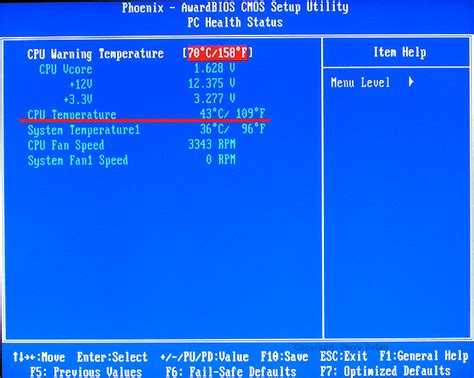
Для получения температуры жесткого диска через командную строку используют утилиту wmic или сторонние консольные программы, которые считывают S.M.A.R.T. данные. В Windows 10 базовая команда выглядит так:
- результаты позволяют определить, превышает ли текущая температура допустимый диапазон: HDD 30–50°C, SSD 30–70°C в зависимости от модели.
Процесс проверки через командную строку можно автоматизировать с помощью PowerShell:
- Скачайте и установите smartmontools;
- Найдите строку Temperature_Celsius для точного показателя нагрева;
- Сравните с нормой для вашей модели и при необходимости настройте охлаждение или уменьшите нагрузку на диск.
Эта методика позволяет получать данные без графических утилит и интегрировать проверку температуры в регулярные скрипты мониторинга.
Скачивание и установка бесплатных утилит для мониторинга HDD
Для точного контроля температуры диска лучше использовать специализированные бесплатные программы. Наиболее популярные:
- CrystalDiskInfo – отображает S.M.A.R.T. параметры, текущую температуру, скорость вращения и состояние диска;
- HWMonitor – показывает температуру не только HDD/SSD, но и процессора и видеокарты;
- HDDScan – позволяет выполнять поверхностное тестирование и сохранять отчеты о состоянии накопителя.
Скачивание рекомендуется производить с официальных сайтов или надежных репозиториев. Например, CrystalDiskInfo доступен на crystalmark.info, а HWMonitor – на cpuid.com. Это снижает риск установки вредоносного ПО и обеспечивает стабильную работу утилит.
Установка обычно стандартная:
- Запустите установочный файл;
- Выберите язык интерфейса;
- Следуйте инструкциям мастера установки;
- Отметьте опцию автозапуска, если требуется постоянный мониторинг.
После установки рекомендуется сразу проверить все доступные диски и сохранить конфигурацию отображения температуры. В CrystalDiskInfo можно включить опцию «Always on Top» и отображение температур в системном трее для быстрого контроля.
Регулярное использование этих утилит позволяет выявлять перегрев на ранней стадии, отслеживать динамику изменения температуры и планировать меры по охлаждению, включая установку дополнительных вентиляторов или чистку пылевых фильтров.
Чтение показателей S.M.A.R.T. для температуры диска

S.M.A.R.T. (Self-Monitoring, Analysis and Reporting Technology) хранит информацию о текущем состоянии жесткого диска и его рабочих параметрах. Для контроля температуры важен атрибут Temperature_Celsius, который отображает фактический нагрев диска в градусах Цельсия.
Для чтения показателей S.M.A.R.T. можно использовать бесплатные утилиты, например, CrystalDiskInfo или smartmontools. В CrystalDiskInfo температура отображается сразу рядом с моделью диска, а в smartctl – через команду smartctl -a /dev/sda в Windows через консоль.
Важно различать атрибуты:
- Current Temperature – текущая температура;
- High Temperature – максимальное зарегистрированное значение;
- Threshold – допустимый предел производителя.
Анализ данных позволяет выявлять тенденции перегрева. Если температура стабильно выше 45–50°C для HDD или 60–70°C для SSD, рекомендуется проверить систему охлаждения и нагрузку на диск.
Для ноутбуков и систем с ограниченным охлаждением полезно настроить оповещения. CrystalDiskInfo поддерживает уведомления при превышении заданного порога температуры, что предотвращает перегрев и потенциальные потери данных.
Регулярное чтение S.M.A.R.T. данных обеспечивает контроль состояния диска без визуального вмешательства. Это помогает планировать профилактику и оценивать срок службы накопителя по фактическим рабочим условиям.
Настройка уведомлений при перегреве жесткого диска

Для предотвращения повреждения данных важно получать оповещения при превышении допустимой температуры. Многие бесплатные утилиты, такие как CrystalDiskInfo, поддерживают настройку уведомлений в виде всплывающих окон и звуковых сигналов.
Для настройки порога температуры откройте меню «Функции» → «Настройки уведомлений» и задайте допустимую температуру для каждого диска. Для стандартного 3,5-дюймового HDD рекомендуется порог 50°C, для 2,5-дюймового HDD – 45°C, для SSD – 65°C.
В некоторых программах можно указать отдельный порог для предупреждений и критических событий. Это позволяет получать уведомление на уровне системы до того, как диск достигнет опасного нагрева.
Для автоматизации контроля можно использовать PowerShell и планировщик заданий Windows. Скрипт периодически считывает температуру S.M.A.R.T. и отправляет уведомление через системный трей или email при превышении заданного порога.
Пример таблицы рекомендуемых порогов для различных типов накопителей:
| Тип диска | Оптимальный диапазон, °C | Порог предупреждения, °C | Критический порог, °C |
|---|---|---|---|
| 3,5″ HDD | 30–40 | 50 | 55 |
| 2,5″ HDD | 35–45 | 45 | 50 |
| SSD SATA/NVMe | 30–55 | 65 | 70 |
При настройке уведомлений рекомендуется проверять работу уведомлений после установки утилиты, чтобы убедиться, что сигналы отображаются корректно и не пропускаются критические значения.
Регулярная проверка и настройка оповещений помогает своевременно реагировать на перегрев, предотвращает потерю данных и продлевает срок службы жесткого диска.
Для серверных систем и рабочих станций с несколькими накопителями полезно настроить отдельные уведомления для каждого диска, чтобы точно локализовать проблемный накопитель и оперативно предпринять меры.
Анализ результатов и определение нормальных значений

После получения данных о температуре диска важно сравнить их с допустимыми значениями, указанными производителем. Для HDD стандартные рабочие показатели составляют 30–50°C, для SSD – 30–70°C, в зависимости от модели и интерфейса. Значения выше этих диапазонов требуют проверки охлаждения и нагрузки на диск.
Анализ включает изучение как текущей температуры, так и максимальной зарегистрированной за сессию. Постоянное превышение порога на 5–10°C выше нормы может указывать на недостаточное охлаждение или дефект накопителя, даже если диск пока работает стабильно.
Рекомендуется вести журнал измерений температуры с помощью утилит вроде CrystalDiskInfo или HWMonitor. Сравнивая данные за несколько дней, можно выявить тенденции перегрева при интенсивной работе и определить моменты, когда система подвергается максимальной нагрузке.
При анализе учитывайте тип диска и условия эксплуатации: ноутбуки и компактные корпуса нагреваются сильнее, поэтому нормальные значения для них могут быть на 5–10°C выше, чем для стандартных настольных HDD. Это помогает корректно интерпретировать результаты и предотвращать ложные тревоги.
Способы снижения температуры диска в домашних условиях
Первый способ снижения температуры – улучшение вентиляции корпуса. Убедитесь, что воздушные потоки не блокируются кабелями и пылью. Размещение корпуса на несколько сантиметров выше поверхности стола помогает снизить температуру на 3–5°C.
Регулярная чистка пылевых фильтров и вентиляторов уменьшает накопление тепла. Пыль повышает сопротивление воздушному потоку, что увеличивает нагрев диска, особенно при высокой нагрузке на HDD 7200 об/мин и NVMe SSD.
Установка дополнительных кулеров или замена стандартных вентиляторов на более производительные снижает температуру на 5–10°C. Для компактных ноутбуков эффективны охлаждающие подставки с активным обдувом нижней панели.
Оптимизация нагрузки на диск также снижает нагрев. Перенос больших файлов поэтапно, отключение фоновых процессов, дефрагментация HDD и распределение задач на несколько дисков уменьшает длительное воздействие высокой температуры.
Для пользователей SSD полезно контролировать температуру с помощью утилит и ограничивать длительное использование в режиме высокой записи. Комбинация контроля температуры, улучшенной вентиляции и корректного распределения нагрузки продлевает срок службы диска и снижает риск перегрева.
Вопрос-ответ:
Как узнать точную температуру жесткого диска в Windows 10 без сторонних программ?
Windows 10 не показывает температуру напрямую через стандартные панели. Можно использовать командную строку с утилитой wmic для получения базового состояния диска, но для точного значения температуры потребуется консольная программа, поддерживающая S.M.A.R.T., например smartctl. Она позволяет получить текущую температуру через параметр Temperature_Celsius.
Какие значения температуры считаются нормальными для HDD и SSD?
Для настольных HDD нормальная рабочая температура находится в пределах 30–50°C. Для 2,5-дюймовых HDD — 35–45°C. SSD обычно допускают более высокий нагрев: рабочий диапазон 30–70°C в зависимости от модели. Постоянный перегрев выше этих значений ускоряет износ накопителя и может вызвать сбои.
Можно ли настроить уведомления о перегреве без установки дополнительных программ?
Базовых уведомлений о температуре в Windows нет, но можно использовать PowerShell вместе с планировщиком заданий. Скрипт периодически считывает данные S.M.A.R.T. с помощью утилит типа smartctl и отправляет системное сообщение или email, если температура превышает заданный порог.
Как правильно интерпретировать показатели S.M.A.R.T. Temperature_Celsius?
Атрибут Temperature_Celsius показывает текущую температуру накопителя. Кроме текущей температуры, полезно учитывать максимальное зарегистрированное значение и допустимый порог производителя. Если температура стабильно выше нормы на 5–10°C, это сигнал о перегреве, даже если диск пока работает без ошибок.
Какие домашние способы снижения температуры жесткого диска наиболее эффективны?
Снижение температуры достигается улучшением вентиляции корпуса, чисткой пылевых фильтров и установкой дополнительных вентиляторов. Для ноутбуков эффективны охлаждающие подставки с активным обдувом. Также уменьшение нагрузки на диск — поэтапная передача больших файлов и отключение ненужных фоновых процессов — снижает нагрев во время работы.

 Загрузка...