Содержание статьи
Если вы закрыли файл и не помните, в какой папке он сохранён, быстрее всего найти его через список последних документов в Word. Эта функция хранит перечень недавно открытых файлов с указанием их названия и расположения – локальный диск, сетевой ресурс или облако OneDrive. В версиях Word 2016, 2019, 2021 и Microsoft 365 доступ к этому списку занимает несколько кликов и не требует перехода в проводник.
Список формируется автоматически: каждый открытый документ добавляется в начало перечня, а более старые постепенно смещаются вниз. По умолчанию отображается до 25 файлов, но это значение можно изменить в параметрах программы. Отдельные документы можно закрепить, чтобы они оставались вверху независимо от даты последнего открытия.
Доступ к недавним файлам отличается в зависимости от устройства: в Windows список находится на стартовом экране и в разделе «Файл» → «Открыть», а на Mac – в меню «Файл» и на главной странице приложения. Если список не отображается, причина обычно связана с отключённой опцией в настройках или использованием корпоративной политики безопасности.
Понимание расположения и настроек списка последних документов позволяет быстро возвращаться к рабочим материалам, изменять количество отображаемых позиций и при необходимости очищать историю.
Где находится список последних документов в Word на Windows 10 и Windows 11
Если стартовый экран отключён, доступ выполняется через меню «Файл». Нажмите «Файл» в верхнем левом углу, затем выберите раздел «Открыть». В блоке «Последние» появится список документов с датой последнего использования и закреплёнными элементами в верхней части.
В Windows 11 интерфейс визуально обновлён, но структура не изменилась: раздел «Открыть» по-прежнему содержит список последних файлов, а закреплённые документы отмечаются значком булавки. В Windows 10 элементы отображаются аналогично, различается только оформление панели.
При работе с облачными файлами список может быть разделён на категории: «Этот компьютер» и «OneDrive». Выбор конкретного источника выполняется в правой части окна «Открыть», после чего отображается соответствующая история документов.
Если Word закреплён на панели задач, быстрый доступ возможен без запуска программы: щёлкните правой кнопкой мыши по значку Word и выберите нужный файл в разделе «Последние». Этот список формируется на основе тех же данных, что и внутри приложения.
Если список не виден ни на стартовом экране, ни в разделе «Открыть», проверьте, активирован ли параметр отображения последних документов и не используется ли корпоративная политика, ограничивающая хранение истории.
Как открыть недавно использованный файл через стартовый экран Word
Запустите Word из меню «Пуск» или через ярлык на рабочем столе – при стандартных настройках откроется стартовый экран. В центральной части окна отображается список последних документов с названием файла и путём хранения. Чтобы открыть нужный файл, щёлкните по его названию левой кнопкой мыши; документ загрузится без перехода в проводник.
Если список не помещается на одном экране, прокрутите его колесом мыши или с помощью полосы прокрутки справа. Закреплённые файлы отображаются в верхней части и остаются на своих позициях независимо от даты последнего открытия, что позволяет быстро находить рабочие документы среди остальных записей.
При отсутствии стартового экрана перейдите в «Файл» → «Открыть» и вернитесь к отображению начальной страницы в параметрах Word, чтобы в дальнейшем получать доступ к последним файлам сразу после запуска программы.
Просмотр последних документов через меню «Файл» и раздел «Открыть»
Откройте Word и нажмите «Файл» в левом верхнем углу. В появившемся меню выберите пункт «Открыть». В центральной области окна отобразится список последних документов с указанием имени файла и расположения. Этот способ работает независимо от того, включён ли стартовый экран.
В разделе «Открыть» список формируется автоматически и обновляется при каждом запуске документа. Закреплённые файлы располагаются вверху и отмечаются значком булавки. Для быстрого поиска ориентируйтесь на путь хранения: локальный диск отображается как «Этот компьютер», облачные файлы – как «OneDrive».
| Элемент списка | Что отображается | Назначение |
|---|---|---|
| Название файла | Имя документа без полного пути | Быстрое открытие нужного файла |
| Источник хранения | Этот компьютер / OneDrive / сетевой путь | Определение места сохранения |
| Значок булавки | Отметка закрепления | Фиксация файла в верхней части списка |
Если список слишком длинный, используйте прокрутку. Для открытия документа достаточно одного щелчка по его названию; повторное подтверждение не требуется. При выборе сетевого или облачного файла загрузка зависит от скорости подключения.
При отсутствии нужного документа проверьте, не был ли он удалён из истории вручную или не превышено ли установленное количество отображаемых позиций в параметрах Word.
Как закрепить нужный документ в списке последних, чтобы он не исчез
Чтобы документ постоянно отображался вверху списка последних файлов, используйте функцию закрепления. Она предотвращает смещение файла вниз при открытии других документов и сохраняет его позицию даже после перезапуска Word.
Закрепление выполняется через раздел «Файл» → «Открыть» или со стартового экрана:
- Откройте список последних документов.
- Наведите курсор на нужный файл.
- Нажмите значок булавки справа от названия.
После нажатия значок меняет положение, а документ перемещается в верхнюю часть списка. Все закреплённые элементы отображаются выше обычных записей и не удаляются автоматически при превышении установленного лимита отображаемых файлов.
Если требуется закрепить несколько документов, повторите действие для каждого из них. Word позволяет фиксировать любое количество файлов в пределах общего списка, что удобно при постоянной работе с шаблонами, отчётами или договорами.
- Проверьте, что документ сохранён и имеет постоянное расположение.
- Закрепите файл сразу после первого открытия.
- Убедитесь, что значок булавки активен.
Для отмены закрепления выполните обратное действие – повторно нажмите значок булавки. Файл останется в списке, но будет перемещаться вниз по мере открытия других документов.
Закрепление действует только внутри конкретной учётной записи пользователя Windows и текущего профиля Office; при входе под другой учётной записью список формируется заново.
Что делать, если список последних документов не отображается
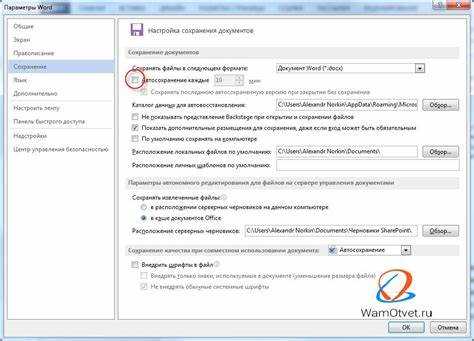
Отсутствие списка чаще всего связано с отключённой настройкой отображения или нулевым значением количества последних файлов. Проверьте параметры Word и убедитесь, что история документов не скрыта вручную.
Для проверки выполните следующие действия:
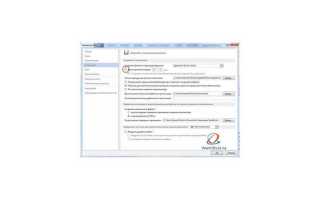
- Откройте «Файл» → «Параметры».
- Перейдите в раздел «Дополнительно».
- Найдите блок «Экран».
- Установите значение в поле «Показывать это количество последних документов» больше 0 (например, 10 или 25).
- Нажмите «ОК» для сохранения изменений.
Если список по-прежнему пуст, проверьте, открывались ли файлы из самого Word, а не напрямую через проводник. Документы, запущенные в режиме предварительного просмотра или из временных папок, могут не попадать в историю.
При использовании рабочей или учебной учётной записи ограничения могут задаваться администратором. В этом случае список может автоматически очищаться после закрытия программы или полностью отключаться групповой политикой.
- Перезапустите Word.
- Проверьте вход в правильную учётную запись Microsoft.
- Убедитесь, что файлы сохраняются в постоянное расположение, а не во временную папку.
Если проблема сохраняется, выполните восстановление Office через «Параметры Windows» → «Приложения» → Microsoft Office → «Изменить» и выберите режим «Быстрое восстановление».
Как изменить количество отображаемых последних файлов в настройках Word
Откройте Word и перейдите в меню «Файл» → «Параметры». В открывшемся окне выберите раздел «Дополнительно» и прокрутите до блока «Экран». Здесь находится поле «Показывать это количество последних документов», где можно указать любое значение от 0 до 50.
Для увеличения числа отображаемых файлов введите желаемое количество, например, 25, чтобы видеть более длинную историю последних документов. Если необходимо скрыть список, установите значение 0. После изменения нажмите «ОК» для сохранения настроек.
Изменение количества последних документов применяется сразу и не требует перезапуска Word. Учтите, что закреплённые файлы остаются в списке независимо от установленного значения, поэтому важные документы всегда будут доступны в верхней части.
Где найти последние документы в Word на Mac

На Mac список последних документов доступен через меню «Файл» в верхней панели Word. Нажмите «Открыть недавние», чтобы увидеть перечень файлов с датой последнего использования и путём хранения. Файлы могут располагаться на локальном диске, сетевых ресурсах или в iCloud.
Для удобного управления историей документов:
- Закрепляйте важные файлы, используя значок булавки справа от названия.
- Прокручивайте список, если он не помещается на экране.
- При необходимости очищайте отдельные записи через контекстное меню или всю историю через «Очистить список недавних документов».
Как очистить список последних документов и удалить отдельные позиции
Чтобы удалить отдельный документ из списка последних файлов в Word, откройте меню «Файл» → «Открыть». Наведите курсор на нужный файл, щёлкните правой кнопкой мыши и выберите «Удалить из списка». Файл исчезнет из истории без удаления самого документа с диска.
Для очистки всей истории откройте Файл → Параметры → Дополнительно. В блоке «Экран» установите значение поля «Показывать это количество последних документов» в 0 и нажмите «ОК». После этого можно вернуть число отображаемых документов, чтобы список был пустым, но готовым к заполнению.
Удаление отдельных файлов удобно для работы с конфиденциальными документами или временными проектами, которые не должны оставаться в истории. Это позволяет сохранить порядок и ускоряет поиск актуальных файлов.
Если документы закреплены, их удаление из истории через контекстное меню сначала требует снятия закрепления. Только после этого опция «Удалить из списка» станет доступной.
Для пользователей Mac последовательность действий аналогична: Файл → Открыть недавние, затем контекстное меню на выбранном файле и команда «Удалить из списка». Очистка всей истории выполняется через «Очистить список недавних документов».
Регулярная очистка списка последних документов помогает контролировать порядок и предотвращает случайный доступ к устаревшим или ненужным файлам, особенно при совместной работе на общем устройстве.
Вопрос-ответ:
Как открыть список последних документов в Word на Windows 10?
Откройте Word и нажмите «Файл» в верхнем левом углу. В меню выберите «Открыть», после чего появится блок «Последние». В нём отображаются недавно использованные файлы с указанием имени и расположения. Для доступа к документу достаточно щёлкнуть по его названию. Если список не отображается, проверьте настройки параметров Word в разделе «Дополнительно».
Можно ли закрепить файл, чтобы он всегда оставался в списке последних документов?
Да. В списке последних документов наведите курсор на нужный файл и нажмите значок булавки справа. Файл переместится в верхнюю часть списка и не будет смещаться при открытии новых документов. Для снятия закрепления снова нажмите по значку булавки, после чего файл будет перемещаться вниз по мере обновления истории.
Как изменить количество отображаемых последних документов в Word?
Перейдите в «Файл» → «Параметры» → «Дополнительно». В блоке «Экран» найдите поле «Показывать это количество последних документов» и укажите нужное число от 0 до 50. Нажмите «ОК», чтобы сохранить настройки. Значение 0 полностью скрывает список, любое другое число ограничивает количество отображаемых файлов.
Что делать, если список последних документов пуст или не отображается?
Сначала убедитесь, что параметр отображения последних файлов включён в настройках Word. Если проблема сохраняется, проверьте, открывались ли файлы через сам Word, а не из проводника или временной папки. При использовании рабочей учётной записи ограничения могут задаваться администратором, и список может очищаться автоматически.
Можно ли удалить отдельные документы из списка последних файлов без удаления самого файла?
Да. В списке последних документов наведите курсор на файл, щёлкните правой кнопкой мыши и выберите «Удалить из списка». Документ исчезнет из истории, но останется на диске. Для удаления всей истории перейдите в «Файл» → «Параметры» → «Дополнительно» и установите значение поля «Показывать это количество последних документов» в 0, затем верните число отображаемых файлов.
Можно ли быстро открыть документ, который я недавно редактировал, если я не помню, где он сохранён?
Да, для этого используйте список последних документов в Word. В Windows откройте Word и нажмите «Файл» → «Открыть» — в блоке «Последние» будут отображены все недавно открытые файлы с указанием пути к каждому документу. На Mac выберите «Файл» → «Открыть недавние». Если нужный файл закреплён, он будет в верхней части списка и не смещается при открытии других документов. Этот способ позволяет быстро получить доступ к недавно используемым документам без поиска их через проводник или Finder.

 Загрузка...