Содержание статьи

Для точного определения характеристик системы в Windows XP необходимо использовать встроенные инструменты, такие как Свойства системы. Они позволяют получить сведения о процессоре, объёме оперативной памяти, версии установленной операционной системы и редакции Windows XP.
Открыв Свойства системы через Панель управления → Система или комбинацию Win + Pause/Break, можно проверить точную модель процессора и частоту его работы, а также определить установленный объём оперативной памяти, включая доступный и используемый объем. Эти данные важны для оценки совместимости с приложениями и оптимизации производительности.
Дополнительно стоит использовать вкладку Оборудование, где через Диспетчер устройств можно проверить состояние видеокарты, звуковой карты, сетевых адаптеров и других периферийных устройств. В случае обнаружения неопознанного оборудования рекомендуется обновить драйверы или выполнить повторное сканирование системы для точной идентификации компонентов.
Для более детального анализа можно воспользоваться встроенной утилитой msinfo32, которая предоставляет полный отчёт о конфигурации системы, включая версию BIOS, доступные ресурсы и установленные программы. Это особенно полезно при диагностике сбоев или подготовке к обновлению оборудования.
Как узнать версию Windows XP на своём ПК

Откройте Меню «Пуск» и выберите Панель управления. В ней найдите пункт Система и кликните по нему. В открывшемся окне отображается точная редакция Windows XP, установленная на вашем компьютере, включая Service Pack и архитектуру (32-битная или 64-битная).
Для быстрой проверки можно нажать сочетание клавиш Win + Pause/Break. Это моментально открывает окно «Свойства системы», где в блоке «Операционная система» указана версия XP, тип системы и сведения о лицензии.
Если требуется узнать детальные сведения о сборке системы, откройте командную строку через Пуск → Выполнить → cmd и введите команду winver. На экране появится диалоговое окно с номером версии и датой сборки, что полезно для проверки обновлений и совместимости программ.
Для продвинутых пользователей доступна утилита System Information (msinfo32). Она предоставляет полный список параметров системы, включая версию ядра, установленный Service Pack и конкретные обновления. Этот метод особенно удобен при диагностике или подготовке отчета о конфигурации ПК.
Проверка характеристик процессора через свойства системы

Для получения точной информации о процессоре в Windows XP откройте Панель управления → Система или нажмите комбинацию клавиш Win + Pause/Break. В открывшемся окне на вкладке Общие отображаются модель процессора, частота тактового сигнала и количество ядер. Например, для Intel Core 2 Duo будет указано «Intel(R) Core(TM)2 Duo CPU E8400 @ 3.00GHz, 2 ядра».
Дополнительно, на вкладке Дополнительно можно проверить параметры виртуальной памяти и кэш-памяти процессора. Раздел Производительность позволяет оценить текущую загрузку ЦП через диспетчер задач. Для более детальной информации рекомендуется использовать встроенные средства Windows:
- Диспетчер задач → вкладка «Производительность» для текущей загрузки и частоты;
- Системная информация (msinfo32.exe) для расширенных данных о кэше L1/L2, поддержке инструкций и архитектуре;
- Командная строка с командой systeminfo для проверки модели и версии процессора.
При проверке характеристик важно учитывать разрядность операционной системы: Windows XP 32-bit отображает только доступные функции для 32-битных приложений, а 64-bit версии показывают полные возможности ЦП. Для диагностики температуры и частоты в реальном времени рекомендуется использовать сторонние утилиты, например, :contentReference[oaicite:0]{index=0}, которые предоставляют точные сведения о тактовых частотах, напряжении и загрузке каждого ядра.
Определение объёма оперативной памяти

В Windows XP узнать точный объём оперативной памяти можно через свойства системы. Для этого нажмите правой кнопкой мыши на «Мой компьютер», выберите «Свойства» и перейдите на вкладку «Общие». В разделе «Система» отображается строка «Установленная память (ОЗУ)», где указано количество мегабайт. Например, 512 МБ или 2 ГБ. Если значение кажется меньше ожидаемого, проверьте, не заблокирована ли часть памяти встроенной видеокартой.
Для более детальной информации используйте встроенную утилиту «Диспетчер задач» (Ctrl+Alt+Del → вкладка «Производительность»). Здесь показан объём используемой и свободной памяти в реальном времени. При необходимости анализа точной конфигурации модулей рекомендуется сторонняя программа, например CPU-Z: она отображает тип памяти (DDR, DDR2, DDR3), частоту и количество слотов с установленными планками. Это позволяет корректно планировать апгрейд без риска несовместимости.
Просмотр информации о видеокарте и драйверах
Для начала откройте меню «Пуск» и выберите «Выполнить». Введите команду dxdiag и нажмите «ОК». Это запустит средство диагностики DirectX, где на вкладке «Экран» отображается точная модель видеокарты, объём видеопамяти и текущая версия драйвера.
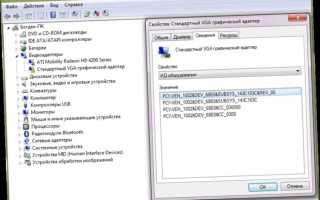
Если нужно узнать производителя видеокарты и идентификатор устройства, откройте «Диспетчер устройств» через «Панель управления». Разверните раздел «Видеоадаптеры» – здесь видна полная информация о драйвере, включая дату выпуска и версию.
Для проверки состояния драйвера рекомендуется обратить внимание на поле «Состояние устройства». Если система сообщает об ошибках или конфликте ресурсов, это сигнал о необходимости обновления драйвера.
Windows XP позволяет экспортировать сведения о видеокарте в текстовый файл прямо из dxdiag. Нажмите кнопку «Сохранить все сведения» – это удобно для последующего анализа совместимости с играми или графическим ПО.
Если драйвер устарел, его лучше обновить вручную. Посетите официальный сайт производителя видеокарты, например NVIDIA или AMD, выберите точную модель и скачайте последнюю версию, совместимую с Windows XP.
После установки нового драйвера перезагрузите компьютер. Снова откройте «Диспетчер устройств» и убедитесь, что версия драйвера изменилась, а конфликтов не осталось.
Дополнительно можно использовать сторонние утилиты, например GPU-Z, для получения расширенной информации о видеопамяти, частоте ядра и температуре карты. Это помогает мониторить производительность в реальном времени.
Регулярная проверка драйверов видеокарты снижает риск зависаний системы и улучшает совместимость с графическими приложениями, поэтому рекомендуется выполнять диагностику каждые несколько месяцев или перед установкой новых игр и программ.
Как узнать модель материнской платы и BIOS

Для точного определения модели материнской платы на Windows XP можно воспользоваться встроенной утилитой «Сведения о системе». Нажмите комбинацию клавиш Win + R, введите msinfo32 и нажмите Enter. В открывшемся окне в разделе «Общие сведения о системе» ищите строки Производитель системы и Модель системы. Эти данные напрямую указывают на марку и модель материнской платы.
Если требуется узнать версию BIOS, в том же окне «Сведения о системе» обратите внимание на поле Версия/Дата BIOS. Здесь отображается производитель BIOS, его версия и дата выпуска. Эти сведения полезны для проверки совместимости с обновлениями драйверов и операционной системы.
Альтернативно можно использовать командную строку. Откройте cmd и выполните команду:
wmic baseboard get product,Manufacturer,version,serialnumber
Результат выведет четыре столбца с данными: производитель, модель платы, версия и серийный номер. Это особенно удобно, если планируется сборка отчета о нескольких компьютерах.
В ряде случаев, когда доступ к системе ограничен, информация о материнской плате и BIOS видна сразу после включения ПК на экране POST. Обычно отображается логотип производителя и версия BIOS в верхней части экрана. Чтобы зафиксировать данные, можно сделать фото экрана или записать информацию вручную.
Для наглядности можно свести ключевые параметры в таблицу:
| Параметр | Где посмотреть | Примечание |
|---|---|---|
| Производитель материнской платы | msinfo32 → Общие сведения | Напрямую указывает бренд |
| Модель материнской платы | msinfo32 или wmic | Нужна для поиска драйверов |
| Версия BIOS | msinfo32 → Версия/Дата BIOS | Важно для обновлений и совместимости |
| Серийный номер платы | wmic baseboard get serialnumber | Иногда требуется для гарантийного обслуживания |
Проверка подключённых дисков и их объёма

Для точного определения подключённых жёстких дисков и их объёма в Windows XP откройте «Мой компьютер» и щёлкните правой кнопкой мыши по значку диска, выбрав «Свойства». В разделе «Общие» отобразится полный объём накопителя и доступное свободное пространство. Для систем с несколькими дисками рекомендуется проверять каждый раздел отдельно, чтобы учитывать физические и логические разделы.
Альтернативно можно использовать встроенную утилиту «Управление дисками». Она вызывается через «Пуск» → «Выполнить» → введите «diskmgmt.msc». Здесь видны все подключённые устройства: внутренние HDD, SSD и внешние USB-диски, с указанием типа файловой системы, размера и статуса раздела. Это особенно полезно при диагностике дисков, на которых отсутствуют буквы или они не отображаются в «Моем компьютере».
Для быстрого контроля свободного пространства рекомендуется также командная строка: запустите cmd и введите команду «chkdsk» с указанием буквы диска. Она покажет точный размер и исправность секций. Совмещение графического интерфейса и командной строки позволяет не только определить объём, но и выявить потенциальные проблемы с доступом или повреждённые сектора, предотвращая потерю данных.
Использование системной информации для детальной диагностики

В Windows XP для глубокого анализа конфигурации компьютера используется встроенная утилита Сведения о системе (msinfo32.exe). Она позволяет просматривать точные данные о процессоре, объёме оперативной памяти, версии BIOS, устройствах хранения и сетевых адаптерах. Через меню Файл → Экспорт можно сохранять отчёт в текстовом формате, что удобно для сравнения с предыдущими состояниями системы или передачи специалисту для диагностики. Особое внимание стоит уделять разделам Компоненты → Дисплей и Устройства ввода, где отображается информация о драйверах и их версиях, что помогает выявлять источники сбоев или конфликтов оборудования.
Для детального контроля состояния компьютера рекомендуется:
- Регулярно проверять список установленных драйверов и их даты обновления.
- Отслеживать события в разделе Програмное обеспечение → Программные среды, чтобы видеть, какие службы и приложения загружаются автоматически.
- Использовать фильтры в утилите для быстрого поиска конкретного устройства по ID или типу.
- Сравнивать текущие значения с рекомендованными параметрами производителя, например, частоты оперативной памяти и напряжения процессора.
Такая методика позволяет не только идентифицировать слабые места системы, но и планировать обновления оборудования или оптимизацию конфигурации без необходимости установки сторонних диагностических программ.
Вопрос-ответ:
Как узнать модель процессора и объём оперативной памяти на Windows XP?
Чтобы определить характеристики процессора и объём оперативной памяти, откройте меню «Пуск», затем «Панель управления» и выберите «Система». В появившемся окне вы увидите вкладку «Общие», где отображается информация о процессоре, тактовой частоте и объёме установленной памяти. Эта информация поможет понять, подходит ли компьютер для определённых программ и задач.
Можно ли проверить тип видеокарты без использования сторонних программ?
Да, это возможно через встроенные средства системы. В «Панели управления» откройте «Система», перейдите на вкладку «Оборудование» и нажмите кнопку «Диспетчер устройств». В списке найдите раздел «Видеоадаптеры» — там будет указана модель видеокарты. Таким образом можно получить точные сведения о графическом оборудовании без установки дополнительных утилит.
Как просмотреть версию установленной операционной системы и сборку Windows XP?
Версию Windows XP можно увидеть через окно «Система». Для этого откройте «Панель управления», выберите «Система» и на вкладке «Общие» будет указана редакция системы, номер сборки и информация о лицензии. Эта информация пригодится при установке обновлений или программ, которые требуют определённой версии ОС.
Существует ли способ быстро получить детальные сведения о всех устройствах компьютера?
Да, в Windows XP есть утилита «Сведения о системе». Она запускается через «Пуск» → «Все программы» → «Стандартные» → «Служебные» → «Сведения о системе». В открывшемся окне можно изучить полную информацию о процессоре, памяти, устройствах хранения, видеокарте и других компонентах. С помощью этой утилиты можно легко получить отчёт о состоянии оборудования без дополнительных программ.

 Загрузка...