Содержание статьи

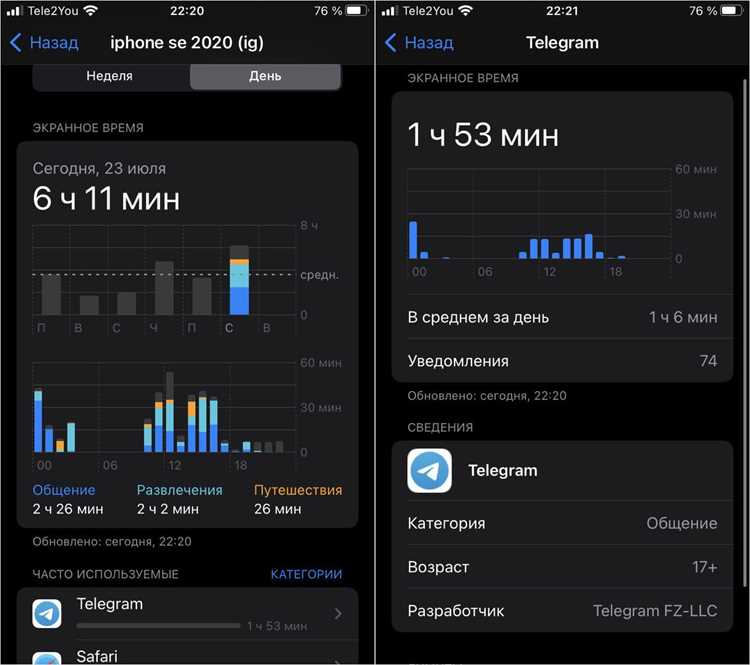
В iOS нет единого «журнала активности», но система фиксирует десятки параметров, по которым можно восстановить, что происходило на iPhone за последние минуты, часы или дни. Раздел «Экранное время» показывает, какие приложения запускались, сколько минут они были активны и в какие промежутки времени это происходило. По этим данным легко определить, открывался ли мессенджер ночью, сколько раз запускался Safari и какие игры использовались дольше всего.
Для более точного анализа используется «Статистика аккумулятора». Она отображает активность приложений с привязкой ко времени: можно увидеть, что конкретная программа работала, например, с 14:32 до 14:57 и расходовала 18 % заряда. Если в этот период iPhone был заблокирован, это означает фоновую работу – синхронизацию, загрузку данных или воспроизведение аудио.
Историю перемещений и сетевой активности фиксируют сервисы геолокации и Wi-Fi. В разделе «Системные службы» → «Значимые места» iPhone хранит список посещённых локаций с датами и временем, а в настройках Wi-Fi можно увидеть, к каким сетям устройство подключалось. Эти данные позволяют понять, где находился телефон и был ли он подключён к интернету в конкретный момент.
Дополнительно полезен журнал «Аналитика и улучшения», где сохраняются системные логи: перезагрузки, сбои приложений, подключение аксессуаров и обновления. При необходимости из этих файлов можно извлечь точное время запуска приложения или активации Bluetooth, что даёт почти поминутную картину действий на устройстве.
Где найти журнал разблокировок и включений экрана iPhone

Прямого журнала «кто и когда разблокировал iPhone» в iOS не существует, но систему можно восстановить по косвенным данным, которые фиксируются самим устройством при каждом включении экрана, Face ID или вводе пароля.
Первое место для проверки – Настройки → Экранное время → См. всю активность, где по часам отображаются периоды, когда дисплей был активен, даже если ни одно приложение не запускалось, что позволяет выявить незапланированные пробуждения экрана.
Если включена синхронизация с iCloud, эти временные метки сохраняются в облаке и не исчезают при перезагрузке, поэтому можно сравнить данные за несколько дней и заметить закономерные ночные или фоновые включения.
Для более точного анализа используется раздел Настройки → Конфиденциальность и безопасность → Аналитика и улучшения → Данные аналитики, где в файлах вида log-aggregated фиксируются события пробуждения устройства (Wake, Display On, Backlight) с точным временем до секунды.
Поиск по слову unlock внутри этих логов показывает, был ли выполнен реальный процесс разблокировки через Face ID, Touch ID или ввод кода, а не просто автоматическое включение экрана уведомлением.
Дополнительно можно открыть Настройки → Face ID и код-пароль → Face ID и внимание и проверить, активна ли функция «Требовать внимания», так как при её включении каждое успешное распознавание лица также отражается в системных событиях аналитики.
Чтобы получить историю в читаемом виде, подключи iPhone к Mac или ПК, скопируй файлы аналитики через Finder или iTunes и проанализируй временные метки – так можно восстановить точный журнал всех включений экрана и попыток разблокировки за последние недели.
Как проверить историю использования приложений по времени и дате

Откройте «Настройки» → «Экранное время» → «См. всю активность», чтобы получить поминутный журнал запуска приложений с привязкой к конкретной дате; переключатель «Дни/Недели» показывает распределение времени и количество открытий за выбранный период, а нажатие на столбец дня раскрывает список приложений с точными интервалами работы. Для фильтрации используйте «Показать категории» и «Показать приложения», чтобы, например, отделить «Социальные сети» от «Продуктивности» и быстро выявить пики использования в конкретные часы.
Для детального контроля сверяйте данные в таблице ниже: она позволяет сопоставить длительность с числом запусков и выявить аномалии (например, короткие, но частые сессии мессенджеров в рабочие часы). Экспорт отчёта недоступен напрямую, но скриншоты с датой вверху экрана фиксируют историю для последующего анализа или передачи администратору MDM.
| Дата | Приложение | Время использования | Запусков |
|---|---|---|---|
| 12.02.2026 | Safari | 1 ч 18 мин | 9 |
| 12.02.2026 | Telegram | 42 мин | 27 |
| 11.02.2026 | 36 мин | 14 | |
| 11.02.2026 | Calendar | 12 мин | 6 |
Просмотр недавних изменений в настройках и доступах приложений
Чтобы выявить, какие разрешения менялись на iPhone, откройте «Настройки → Конфиденциальность и безопасность → Отчёт о конфиденциальности приложений» и пролистайте к разделам «Доступ к данным» и «Сетевая активность». Здесь фиксируются временные метки, домены и типы ресурсов (камера, микрофон, контакты), что позволяет быстро увидеть, какое приложение и в какой момент обращалось к чувствительным данным.
В «Настройки → Экранное время → Активность приложений» отображаются запуски, фоновые обращения и длительность работы; сопоставляя пики активности с записями из отчёта конфиденциальности, можно определить, когда именно произошло изменение поведения. Для приложений, работающих с геолокацией, дополнительно проверяйте «Конфиденциальность и безопасность → Службы геолокации → Системные службы → Значимые места», где сохраняется история обращений к координатам.
- Камера и микрофон: «Конфиденциальность и безопасность → Камера/Микрофон» – отключайте доступ тем, кто использовал их без явной необходимости.
- Фотографии и файлы: «Фото → Доступ к фото» – переведите на «Выбранные» или «Нет», если приложение запрашивало полный доступ.
- Контакты и календари: «Контакты/Календари → Доступ» – проверьте недавние переключения тумблеров.
- Bluetooth и локальная сеть: «Конфиденциальность и безопасность → Bluetooth/Локальная сеть» – выявляйте фоновые подключения.
Для аудита сетевых запросов используйте «Отчёт о конфиденциальности приложений → Сетевая активность»: сортировка по времени покажет, какие сервисы инициировали новые соединения после обновления или изменения настроек. Если домены не связаны с функционалом приложения, это повод отозвать доступ или удалить его.
Регулярно экспортируйте отчёт (кнопка «Экспортировать») и сравнивайте файлы после обновлений iOS или установки новых программ; так вы отследите появление новых разрешений. При подозрительных изменениях выполните «Сброс местоположения и конфиденциальности» в «Общие → Перенос или сброс iPhone → Сброс», затем выдавайте доступы заново точечно.
Как увидеть последние входы в Apple ID и связанные устройства
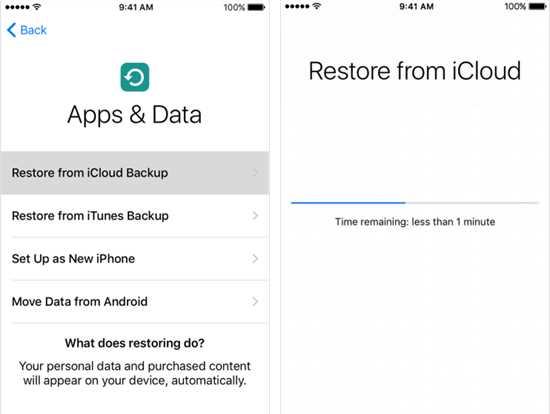
Для просмотра активности Apple ID откройте на iPhone: «Настройки» → нажмите на имя профиля → «Вход и безопасность» → «Вход в Apple ID». Здесь фиксируются все недавние попытки авторизации с указанием даты, времени, города и типа устройства, включая входы через iCloud, App Store и другие сервисы Apple.
Если система зафиксировала подозрительный вход, рядом с ним появится предупреждение; при нажатии отображается IP-адрес, браузер или модель устройства. Любую неизвестную сессию можно завершить вручную кнопкой «Выйти из этого устройства», что мгновенно разрывает соединение и требует повторной аутентификации.
- Нажмите на конкретное устройство, чтобы увидеть дату последней синхронизации с iCloud.
- Проверьте, активна ли функция «Найти», чтобы при необходимости удалённо заблокировать доступ.
- Используйте «Удалить из учётной записи» для окончательного отвязывания утерянного или проданного гаджета.
История входов обновляется в реальном времени и хранит события за последние 90 дней, поэтому при компрометации пароля можно быстро определить точный момент и источник доступа. Это особенно полезно при утечках данных или использовании общих сетей Wi-Fi.
Для усиления защиты включите двухфакторную аутентификацию в разделе «Пароль и безопасность»; тогда каждый новый вход будет требовать подтверждения кодом, отправленным на доверенные устройства или номер телефона.
Регулярная проверка списка устройств и журналов входа позволяет выявлять скрытые сессии, не дожидаясь блокировок или списаний в App Store, и поддерживать полный контроль над Apple ID без сторонних инструментов.
Где посмотреть историю уведомлений, полученных на iPhone
Центр уведомлений – единственное встроенное место в iOS, где хранится история полученных уведомлений до их очистки. Открой его свайпом вниз от верхнего края экрана (на моделях с Face ID) или вверх от середины экрана блокировки – здесь отображаются все непрочитанные и свернутые оповещения, сгруппированные по приложениям и времени. Уведомления остаются в списке, пока ты не смахнёшь их вручную или система не удалит их при переполнении.
Чтобы Центр уведомлений не очищался слишком быстро, зайди в «Настройки → Уведомления → Показ предварительных просмотров» и установи «Всегда» или «При разблокировке» – это позволит видеть полный текст старых уведомлений даже на заблокированном экране. В разделе «Уведомления → Отображение как» лучше выбрать «Список», а не «Стек», иначе история будет скрываться в свернутых пачках, что усложняет поиск нужного события.
Отдельно для каждого приложения можно продлить жизнь уведомлений: «Настройки → Уведомления → [приложение] → Стиль баннеров» установи «Постоянно» вместо «Временно». Например, если ты часто пропускаешь сообщения в Telegram или напоминания из Календаря, постоянные баннеры не исчезнут автоматически и всегда будут сохранены в Центре уведомлений до ручного закрытия.
Если уведомление уже смахнуто и его нет в Центре уведомлений, iOS не предоставляет штатного журнала для просмотра истории задним числом – тогда остаётся проверять логи внутри самого приложения (чаты, входящие, системные события) или резервные копии в iCloud, где может сохраниться часть данных, но не сами уведомления как отдельный список.
Как отследить недавние действия с файлами, фото и заметками
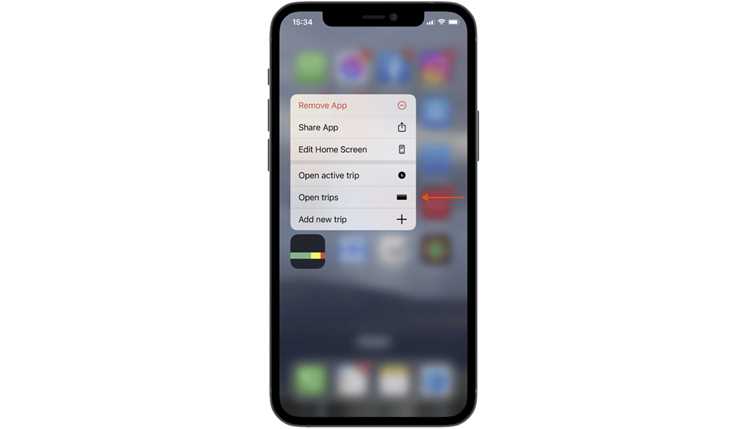
Для отслеживания последних действий с файлами на iPhone используйте приложение «Файлы». В разделе «Недавние» отображаются все открытые или изменённые документы, включая PDF, документы Pages, Excel и презентации Keynote. Здесь можно сортировать файлы по дате открытия или изменения, что позволяет быстро определить, какие документы были недавно использованы.
Для фото откройте приложение «Фото» и перейдите в вкладку «Недавние». Система группирует изображения и видео по дате и месту съёмки. Чтобы увидеть точное время последнего редактирования или добавления, нажмите на фотографию и выберите «Информация» – там указана дата съёмки и дата последнего изменения, включая фильтры и обрезку.
В «Заметках» доступна функция просмотра последних изменений для каждой заметки. Откройте нужную заметку, нажмите на кнопку с тремя точками и выберите «История изменений». Здесь отображаются все редактирования с отметкой времени, что особенно полезно при совместной работе с другими пользователями через iCloud.
Если нужно отследить удалённые файлы, фото или заметки, зайдите в папку «Недавно удалённые» в соответствующем приложении. Элементы сохраняются в течение 30 дней, и для каждого отображается дата удаления, что помогает восстановить нужные данные и проверить недавние действия.
iCloud также предоставляет журнал действий. В настройках аккаунта выберите «iCloud» → «Управление хранилищем» → «Файлы и документы». Здесь можно увидеть дату последнего доступа к файлам, загруженным в облако, а также историю синхронизации между устройствами, если используется один Apple ID на нескольких устройствах.
Для быстрого поиска конкретных изменений в фото или документах используйте Spotlight. Введите название файла, ключевое слово из заметки или дату создания. Spotlight отобразит результаты с указанием последних действий, включая редактирование и открытие файлов, что ускоряет процесс контроля над контентом.
Если требуется регулярный контроль активности, активируйте уведомления о совместном редактировании в «Файлах» и «Заметках». Уведомления приходят при каждом изменении документа другими пользователями, фиксируя точное время и автора изменений. Это особенно актуально для работы с проектами и совместных заметок в iCloud.
Проверка последних подключений к Wi-Fi, Bluetooth и мобильным сетям

Для анализа последних подключений к Wi-Fi откройте «Настройки» → «Wi-Fi» и нажмите на значок «i» рядом с текущей сетью. Там отображается информация о времени последнего подключения и IP-адрес устройства, что помогает выявить неожиданные соединения.
Историю всех известных сетей можно увидеть в разделе «Известные сети». Каждая сеть показывает дату последнего соединения, тип шифрования и используемый диапазон частот (2,4 или 5 ГГц). Это позволяет оценить безопасность сохранённых подключений и удалить устаревшие.
Для Bluetooth зайдите в «Настройки» → «Bluetooth». Список недавно подключённых устройств отображает дату и время последней синхронизации, а также статус соединения. Для устройств с автоматическим подключением рекомендуется проверять наличие неизвестных подключений и при необходимости сбрасывать сопряжение.
Мобильные сети отслеживаются через «Настройки» → «Сотовая связь» → «Сотовые данные». Там указаны последние активные точки доступа, объем переданных данных и тип соединения (4G/5G/LTE). Это позволяет выявлять подозрительную активность или неожиданные переключения между операторами.
Для комплексного контроля можно использовать системный журнал сети, доступный через «Настройки» → «Конфиденциальность» → «Анализ и улучшение». Он показывает время подключения к Wi-Fi, Bluetooth и мобильной сети в хронологическом порядке, позволяя быстро определить любые аномальные соединения и вовремя принять меры безопасности.
Вопрос-ответ:
Можно ли увидеть историю посещений на iPhone?
Да, на iPhone можно просмотреть историю посещений в браузере Safari. Для этого нужно открыть Safari, нажать на значок книги внизу экрана, затем выбрать вкладку с часами. Там отображаются все недавно открытые сайты, включая дату и время посещений.
Как проверить, какие приложения недавно использовались на iPhone?
Для этого нужно дважды нажать кнопку «Домой» или провести вверх от нижней границы экрана (в зависимости от модели). Откроется список недавно открытых приложений. Там можно увидеть миниатюры приложений, которыми вы пользовались, и быстро вернуться к ним или закрыть.
Можно ли узнать, кто звонил или писал сообщения на iPhone недавно?
Да, последние звонки отображаются в приложении «Телефон» во вкладке «Недавние». Для сообщений откройте «Сообщения» — там перечислены последние чаты и новые уведомления. Так вы легко отследите активность контактов за последние дни.
Как увидеть последние действия учетной записи Apple на iPhone?
Вы можете проверить активность своей учетной записи в настройках iPhone. Перейдите в «Настройки» → [ваше имя] → «Пароль и безопасность», а затем выберите «Посмотреть устройства» или «Последние входы». Там отображаются устройства, с которых выполнялся вход, и время каждого действия.
Можно ли узнать, какие файлы недавно открывались на iPhone?
Да, это возможно через приложения, в которых вы работали с файлами. В «Файлы» есть вкладка «Недавние», где отображаются все недавно открытые документы и папки. Аналогично, приложения типа Pages, Numbers или Keynote тоже показывают последние файлы при открытии.

 Загрузка...