Содержание статьи
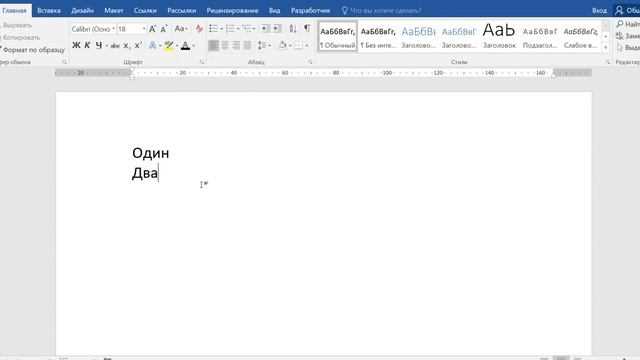
Скрытый текст может появляться после редактирования шаблонов, совместной работы или копирования материалов из других источников. Если не проверить документ, получатель может увидеть лишние данные, а при юридических или деловых коммуникациях это способно привести к утечке служебной информации. Поэтому важно знать, где включается отображение скрытых элементов и как убедиться, что в документе не осталось невидимых фрагментов.
Microsoft Word предоставляет несколько способов просмотра скрытого текста: через настройки отображения, панель форматирования и специальные режимы проверки документа. Дополнительно можно настроить печать с учётом скрытых фрагментов или полностью удалить их перед отправкой. Понимание этих инструментов помогает контролировать содержимое файла и избегать нежелательных сюрпризов при его передаче.
Включение отображения скрытого текста через параметры Word
Чтобы увидеть скрытые фрагменты, откройте меню Файл → Параметры → Отображение и в разделе «Всегда показывать эти знаки форматирования на экране» установите флажок Скрытый текст. После подтверждения изменения весь скрытый текст станет видимым в документе и будет отображаться пунктирным подчеркиванием. Этот способ работает для всех открытых файлов и сохраняется для последующих сеансов работы.
Если документ получен от другого пользователя, сразу после включения параметра прокрутите файл и проверьте области с таблицами, сносками и заголовками – скрытые элементы часто размещаются именно там. При необходимости временно увеличьте масштаб просмотра до 120–150%, чтобы легче различать пунктирное подчеркивание и убедиться, что отображаются все скрытые фрагменты.
Использование сочетания клавиш для быстрого показа скрытых символов
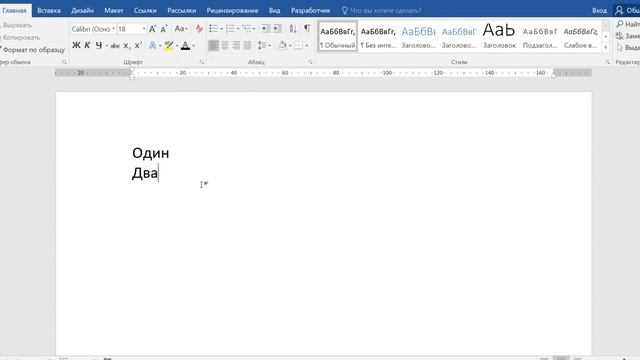
Самый быстрый способ увидеть скрытый текст – включить отображение непечатаемых символов сочетанием клавиш Ctrl + Shift + 8 (или Ctrl + * на цифровой клавиатуре). Команда мгновенно активирует режим показа форматирования и позволяет обнаружить скрытые фрагменты без перехода в настройки.
Повторное нажатие той же комбинации отключает отображение символов. Это удобно при редактировании: можно быстро проверить наличие скрытых элементов и вернуть документ к обычному виду.
Если сочетание не срабатывает на ноутбуке, используйте верхний ряд цифр с зажатой клавишей Shift или активируйте цифровую клавиатуру клавишей Num Lock. На некоторых компактных клавиатурах функция «*» доступна только через дополнительную клавишу Fn.
При включённом режиме легче обнаружить скрытые фрагменты, оставшиеся после копирования текста с веб‑страниц или из PDF. Такие вставки часто содержат скрытые элементы форматирования, влияющие на перенос строк и структуру документа.
Комбинация клавиш также помогает выявить скрытые разрывы страниц и секций, которые могут смещать текст при печати. Они отображаются как отдельные метки и позволяют быстро понять причину неожиданного переноса.
Во время совместного редактирования включённые непечатаемые символы упрощают проверку правок: можно увидеть скрытые служебные заметки, если они оформлены соответствующим форматированием.
Перед отправкой файла нажмите Ctrl + Shift + 8, прокрутите документ сверху вниз и убедитесь, что пунктирные подчёркивания отсутствуют – это быстрый способ проверить, что скрытый текст не останется внутри файла.
Просмотр скрытого текста в документе с защитой от изменений
В защищённых документах Microsoft Word скрытый текст может присутствовать, но его редактирование и форматирование заблокированы. Чтобы проверить содержимое, откройте вкладку Рецензирование и нажмите Ограничить редактирование, чтобы увидеть текущие ограничения и тип защиты.
Даже при активной защите отображение скрытого текста можно включить через параметры отображения или сочетание клавиш показа непечатаемых символов. Режим просмотра не требует снятия защиты и позволяет увидеть пунктирно подчеркнутые фрагменты.
Если документ разрешает только ввод данных в формы, скрытый текст часто используется для подсказок или служебных инструкций. После включения отображения символов такие элементы становятся заметны, но остаются недоступными для редактирования.
При активной защите «Только чтение» прокрутите документ и проверьте области колонтитулов, сносок и текстовых полей – скрытые элементы часто размещаются вне основного текста и остаются незамеченными при обычном просмотре.
Если требуется полный контроль, нажмите Файл → Сведения → Защитить документ и посмотрите, применена ли защита паролем. Без пароля можно лишь просматривать скрытые элементы, но не изменять их формат.
| Тип защиты | Можно увидеть скрытый текст | Можно изменить |
|---|---|---|
| Только чтение | Да | Нет |
| Ограничение форматирования | Да | Частично |
| Заполнение форм | Да | Только в полях формы |
| Защита паролем | Да | Нет без пароля |
Если скрытый текст обнаружен в защищённом файле, сохраните копию документа перед дальнейшими действиями. Это позволит безопасно снять защиту (при наличии пароля) и удалить служебные пометки без риска повреждения исходной версии.
После проверки отключите отображение скрытых элементов и убедитесь, что защита остаётся активной, чтобы избежать случайных изменений структуры документа.
Проверка скрытого текста в таблицах и заголовках
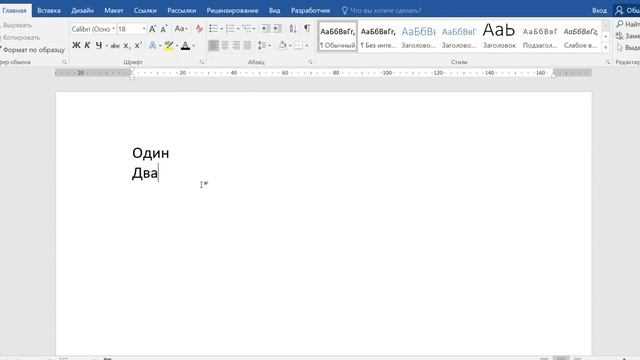
Скрытый текст в Microsoft Word часто встречается в таблицах и заголовках, где его используют для комментариев, дополнительных данных или служебных меток. При обычном просмотре такие фрагменты остаются невидимыми, но их легко обнаружить, включив показ непечатаемых символов или через параметры отображения.
В таблицах скрытый текст может находиться в отдельных ячейках, даже если основная строка выглядит пустой. Для проверки:
- Включите отображение скрытого текста через Файл → Параметры → Отображение или Ctrl + Shift + 8.
- Просмотрите каждую ячейку, обращая внимание на пунктирное подчеркивание.
- Особое внимание уделяйте ячейкам с формулами или комментариями – скрытый текст часто используется для инструкций к расчетам.
В заголовках скрытый текст может быть встроен в номера, подписи или стили. Чтобы его обнаружить, пройдите по всем уровням заголовков и проверьте пунктирные подчеркивания. Также полезно временно увеличить масштаб документа для точного различения символов форматирования.
При работе с большими документами удобно составлять список найденных скрытых элементов:
- Записывайте строки и столбцы таблиц с пунктирным текстом.
- Фиксируйте номера и уровни заголовков с обнаруженным скрытым текстом.
- Используйте эти данные для удаления или изменения скрытого текста перед печатью или отправкой документа.
Регулярная проверка таблиц и заголовков предотвращает пропуск невидимых данных и обеспечивает точное отображение документа для всех пользователей.
Сохранение документа с видимым скрытым текстом для печати
Перед печатью или сохранением документа рекомендуется проверить следующие моменты:
- Включено ли отображение всех непечатаемых символов для контроля структуры документа.
- Нет ли скрытого текста в областях колонтитулов, сносок и текстовых полей.
- Корректно ли отображаются таблицы и заголовки с пунктирным текстом.
После включения печати скрытого текста сохраните файл в привычном формате .docx или создайте PDF через Файл → Экспорт → Создать PDF/XPS. При экспорте в PDF убедитесь, что опция «Печатать скрытый текст» активна, иначе пунктирные элементы не будут видны на финальном файле.
Удаление или изменение форматирования скрытого текста
Чтобы работать с скрытым текстом, сначала включите его отображение через Файл → Параметры → Отображение или сочетанием клавиш Ctrl + Shift + 8. Только видимый скрытый текст можно удалить или изменить форматирование.
Для удаления скрытого текста выделите пунктирно подчеркнутые фрагменты и нажмите Delete или Backspace. Это полностью убирает текст из документа, включая все скрытые символы форматирования.
Если необходимо изменить форматирование, выделите скрытый текст и используйте стандартные инструменты Word: Шрифт → Скрытый для снятия или установки признака скрытого текста, изменение размера, цвета или стиля шрифта.
Скрытый текст в таблицах, заголовках и сносках требует отдельного контроля. Для точного выделения используйте навигацию по документу через Ctrl + F с опцией поиска форматирования.
Чтобы массово удалить все скрытые фрагменты, откройте Главная → Заменить → Дополнительно → Формат → Шрифт → Скрытый и оставьте поле «Заменить на» пустым. Это удалит весь скрытый текст без влияния на основной контент.
Для изменения форматирования нескольких скрытых элементов используйте функцию Стиль → Изменить стиль. Создайте стиль для скрытого текста, присвойте нужный цвет, размер и шрифт, чтобы единообразно изменить все фрагменты одновременно.
Перед удалением или изменением форматирования рекомендуется сохранить резервную копию документа. Это предотвращает потерю важных данных и позволяет вернуть исходное состояние при ошибках.
После редактирования отключите отображение скрытого текста (Ctrl + Shift + 8), чтобы проверить, как документ выглядит при обычном просмотре и печати, убедившись, что скрытые элементы больше не мешают структуре файла.
Вопрос-ответ:
Как включить отображение скрытого текста в Word без использования клавиш?
Откройте меню Файл → Параметры → Отображение. В разделе «Всегда показывать эти знаки форматирования на экране» отметьте пункт Скрытый текст и нажмите «ОК». После этого все скрытые фрагменты станут видимыми в документе, подчеркнутыми пунктирной линией.
Можно ли увидеть скрытый текст в защищённом документе, где запрещено редактирование?
Да, просмотр скрытого текста возможен даже при активной защите. Включите показ непечатаемых символов через Ctrl + Shift + 8 или параметры отображения. Скрытые элементы будут видны, но редактировать их нельзя без снятия защиты.
Как проверить скрытый текст в таблицах и заголовках?
Включите отображение скрытого текста и внимательно просмотрите все ячейки таблиц и все уровни заголовков. Часто скрытые элементы находятся в пустых ячейках, подписи или номерах заголовков. Для удобства можно временно увеличить масштаб документа и использовать поиск по форматированию.
Можно ли напечатать документ так, чтобы скрытый текст был видимым на бумаге?
Да. В меню Файл → Печать → Параметры Word включите опцию Печатать скрытый текст. После этого все пунктирно подчеркнутые фрагменты появятся на распечатке. Для сохранения в PDF убедитесь, что при экспорте эта настройка активна.
Как удалить скрытый текст или изменить его оформление без затрагивания основного содержимого?
Сначала включите отображение скрытого текста. Для удаления выделите пунктирные фрагменты и нажмите Delete. Для изменения оформления используйте настройки шрифта или стили, изменяя цвет, размер или стиль только для скрытого текста. Для массового удаления можно использовать функцию «Заменить», указав формат «Скрытый» и оставив поле «Заменить на» пустым.
Как увидеть скрытый текст, который находится в сносках и колонтитулах?
Чтобы проверить скрытый текст в сносках и колонтитулах, включите отображение непечатаемых символов через Ctrl + Shift + 8 или через Файл → Параметры → Отображение. Затем откройте сноски и колонтитулы через вкладку Вставка → Верхний/нижний колонтитул. Все скрытые фрагменты будут подчеркнуты пунктирной линией и станут видимыми для просмотра и редактирования.
Можно ли изменить цвет или стиль скрытого текста, чтобы он был заметен при чтении документа?
Да, для изменения оформления выделите скрытый текст после включения его отображения. Через Главная → Шрифт можно снять или поставить атрибут «Скрытый», изменить цвет, размер или стиль шрифта. Также удобно создать отдельный стиль для скрытого текста, чтобы все подобные фрагменты отображались одинаково без влияния на остальной текст документа.

 Загрузка...