Содержание статьи
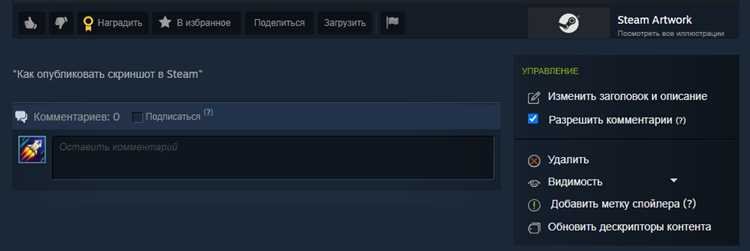
Steam предоставляет удобный инструмент для создания и хранения скриншотов из игр. Все снимки сохраняются на вашем устройстве, и их можно просматривать прямо через клиент. Для того чтобы быстро найти и оценить свои скриншоты, нужно разобраться с несколькими функциями Steam. Система организует снимки в галерею, а также предоставляет возможность быстро делиться ими с друзьями или публиковать в Steam Community.
Шаг 1: Откройте Steam и перейдите в меню «Библиотека». В этом разделе отображаются все ваши игры. Для того чтобы увидеть снимки, выберите игру, для которой вы хотите просмотреть скриншоты, и нажмите на кнопку «Скриншоты» в правой части окна.
Шаг 2: В открывшейся галерее вы увидите все сохраненные изображения, которые можно фильтровать по дате или сортировать по определенному параметру. Для того чтобы открыть изображение в полноэкранном режиме, достаточно просто кликнуть по нему. Вы также можете использовать горячие клавиши, чтобы сделать снимок экрана во время игры.
Шаг 3: Если вы хотите переместить снимки на ваш жесткий диск, выберите интересующее вас изображение и нажмите «Показать в проводнике». Это откроет папку, где хранятся все скриншоты. Отсюда их можно перемещать или удалять, если они больше не нужны.
Как открыть скриншоты через клиент Steam
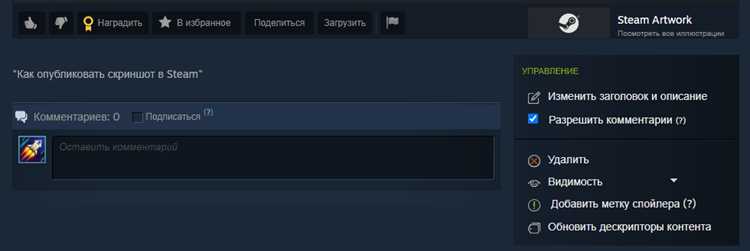
Чтобы открыть скриншоты в клиенте Steam, откройте сам Steam и в верхнем меню выберите раздел «Просмотр» и кликните по пункту «Скриншоты». Это откроет окно с библиотекой ваших снимков, сделанных в различных играх. Здесь вы увидите все изображения, а также сможете выбрать конкретную игру для отображения только её скриншотов. Для быстрого перехода в нужный момент, воспользуйтесь фильтрами по датам или играм.
Каждое изображение можно просмотреть в полноэкранном режиме. Для этого достаточно кликнуть по любому скриншоту. В окне просмотра доступны такие функции, как удаление, загрузка в облако или сохранение на вашем устройстве. Если вы хотите получить доступ к папке с сохранёнными изображениями, нажмите на кнопку «Открыть папку», и Steam перенаправит вас в нужную директорию на вашем компьютере. Ниже приведена таблица с основными функциями, доступными в интерфейсе просмотра скриншотов:
| Функция | Описание |
|---|---|
| Просмотр | Просмотр скриншота в полноэкранном режиме |
| Удалить | Удалить выбранный скриншот |
| Сохранить | Сохранить изображение на компьютер |
| Загрузить в облако | Загрузить скриншот в облачное хранилище Steam |
| Открыть папку | Перейти в папку с изображениями на устройстве |
Просмотр скриншотов через Steam Cloud

Steam Cloud позволяет хранить ваши скриншоты онлайн, обеспечивая доступ к ним с любого устройства, подключенного к вашей учетной записи. Для просмотра скриншотов, сохраненных в облаке, откройте клиент Steam и перейдите в раздел «Библиотека». Выберите игру, для которой вы хотите просмотреть скриншоты, и нажмите на вкладку «Скриншоты». Здесь вы найдете изображения, синхронизированные с облаком, а также файлы, хранящиеся локально. Если скриншоты не загружены на сервер Steam Cloud, вы увидите сообщение о необходимости синхронизации. Включить автоматическую загрузку скриншотов в облако можно в настройках клиента.
Для удобства просмотра можно использовать встроенный просмотрщик, который позволяет просматривать, удалять или делать скриншоты новых изображений прямо из интерфейса Steam. Важно помнить, что объем памяти для Steam Cloud ограничен, и для каждого пользователя предоставляется 1 ГБ свободного пространства. Если этого объема недостаточно, старые файлы могут быть удалены или перемещены, поэтому важно периодически проверять хранилище и управлять контентом. Включив синхронизацию, вы можете быть уверены, что ваши скриншоты всегда будут под рукой, даже если вы смените устройство или выполните переустановку Steam.
Использование горячих клавиш для быстрого доступа к скриншотам

Steam предоставляет несколько удобных горячих клавиш для быстрого просмотра скриншотов, сделанных во время игры. Это позволяет не прерывать игровой процесс и мгновенно получить доступ к снимкам экрана без лишних действий.
Для начала, чтобы открыть окно с вашими скриншотами, нажмите клавишу F12. Это стандартная настройка для создания снимков экрана в Steam. Когда вы хотите быстро просмотреть все сделанные скриншоты, достаточно нажать Shift + Tab для вызова меню Steam, а затем перейти в раздел «Скриншоты».
После того как вы открыли окно с изображениями, используйте стрелки на клавиатуре, чтобы перелистывать скриншоты. Это особенно полезно, если вам нужно быстро просмотреть несколько снимков без использования мыши.
Если вы хотите изменить горячие клавиши, зайдите в настройки Steam. Перейдите в «Настройки» > «Ввод» и отредактируйте привязку для создания скриншотов. Например, вы можете назначить на горячую клавишу любую удобную для себя кнопку.
Дополнительно, для быстрого открытия окна с «Скриншотами» не обязательно использовать мышь. Если вы находитесь в игре, просто нажмите Shift + Tab, и Steam откроет окно с доступом к вашим скриншотам и другим игровым данным.
Не забывайте, что после создания скриншота в Steam вы можете сразу поделиться им с друзьями через Steam Cloud, а также добавить описание или тег, используя горячие клавиши для открытия меню редактирования. Это значительно ускоряет процесс работы с изображениями в Steam.
Как искать и сортировать скриншоты в библиотеке Steam
Чтобы эффективно искать скриншоты в библиотеке Steam, откройте меню Steam и перейдите в раздел «Скриншоты». Здесь вы найдете все изображения, связанные с играми, которые были сохранены в вашей учетной записи. Система позволяет не только просматривать эти изображения, но и быстро находить нужные с помощью встроенных инструментов фильтрации и сортировки.
Для поиска скриншотов по игре, используйте поиск в верхней части окна. Просто введите название игры, и система отобразит все связанные с ней изображения. Это особенно полезно, если у вас накопилось много скриншотов из различных проектов, и нужно быстро найти нужный.
Steam также предоставляет возможность сортировать изображения по дате, что позволяет просматривать новые скриншоты без лишних усилий. Для этого достаточно выбрать в меню сортировки опцию «Дата» и выбрать порядок (по возрастанию или убыванию).
Если вы хотите классифицировать скриншоты по ключевым словам, используйте функцию тегирования. Каждое изображение можно пометить тегами, такими как «Победа», «Приключения», «Достижения» и другие. Это позволяет быстрее находить изображения, относящиеся к определенным событиям или ситуациям в играх.
Также доступна возможность фильтрации по типу устройства, с которого был сделан скриншот. Например, можно настроить отображение только тех изображений, которые были сделаны на ПК или на VR-устройстве. Этот параметр полезен, если вы используете разные платформы для игры и хотите разделить контент.
Если необходимо найти изображения с определенными разрешениями, воспользуйтесь фильтром по размеру. Например, вы можете отобрать только те скриншоты, которые имеют разрешение 1920×1080 или выше. Это удобно для тех, кто ищет качественные снимки с высоким разрешением.
Для более точной сортировки можно использовать несколько фильтров одновременно. Например, комбинировать сортировку по дате с фильтром по тегам или устройствам. Это поможет вам быстрее находить нужные снимки, не тратя время на прокручивание списка.
Наконец, для удаления или архивирования старых скриншотов, используйте соответствующие функции, которые позволят очистить библиотеку, оставив только самые важные или понравившиеся изображения. Это поможет поддерживать порядок в коллекции и ускорит поиск.
Настройка папки для сохранения скриншотов в Steam

Steam позволяет настроить, где будут сохраняться скриншоты, сделанные в играх. Это полезно, если стандартная папка не подходит по расположению или нужно хранить снимки в другом месте для удобства или для более быстрой загрузки.
Чтобы изменить папку для сохранения скриншотов, откройте Steam и перейдите в раздел «Настройки». Это можно сделать, кликнув по имени пользователя в правом верхнем углу и выбрав «Настройки» в выпадающем меню.
В меню настроек выберите вкладку «В игре». В ней вы найдете раздел «Папка для скриншотов». Нажмите кнопку «Изменить» рядом с этой настройкой.
Теперь откроется окно проводника, в котором вы можете выбрать любую папку на вашем компьютере. Важно помнить, что на пути сохранения не должно быть русских символов или пробелов, чтобы избежать ошибок с доступом к файлам в некоторых играх.
Если вы хотите, чтобы скриншоты сохранялись на внешнем жестком диске или в облачном хранилище, убедитесь, что путь к выбранной папке доступен для записи и имеет достаточное место для хранения файлов.
Также можно настроить папку для каждого конкретного игры. Для этого перейдите в настройки самой игры в библиотеке Steam. Выберите «Скриншоты» и в настройках папки измените её местоположение на нужное.
После изменения пути для сохранения скриншотов не забудьте проверить, что файлы успешно сохраняются в новую папку, сделав несколько снимков экрана. Если возникают проблемы, можно вернуться к стандартной папке и попробовать снова.
Таким образом, настройка папки для скриншотов в Steam проста и дает возможность держать файлы организованными и доступными в удобном месте на вашем устройстве.
Как просматривать скриншоты без запуска игры
Для того чтобы просматривать скриншоты в Steam без необходимости запускать игру, используйте встроенный в клиент Steam функционал. Откройте библиотеку, найдите нужную игру и щелкните по кнопке с надписью «Скриншоты». Это откроет окно с миниатюрами изображений, сделанных в процессе игры. Вы можете прокручивать их и просматривать все сохранённые скриншоты, не запуская саму игру.
Для быстрого доступа к скриншотам можно использовать файловую систему. Перейдите в папку, где Steam хранит изображения, обычно это путь: Папка Steam\userdata\
Вопрос-ответ:
Как открыть скриншоты в Steam на компьютере?
Чтобы просмотреть скриншоты в Steam, откройте клиент Steam, затем перейдите в меню «Просмотр» и выберите «Скриншоты». Также можно нажать клавишу F12, чтобы открыть окно со всеми сделанными скриншотами. В этом окне вы сможете выбрать нужный снимок и просмотреть его в полноэкранном режиме.
Где хранятся скриншоты Steam на компьютере?
Скриншоты Steam сохраняются в специальной папке на вашем компьютере. По умолчанию путь к этой папке следующий: «C:\Program Files (x86)\Steam\userdata\[ваш ID]\760\remote\[ID игры]\screenshots». Вы можете изменить путь хранения скриншотов в настройках Steam, выбрав вкладку «Вкладка скриншотов» в разделе настроек клиента.
Как посмотреть скриншоты в Steam, если игра не открыта?
Вы можете просматривать скриншоты без запуска игры через клиент Steam. Для этого откройте Steam, перейдите в раздел «Библиотека», выберите игру, скриншоты которой хотите посмотреть, и нажмите на кнопку «Просмотреть скриншоты». Это откроет окно с изображениями, где вы сможете просмотреть их в любом порядке.
Можно ли поделиться скриншотами Steam с друзьями?
Да, скриншоты, сделанные в Steam, можно легко поделиться с друзьями. Для этого откройте окно с вашими скриншотами, выберите нужный снимок, нажмите «Поделиться» и выберите, кому вы хотите отправить изображение (например, другу или на свою страницу в Steam). Также можно скопировать ссылку на скриншот и отправить её другим пользователям.
Как найти все свои скриншоты в Steam?
Для того чтобы найти все свои скриншоты в Steam, откройте клиент, зайдите в раздел «Просмотр» и выберите «Скриншоты». В этом меню будет отображаться список всех скриншотов, которые вы сделали за время использования Steam. Вы также можете отсортировать их по играм, дате или другим параметрам для удобства поиска.
Как открыть и просматривать скриншоты в Steam на компьютере?
Для того чтобы просматривать скриншоты в Steam на компьютере, нужно выполнить несколько простых шагов. Первым делом откройте клиент Steam и перейдите в раздел «Библиотека». Выберите игру, для которой вы хотите просмотреть скриншоты. Затем нажмите на кнопку «Скриншоты» на странице игры. Это откроет окно с вашими сохраненными изображениями. В этом окне можно выбрать любой скриншот, а также просматривать их с помощью стрелок на клавиатуре или кнопок управления.

 Загрузка...