Содержание статьи
Контроль поступления товаров и услуг в 1С напрямую влияет на корректность складских остатков, взаиморасчётов с поставщиками и формирование себестоимости. Ошибки при поиске документа «Поступление» приводят к расхождениям в отчётах «Оборотно-сальдовая ведомость», «Ведомость по товарам на складах» и «Анализ субконто». Чтобы быстро проверить приход, необходимо точно знать, в каком разделе конфигурации он отражён и по каким реквизитам его искать: контрагент, договор, склад, период или номер документа.
В типовых конфигурациях, таких как 1С:Бухгалтерия и 1С:Управление торговлей, документы поступления располагаются в разделе «Покупки» или «Закупки». Для точного поиска используется фильтрация по дате, статусу проведения и ответственному сотруднику. При большом объёме операций рекомендуется применять расширенный отбор через кнопку «Ещё – Настроить список», добавляя колонки «Склад», «Сумма», «Вид операции». Это позволяет выявить неподтверждённые или непроведённые документы без дополнительной выгрузки данных.
Если требуется проверить отражение прихода в бухгалтерском учёте, необходимо открыть движения документа и убедиться в формировании проводок по счетам 41, 10, 60 или другим используемым счетам учёта. Для складского контроля следует дополнительно сформировать отчёт по остаткам на дату документа и сопоставить количество и партию. Пошаговый разбор процедуры позволяет исключить дублирование поступлений, ошибки в НДС и некорректное закрытие месяца.
Далее приведена детальная инструкция с указанием конкретных действий в интерфейсе программы, включая поиск документа, проверку его проведения и анализ связанных отчётов.
Как посмотреть приход в 1С: пошаговая инструкция

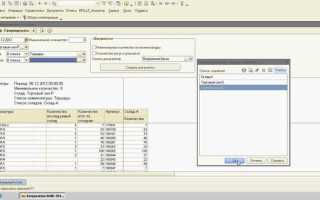
В 1С:Бухгалтерия 8 откройте раздел «Покупки» → «Поступление (акты, накладные, УПД)». В списке документов установите период через поле «Период» (например, текущий месяц) и при необходимости примените отбор по контрагенту или складу через кнопку «Еще» → «Установить отбор». Для просмотра конкретного прихода дважды щелкните по документу «Поступление товаров и услуг». В форме документа проверьте вкладки «Товары» (номенклатура, количество, цена, сумма), «Счета учета» (41, 10, 60 и др.), а также ссылку «Дт/Кт», чтобы увидеть сформированные проводки. Если требуется анализ движения по складу, перейдите «Склад» → «Отчеты по складу» → «Обороты товаров на складах» и сформируйте отчет с детализацией по документу поступления.
В 1С:Управление торговлей откройте «Закупки» → «Документы закупки» → «Поступление товаров», задайте интервал дат и статус «Проведен», затем используйте группировку по складу или поставщику для быстрого поиска. Для проверки фактического отражения прихода откройте отчет «Ведомость по товарам на складах» с детализацией до регистратора; в колонке «Регистратор» будет указан конкретный документ поступления, по которому выполнено движение.
Где в интерфейсе 1С найти журнал документов поступления товаров и услуг
В конфигурации 1С:Бухгалтерия предприятия 3.0 журнал документов «Поступление (акты, накладные, УПД)» расположен в разделе «Покупки». Откройте верхнее меню → «Покупки» → «Поступление (акты, накладные, УПД)» – откроется список всех документов поступления с возможностью отбора по организации, контрагенту, договору, складу и периоду. В интерфейсе «Такси» список отображается в центральной рабочей области, фильтры доступны через кнопку «Еще» → «Установить отбор» или через панель быстрых отборов в верхней части формы.
- Для просмотра приходов по конкретному поставщику используйте поле «Контрагент» в панели отбора.
- Для анализа поступлений по складу добавьте отбор по реквизиту «Склад».
- Чтобы увидеть только проведенные документы, установите отбор по состоянию «Проведен».
- При необходимости массовой проверки включите отображение колонок «Сумма», «Вид операции», «Организация» через «Еще» → «Изменить форму».
В 1С:Управление торговлей 11 журнал находится в разделе «Закупки» → «Документы закупки» → «Поступление товаров и услуг». Для ускоренного доступа добавьте команду в «Избранное» (звездочка в правом верхнем углу формы). Если интерфейс настроен с ограниченными правами, проверьте роль пользователя: отсутствие пункта «Поступление товаров и услуг» чаще всего связано с отключенными правами на раздел «Закупки».
Как открыть конкретный документ прихода по номеру или дате через поиск
В конфигурациях на базе 1С:Предприятие 8 (например, 1С:Бухгалтерия 8 или 1С:Управление торговлей 11) документ прихода чаще всего находится в разделе «Покупки» или «Склад и доставка» под наименованием «Поступление (акты, накладные, УПД)». Чтобы открыть конкретный документ по номеру, перейдите в список документов и используйте строку быстрого поиска над журналом. Введите точный номер без символа «№»; при частичном совпадении система отфильтрует записи по вхождению. Если нумерация ведется с префиксом (например, ПТ-000123), указывайте его полностью для корректного отбора.
Для поиска по дате установите отбор через кнопку «Еще» → «Установить период» либо задайте диапазон в верхней панели списка (поля «с» и «по»). При необходимости точечного поиска за один день укажите одинаковую дату в обоих полях. После установки периода нажмите «Обновить», чтобы журнал переформировался с учетом фильтра.
При большом объеме данных применяйте расширенный отбор: кнопка «Еще» → «Настроить список» → вкладка «Отбор». Добавьте условия «Номер = …» или «Дата = …», при необходимости комбинируйте с полями «Контрагент» и «Склад». Это позволяет исключить документы с одинаковыми номерами в разных организациях или базах с раздельной нумерацией.
Если номер неизвестен полностью, используйте подстановочные символы в строке поиска: ввод части номера (например, 123) отобразит все документы с таким фрагментом. Для ускорения работы отключите лишние колонки через «Настроить список», оставив «Номер», «Дата», «Контрагент», «Сумма» – так проще визуально идентифицировать нужный приход.
| Задача | Инструмент | Действие |
|---|---|---|
| Поиск по точному номеру | Строка быстрого поиска | Ввести номер без «№», нажать Enter |
| Поиск по дате | Период в журнале | Указать диапазон «с/по», обновить список |
| Комбинированный отбор | Настроить список → Отбор | Добавить условия по номеру, дате, контрагенту |
| Частичный поиск | Строка поиска | Ввести фрагмент номера для фильтрации |
После нахождения нужной строки дважды щелкните по документу мышью или нажмите Enter для открытия формы. Проверьте организацию и склад в шапке документа, чтобы исключить открытие записи из другой учетной единицы при параллельном ведении учета по нескольким юрлицам.
Как отфильтровать список приходов по контрагенту, складу или организации
Откройте журнал документов «Поступление (акты, накладные)» в разделе «Покупки». В верхней панели нажмите «Еще» → «Настроить список» или используйте кнопку «Фильтр и сортировка». В форме отбора добавьте поле «Контрагент», «Склад» или «Организация» через «Добавить отбор». Установите вид сравнения «Равно» для точного совпадения или «В списке», если требуется выбрать несколько значений.
Для фильтрации по контрагенту выберите конкретную организацию-поставщика из справочника. Если в базе используется иерархия контрагентов, включите флаг «В группе», чтобы отобрать документы по всем дочерним элементам. Это позволяет быстро увидеть все приходы по холдингу или сети поставщиков без ручного выбора каждого элемента.
Отбор по складу особенно актуален при учете по нескольким местам хранения. Добавьте поле «Склад» и укажите нужный склад из справочника. При необходимости установите дополнительное условие «Не равно», чтобы исключить транзитные или резервные склады и получить точную картину поступлений на конкретный объект хранения.
Если учет ведется по нескольким юридическим лицам, используйте фильтр «Организация». В компаниях с общей базой это исключает смешение документов разных юрлиц. После выбора организации проверьте, чтобы в списке отображалась колонка «Организация» – это настраивается через «Изменить форму», что помогает визуально контролировать корректность отбора.
Допускается комбинированный фильтр. Например, одновременно задать «Контрагент = ООО Альфа», «Склад = Основной» и «Организация = Торговый дом». В этом случае система покажет только те документы поступления, которые соответствуют всем условиям сразу. Такой способ удобен при сверке поставок по конкретному договору и месту хранения.
Для ускорения повторной работы сохраните настроенный отбор. В форме фильтра выберите «Сохранить вариант» и задайте понятное имя, например «Поступления по складу №2». После этого переключение между разными наборами фильтров выполняется в один клик без повторной настройки параметров.
При большом объеме данных дополнительно установите период в шапке журнала: укажите конкретный месяц, квартал или произвольный диапазон дат. Ограничение по дате сокращает время обработки списка и исключает попадание устаревших документов в выборку.
Если требуется анализ без перехода в каждый документ, добавьте в список колонки «Сумма», «Валюта», «Номер» и «Дата» через настройку формы. В сочетании с точным фильтром по контрагенту, складу или организации это позволяет провести первичную проверку поступлений непосредственно в журнале без открытия карточек документов.
Как проверить состав номенклатуры и количество в документе поступления
В 1С:Предприятие 8 откройте раздел «Покупки» → «Поступление (акты, накладные)» и перейдите в нужный документ двойным щелчком. Проверка выполняется во вкладке «Товары» (или «Товары и услуги» – в зависимости от конфигурации). В табличной части отображаются позиции номенклатуры, характеристики, серии, количество, цена и сумма. Сверяйте данные с первичным документом поставщика построчно, а не по общей сумме.
Для анализа состава номенклатуры используйте сортировку по колонке «Номенклатура» и включите отображение всех реквизитов через «Еще» → «Изменить форму». Рекомендуется добавить колонки:
- Характеристика номенклатуры;
- Серия;
- Единица измерения;
- Склад;
- Счет учета.
Это позволяет выявить пересортицу, дубли строк и ошибки в выборе складской аналитики.
Количество проверяйте с учетом единицы измерения. Если в документе указаны упаковки, а учет ведется в штуках, откройте карточку позиции и проверьте коэффициент пересчета. Несоответствие коэффициента приведет к искажению остатков. При расхождении выполните пересчет вручную и убедитесь, что итоговое количество совпадает с фактическим приходом.
Для позиций с серийным учетом откройте расшифровку по кнопке «Еще» → «Перейти» → «Движения документа». Проверьте регистр накопления «Товары на складах»: каждая серия должна отражаться отдельной строкой с точным количеством. Отсутствие серии или объединение партий указывает на ошибку в заполнении табличной части.
Если используется характеристика (цвет, размер, модификация), разверните строку по кнопке детализации или сформируйте отчет «Анализ субконто» по счету 41 или 10. Сравните количество по каждой характеристике с данными накладной. Неверно выбранная характеристика приведет к искажению остатков и невозможности корректной реализации.
Дополнительно применяйте команду «Проверить заполнение» перед проведением документа. Система выявит пустые реквизиты, отрицательные значения и расхождения по сумме. После проведения снова откройте документ и убедитесь, что статус изменился на «Проведен», а движения сформированы без предупреждений.
Для финального контроля сформируйте оборотно-сальдовую ведомость по складу за дату документа. Убедитесь, что количество увеличилось строго на объем поступления. Если разница отсутствует или сумма не совпадает, проверьте дату, организацию и склад в шапке документа – ошибка в одном из этих реквизитов полностью меняет учетную картину.
Где посмотреть проводки по документу прихода и движения по регистрам
В 1С для просмотра проводок по документу прихода откройте сам документ в разделе Продажи и закупки → Приход товаров. В панели инструментов выберите кнопку Проводки. Откроется окно со списком всех бухгалтерских проводок, связанных с этим документом, включая дебет, кредит, суммы и счета учета.
Для анализа движения по регистрам используйте кнопку Движения документа, расположенную в верхней части формы. Здесь отображаются все регистры, затронутые приходом: Регистры товаров, регистры учета затрат, бухгалтерские регистры. Для каждого регистра видно, на какую дату и в каком количестве произошла запись.
Если нужно проверить конкретный счет или субсчет, откройте Журнал проводок через меню Операции → Бухгалтерский учет → Журнал проводок. В фильтре укажите номер документа или период. 1С отобразит все записи, где задействованы выбранные счета, с указанием корреспондирующих счетов и сумм.
Для регистров товаров дополнительно доступна детализация по складам и партиям. Нажмите Детализация по партиям в окне движения документа. Это позволяет увидеть, сколько единиц товара пришло, на какой склад и по какой партии, а также их стоимость по учетным ценам.
Если необходимо экспортировать данные проводок или движений для анализа, используйте кнопку Выгрузить в Excel. Она присутствует как в окне проводок, так и в движениях по регистрам. Файл будет содержать все реквизиты записей, включая дату, счет, корреспондирующий счет, количество и сумму.
Для комплексной проверки правильности проводок и движения по регистрам можно открыть Отчеты → Анализ проводок или Отчеты по регистрам. В отчетах настраиваются фильтры по документу, периоду, счетам и номенклатуре, что позволяет детально контролировать все операции прихода без необходимости ручного просмотра каждой записи.
Как сформировать отчет по приходам за период через стандартные отчеты
Откройте раздел «Отчеты» в верхнем меню 1С и выберите пункт «Склад и закупки» → «Приход товаров». Это стандартный отчет, доступный во всех конфигурациях типа «Управление торговлей» и «Бухгалтерия предприятия».
В форме отчета установите период: начальную и конечную дату. Для точного анализа рекомендуется использовать конкретные даты, а не месяцы, чтобы видеть полный поток приходов за выбранный период.
Если необходимо, задайте фильтры по складам и контрагентам. Например, можно ограничить отчет только одним складом или поставщиком, чтобы отслеживать эффективность конкретных поставок.
В поле «Вид отчета» выберите «Детализированный». Это позволит видеть каждую приходную накладную, дату поступления и номенклатурную позицию, а не только суммарные показатели.
Для наглядности добавьте группировку по номенклатуре или контрагенту. В разделе «Настройка отчета» активируйте опцию «Группировка по номенклатуре», чтобы быстро оценить объем поступлений каждого товара.
При необходимости используйте кнопку «Настройка колонок» и добавьте показатели: количество, сумма, единица измерения. Это особенно важно для анализа себестоимости и учета складских остатков.
Нажмите «Сформировать», чтобы получить отчет. 1С покажет таблицу с данными по каждому приходу, включая даты, номера документов и суммы. Отчет можно экспортировать в Excel или PDF для дальнейшего анализа или передачи руководству.
Сохраняйте шаблон отчета через «Сохранить настройки». Это позволит каждый месяц быстро формировать аналогичный отчет без повторной настройки фильтров и колонок.
Вопрос-ответ:
Как в 1С увидеть поступление товара на склад?
Чтобы отследить приход товара, откройте раздел «Склад» или «Товары и склады», затем выберите пункт «Документы поступления». В списке будут отображены все проведённые операции по приходу. Вы можете открыть конкретный документ, чтобы увидеть детали: дату поступления, поставщика, количество и стоимость. Также доступна фильтрация по дате и номенклатуре для быстрого поиска нужной позиции.
Можно ли проверить приход денежных средств в 1С?
Да, это делается через раздел «Банк и касса». Перейдите в «Платежные документы» или «Приходные ордера», где отражены все операции поступления денег. Каждая запись показывает дату поступления, контрагента и сумму. При необходимости можно выбрать фильтр по счетам или подразделениям, чтобы увидеть только интересующие операции. Это помогает контролировать движение денежных средств и сверять их с бухгалтерскими данными.
Где найти информацию о поступлении товаров от конкретного поставщика?
В 1С откройте «Документы поступления» и примените фильтр по контрагенту — укажите нужного поставщика. После этого система отобразит только те приходные документы, которые связаны с этим поставщиком. Открыв документ, вы сможете увидеть детали: какие позиции были получены, в каком количестве и по какой цене. Такой подход позволяет быстро проверять поставки и планировать запасы.
Как отследить приход на конкретный склад в 1С?
Для этого в разделе «Склад» или «Товары и склады» выберите «Документы поступления» и настройте фильтр по складу. Система покажет все операции поступления на выбранный склад. В открытом документе можно увидеть дату, список товаров, их количество и стоимость. Этот способ помогает контролировать наличие товара на конкретной площадке и предотвращает ошибки при учёте.
Можно ли посмотреть приход товара за определённый период?
Да, в списке документов поступления есть возможность задать дату начала и окончания периода. После применения фильтра система отобразит только те операции, которые проведены в выбранные дни. Это позволяет анализировать динамику поставок, проверять выполнение заказов и контролировать остатки товаров за конкретное время.

 Загрузка...