Содержание статьи
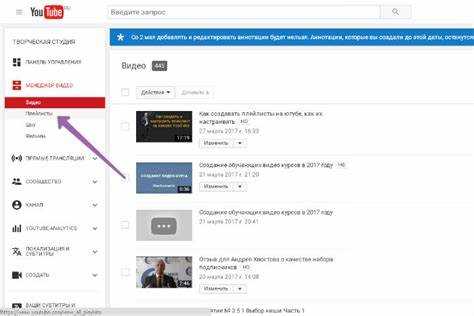
Если плейлист содержит меньше 50 видео, можно вручную суммировать длительности. На странице плейлиста напротив каждого видео указано время воспроизведения, а итоговую сумму удобно считать через калькулятор или таблицу Excel, где каждая ячейка содержит формат MM:SS или HH:MM:SS.
Для плейлистов с большим количеством видео эффективнее использовать скрипты на JavaScript. Простейший способ – открыть консоль разработчика в браузере и выполнить код, который считывает атрибуты с классом yt-simple-endpoint style-scope ytd-playlist-video-renderer и суммирует значения длительности. Это позволяет получить точный результат за считанные секунды без ручного подсчета.
Таким образом, точное определение длительности плейлиста требует либо автоматизации через расширения и скрипты, либо аккуратного ручного подсчета. Использование этих методов позволяет планировать просмотры, создавать временные рамки для занятий и оптимизировать время просмотра видео на платформе.
Использование встроенных инструментов YouTube для проверки общей продолжительности

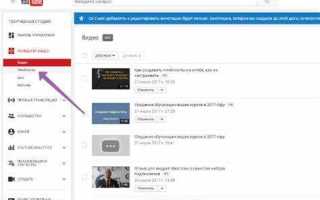
На YouTube нет прямого счётчика общей длительности плейлиста, но встроенные элементы интерфейса позволяют собрать точные данные. В веб-версии откройте плейлист и обратите внимание на поле «Количество видео» под заголовком. Каждое видео показывает продолжительность в формате Ч:ММ или ММ:СС, что позволяет вручную суммировать время для точного расчёта, если плейлист содержит меньше 20–30 видео.
Для плейлистов средней длины удобнее использовать панель «Добавить в очередь». Выберите все видео, и в правом нижнем углу появится счётчик общей продолжительности выбранных роликов. Этот инструмент актуален только для авторизованных пользователей и позволяет оценить продолжительность даже длинных подборок без сторонних сервисов.
Если нужно структурировать информацию о длительности каждого видео, полезно использовать таблицу в блоке описания плейлиста. Например:
| Видео | Длительность |
|---|---|
| Видео 1 | 12:45 |
| Видео 2 | 8:30 |
| Видео 3 | 15:10 |
После составления таблицы суммирование времени производится стандартными методами: сначала минуты и секунды суммируются по отдельности, затем конвертируются в часы. Такой подход позволяет не зависеть от сторонних расширений и гарантирует точность, особенно при работе с официальными плейлистами, где метаданные всех видео отображаются корректно.
Расчет времени через расширения браузера

После установки расширения на странице плейлиста появляется отдельный блок с общей длительностью. Сумма отображается в формате часов, минут и секунд, что удобно для оценки общего времени просмотра.
Еще одно расширение – «YouTube Playlist Duration» – добавляет кнопку прямо под названием плейлиста. Нажав на нее, пользователь получает точный расчет времени, включая все приватные и публичные видео, которые доступны в списке.
Расширения обычно обновляются автоматически и синхронизируются с последними изменениями интерфейса YouTube. Это гарантирует корректное отображение времени, даже если список содержит больше 100 видео или видео с различными форматами продолжительности.
При выборе расширения стоит обращать внимание на совместимость с браузером и наличие функций суммирования. Некоторые инструменты могут показывать только длину текущей страницы плейлиста, а не всего списка, что важно учитывать при расчете времени для длинных плейлистов.
Использование расширений сокращает необходимость ручного подсчета времени и минимизирует ошибки. В сочетании с сортировкой видео по длительности можно эффективно планировать просмотр и управлять временем, уделяемым контенту на YouTube.
Онлайн-сервисы для подсчета длительности всех видео в плейлисте
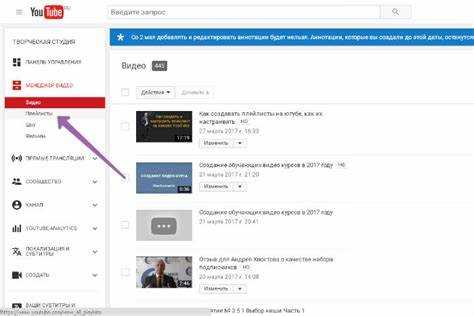
Для пользователей, предпочитающих минимализм, подойдет YouTube Playlist Duration Tool: достаточно вставить URL плейлиста, и сервис покажет общую длину, среднюю длительность видео и самые длинные записи. Эти онлайн-решения особенно полезны при планировании учебных курсов, марафонов просмотра или создания собственных подборок, где важно контролировать суммарное время без ручного подсчета каждой позиции.
Экспорт плейлиста в таблицу для ручного суммирования времени
Для точного подсчёта длительности плейлиста на YouTube удобнее всего сначала экспортировать список видео в таблицу. С помощью расширений браузера, таких как “YouTube Playlist Export” или сервисов вроде “Export YouTube Playlist”, можно получить CSV-файл с колонками: название, URL и продолжительность каждого видео. После загрузки файла в Excel или Google Sheets рекомендуется привести все форматы времени к единому виду – например, mm:ss или hh:mm:ss, чтобы при суммировании не возникло ошибок.
Далее создайте отдельную колонку с формулой суммирования длительности. В Excel это можно сделать через функцию =СУММ(диапазон), а в Google Sheets – =SUM(range). Если плейлист содержит больше 100 видео, используйте автоматическое заполнение формулой всей колонки, чтобы избежать ручного ввода. После вычисления итогового времени получите точную длительность всего плейлиста, включая минуты и секунды, что позволяет спланировать просмотр или экспорт в другие сервисы без потери точности.
Проверка длительности через мобильное приложение YouTube

Откройте мобильное приложение YouTube и перейдите на вкладку «Библиотека». В разделе «Плейлисты» выберите нужный список воспроизведения. На экране плейлиста отображается количество видео, но не суммарная длительность.
Для точного расчета длительности пролистайте список видео и отметьте время каждого ролика. В приложении время указано под названием видео в формате минут и секунд.
Если плейлист содержит больше 50 видео, используйте функцию поиска по названию в списке, чтобы отфильтровать короткие и длинные ролики и ускорить подсчет суммарного времени.
Альтернативно можно подключить сторонние инструменты. Например, сайты-аналитики для YouTube позволяют вставить ссылку на плейлист и получить полное время просмотра без ручного сложения.
Некоторые версии приложения поддерживают отображение общей длительности только для плейлистов, созданных пользователем. В чужих плейлистах точный показатель может быть недоступен.
При использовании мобильного устройства с iOS рекомендуется обновлять приложение до последней версии: в старых сборках подсчет длительности может работать некорректно или показывать устаревшие данные.
После вычисления суммарного времени вы можете планировать просмотр по блокам: например, разделить плейлист на части по 30–60 минут, чтобы удобно распределять контент на день или неделю.
Советы по оценке времени просмотра перед добавлением видео в плейлист
Перед включением видео в плейлист оцените его длительность и предполагаемую вовлечённость аудитории. YouTube отображает точное время каждого ролика под названием, а также среднюю продолжительность просмотра в аналитике канала. Если видео длится более 20 минут, учитывайте, что средний процент досмотра для длинного контента снижается до 40–50%, что влияет на общее время просмотра плейлиста.
Используйте пошаговый подход:
- Составьте список всех кандидатов с их длительностью.
- Суммируйте время, чтобы получить предполагаемую продолжительность плейлиста.
- Оцените, какие видео потенциально могут быть досмотрены полностью, а какие – нет.
- Отметьте ролики с высокой вовлечённостью, которые увеличат удержание зрителей.
Это позволяет заранее прогнозировать суммарное время просмотра и корректировать порядок видео, чтобы удерживать интерес аудитории.
Для точного планирования используйте расширения и сервисы, такие как «YouTube Playlist Length Calculator» или функции YouTube Studio. Они автоматически суммируют длительность видео и дают визуальное представление, сколько минут потребуется для полного просмотра плейлиста. Комбинируя эти данные с аналитикой канала, можно формировать плейлисты оптимальной длины для максимального удержания и увеличения просмотров.
Вопрос-ответ:
Как узнать общую длину всех видео в плейлисте на YouTube?
На YouTube нет встроенной функции, которая сразу показывает суммарную продолжительность всех видео в плейлисте. Однако можно воспользоваться сторонними сайтами или расширениями для браузера, которые анализируют плейлист и подсчитывают время всех роликов. Также некоторые пользователи вручную складывают длительности отдельных видео, но это занимает больше времени.
Можно ли посмотреть длительность плейлиста на мобильном телефоне?
На мобильной версии YouTube отображение суммарного времени плейлиста напрямую не предусмотрено. Вы можете открыть плейлист и посмотреть длительность отдельных видео, а затем сложить их вручную. Альтернатива — использовать мобильный браузер и специальные веб-сервисы, которые рассчитывают суммарное время по ссылке на плейлист.
Существуют ли расширения для браузера, которые показывают длину плейлиста?
Да, для популярных браузеров, таких как Chrome и Firefox, есть расширения, которые автоматически подсчитывают суммарное время видео в плейлисте. После установки расширения достаточно открыть плейлист на YouTube, и оно покажет общую продолжительность, а иногда и среднее время видео. Важно выбирать расширения с хорошими отзывами, чтобы избежать проблем с безопасностью.
Можно ли узнать длительность плейлиста без установки сторонних программ?
Если не использовать сторонние инструменты, придётся ориентироваться на ручной подсчёт. Для этого нужно открыть плейлист, посмотреть длительность каждого видео и сложить их. Это удобно для коротких списков, но для больших плейлистов такой способ занимает много времени. Иногда проще скопировать список видео и использовать онлайн-сервис, который просчитает время автоматически.
Как получить время плейлиста с помощью онлайн-сервисов?
Существуют сайты, которые позволяют вставить ссылку на плейлист YouTube, после чего они автоматически подсчитывают суммарное время всех видео. Обычно нужно скопировать адрес плейлиста, вставить его на сайте и нажать кнопку подсчёта. Некоторые сервисы показывают не только общую длину, но и количество видео и среднее время каждого ролика.

 Загрузка...