Содержание статьи
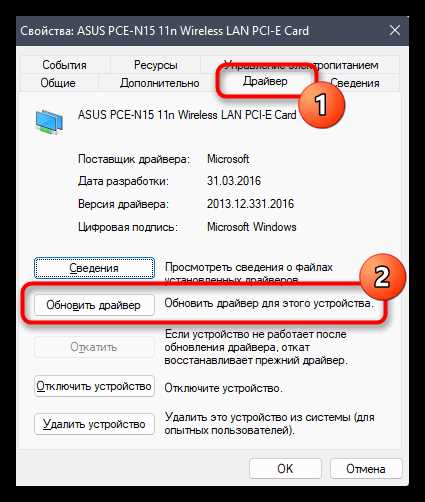
Сетевой адаптер в Windows 10 определяет скорость передачи данных и стабильность соединения. Для точной диагностики важно использовать встроенные средства системы: Диспетчер устройств отображает все активные и отключенные адаптеры с указанием производителя, модели и версии драйвера.
При обнаружении отсутствующего или некорректного адаптера стоит проверить обновления драйверов через Центр обновления Windows или загрузить их с официального сайта производителя. Кроме того, Windows 10 позволяет включать и отключать адаптеры через Сетевые подключения, что ускоряет тестирование разных конфигураций без перезагрузки системы.
Для профессиональной проверки рекомендуется использовать утилиты PowerShell с командами Get-NetAdapter и Test-NetConnection, которые предоставляют детализированные сведения о скорости, состоянии и маршрутах передачи данных, что важно для оптимизации сети и устранения неполадок.
Как открыть диспетчер устройств для проверки сетевого адаптера
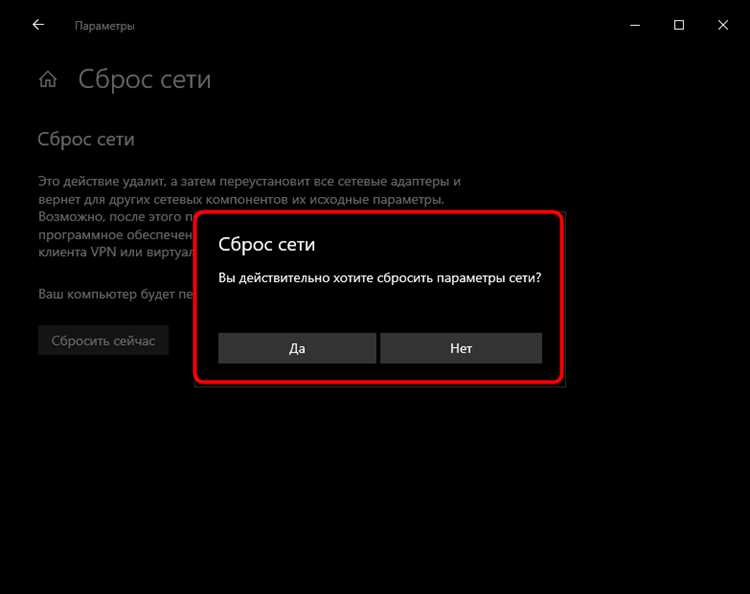
Чтобы получить доступ к списку всех устройств в системе, включая сетевой адаптер, используйте комбинацию клавиш Win + X и выберите пункт Диспетчер устройств в открывшемся меню. Альтернативный метод – нажать Win + R, ввести devmgmt.msc и нажать Enter. Оба способа гарантируют прямой переход к управлению аппаратными компонентами без необходимости искать их вручную в Панели управления.
После открытия окна диспетчера устройств найдите категорию Сетевые адаптеры. Если категория свернута, щелкните по стрелке слева, чтобы развернуть список. Здесь отображаются все физические и виртуальные сетевые интерфейсы, установленные в системе, включая адаптеры Ethernet и Wi-Fi. Для каждого устройства указано имя производителя и модель, например Intel(R) Dual Band Wireless-AC 8265 или Realtek PCIe GBE Family Controller.
Для детальной диагностики кликните правой кнопкой мыши на нужном адаптере и выберите Свойства. В открывшемся окне можно проверить состояние устройства, версию драйвера, дату установки и наличие конфликтов с другими устройствами. Вкладка События покажет журнал ошибок и действий системы, связанных с сетевым адаптером.
Если сетевой адаптер не отображается, выполните проверку скрытых устройств через меню Вид → Показать скрытые устройства. При отсутствии адаптера убедитесь, что он физически подключен и включен в BIOS/UEFI. В некоторых случаях потребуется обновление драйвера через Обновить драйвер или повторная установка с сайта производителя адаптера.
Способы узнать активные сетевые адаптеры через командную строку
Для точного отображения активных сетевых адаптеров в Windows 10 рекомендуется использовать команду ipconfig. Введите ipconfig /all в командной строке, чтобы увидеть полный список всех адаптеров с указанием их статуса, MAC-адреса и текущих IP-адресов. Активные интерфейсы будут иметь присвоенный IPv4 или IPv6, в то время как неактивные отображаются без IP.
Для получения детальной информации о статусе сетевого адаптера можно использовать PowerShell через команду Get-NetAdapter. Она показывает не только имя и тип адаптера, но и текущее состояние («Up» или «Down»), скорость соединения и количество ошибок передачи. Это особенно полезно при диагностике проблем с сетью.
Если требуется только список активных адаптеров без лишних данных, подойдет команда wmic nic where NetEnabled=true get Name,MACAddress,Speed. Она возвращает только включенные интерфейсы с указанием их скорости и MAC-адреса, исключая отключенные или виртуальные адаптеры.
Для регулярного мониторинга сети можно объединять команды через скрипт. Например, сочетание for /f "tokens=*" %i in ('netsh interface show interface ^| findstr Connected') do @echo %i позволяет вывести только подключенные интерфейсы и их состояние. Такой подход облегчает автоматизированную проверку сетевых адаптеров без лишних действий вручную.
Проверка состояния подключения адаптера в «Сетевых подключениях»
Для просмотра состояния сетевого адаптера откройте «Панель управления» → «Сеть и Интернет» → «Центр управления сетями и общим доступом» → «Изменение параметров адаптера». Здесь отображаются все доступные подключения, включая Ethernet, Wi-Fi и виртуальные адаптеры.
Состояние подключения визуально обозначается значком: зеленый кабель для активного Ethernet, синяя шкала для подключенного Wi-Fi, серый крест для отключенного адаптера. Клик правой кнопкой мыши позволяет выбрать «Состояние», где отображается текущая скорость передачи, количество отправленных и полученных пакетов, а также время активного соединения.
В окне «Состояние» важно проверять два параметра: «Состояние» и «Скорость». Если статус «Сетевой кабель не подключен» или «Отключено», физически проверьте кабель и разъем. Для Wi-Fi обратите внимание на «Сигнал»: значение ниже 40% может приводить к периодическим разрывам соединения.
Таблица для быстрого анализа состояния адаптера может выглядеть следующим образом:
| Адаптер | Состояние | Скорость | IP-адрес | Примечания |
|---|---|---|---|---|
| Ethernet | Подключено | 1 Гбит/с | 192.168.1.12 | Стабильное соединение |
| Wi-Fi | Подключено | 300 Мбит/с | 192.168.1.15 | Сигнал 75% |
| Виртуальный адаптер VPN | Отключено | – | – | Нет активных подключений |
Для устранения проблем с соединением используйте функции «Отключить» и «Включить» адаптер, а также «Диагностика», встроенную в Windows. Это автоматически проверяет ошибки протоколов TCP/IP и при необходимости восстанавливает настройки сети.
Регулярная проверка состояния адаптера помогает заранее выявить нестабильность соединения, особенно при использовании нескольких сетевых интерфейсов одновременно. Рекомендуется фиксировать значения скорости и IP-адреса для каждого активного подключения, чтобы быстро определять аномалии при смене сети.
Определение типа сетевого адаптера: проводной или беспроводной
В Windows 10 различие между проводным и беспроводным адаптером определяется как физическим интерфейсом, так и используемым протоколом передачи данных. Проводной адаптер использует Ethernet-порт и стандарт IEEE 802.3, тогда как беспроводной работает по стандартам Wi-Fi 802.11a/b/g/n/ac/ax.
Для точного определения типа адаптера откройте «Диспетчер устройств» через меню Win + X. Разверните раздел «Сетевые адаптеры». Каждый адаптер отображает название и производителя, что уже дает подсказку о технологии подключения.
Названия адаптеров часто содержат ключевые слова. Например:
- «Realtek PCIe GBE Family Controller» – проводной Ethernet;
- «Intel Wireless-AC 9560» – беспроводной Wi-Fi;
- «Killer E2500 Gigabit Ethernet» – проводной;
- «Qualcomm Atheros QCA9377 Wireless Network Adapter» – Wi-Fi.
Дополнительно можно использовать команду PowerShell Get-NetAdapter | Format-Table Name, InterfaceDescription, Status, MacAddress. Столбец InterfaceDescription даст точную информацию о типе подключения, а статус покажет, активен ли адаптер.
Если адаптер подключен через USB, это не всегда указывает на тип сети. Например, USB-Wi-Fi адаптер обеспечивает беспроводное соединение, а USB-Ethernet – проводное. Проверка через свойства адаптера в «Сетевых подключениях» уточнит Media Type или Physical Address.
Для визуальной диагностики можно использовать команду ipconfig /all. Проводные адаптеры обычно получают IP через DHCP на локальной сети, с физическим Ethernet-кабелем, а беспроводные показывают SSID, уровень сигнала и тип сети.
При настройке сетевого оборудования важно правильно классифицировать адаптер. Беспроводные адаптеры требуют драйверов с поддержкой конкретных стандартов Wi-Fi, а проводные – корректного режима скорости порта (100/1000 Мбит/с) и проверки кабеля на наличие ошибок.
Просмотр IP-адреса и настроек адаптера через PowerShell
Для быстрого анализа всех активных соединений можно комбинировать фильтры: Get-NetIPAddress | Where-Object {$_.AddressState -eq «Preferred»}, что отобразит только текущие рабочие IP. Если требуется сохранить конфигурацию адаптера, используйте Export-Clixml для последующего импорта на другой компьютер через Import-Clixml. Такой подход особенно полезен при массовой настройке сетевых интерфейсов на нескольких устройствах, позволяя автоматизировать проверку и восстановление IP-конфигураций.
Диагностика проблем с сетевым адаптером средствами Windows
Для начала диагностики откройте «Панель управления» → «Сеть и Интернет» → «Центр управления сетями и общим доступом» и выберите «Устранение неполадок». Windows автоматически проверит активность адаптера, наличие конфликтов IP-адресов и корректность настроек протоколов TCP/IP. В отчетах будет указано, какие драйверы не отвечают или требуется их обновление.
Если адаптер не определяется системой, используйте «Диспетчер устройств» (Win + X → Диспетчер устройств → Сетевые адаптеры). Красный крест или желтый треугольник указывает на отключение или сбой драйвера. Через контекстное меню можно выполнить «Обновить драйвер» с проверкой в локальной базе или на сайте производителя, что особенно важно для адаптеров с поддержкой Wi-Fi 6 и более новых стандартов.
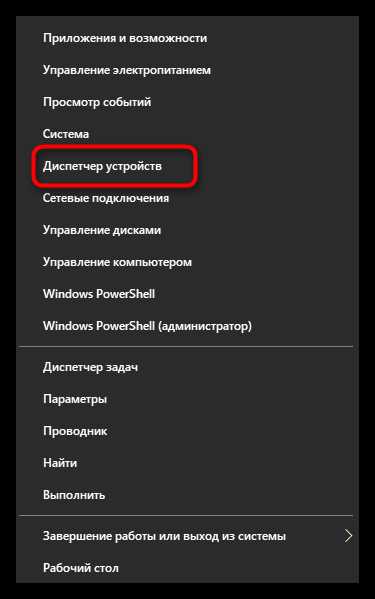
Встроенная утилита «Сетевой сброс» (Настройки → Сеть и Интернет → Состояние → Сброс сети) возвращает параметры адаптера к заводским значениям, очищая кэш DNS и удаляя старые профили Wi-Fi. Этот метод эффективен при частых разрывах соединения и проблемах с получением IP-адреса через DHCP. После сброса требуется перезагрузка системы и повторное подключение к сети.
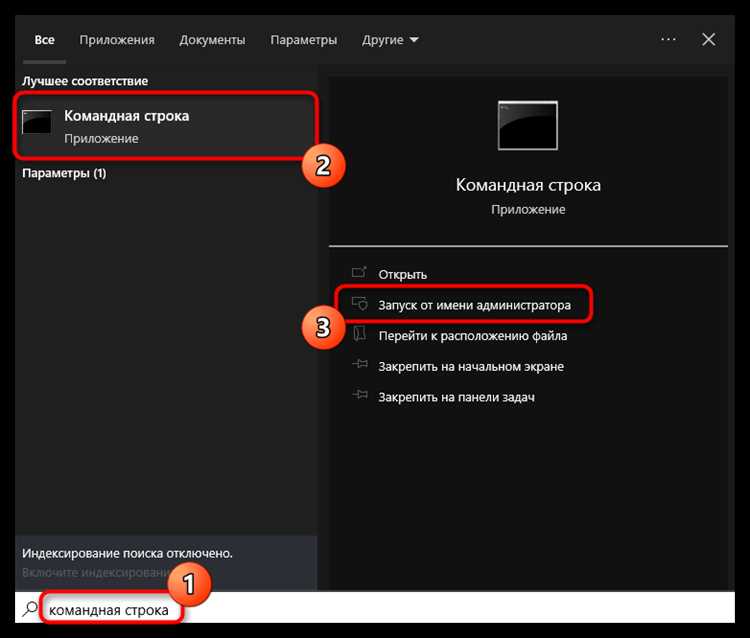
Для детальной диагностики используйте командную строку с правами администратора. Команды `ipconfig /all` показывают полные параметры адаптера, `ping` проверяет доступность шлюза и внешних серверов, а `netsh winsock reset` восстанавливает стек TCP/IP. Совокупное использование этих инструментов позволяет выявить сбои, вызванные конфликтами протоколов, блокировкой брандмауэра или некорректной маршрутизацией пакетов.
Обновление драйвера и восстановление работы сетевого адаптера
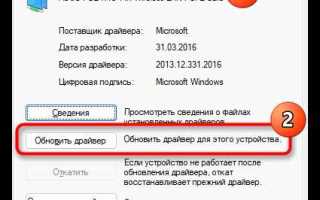
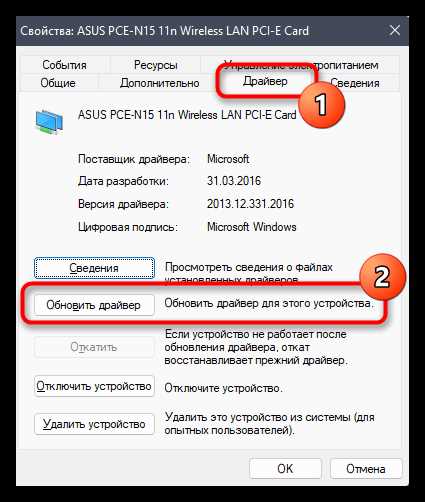
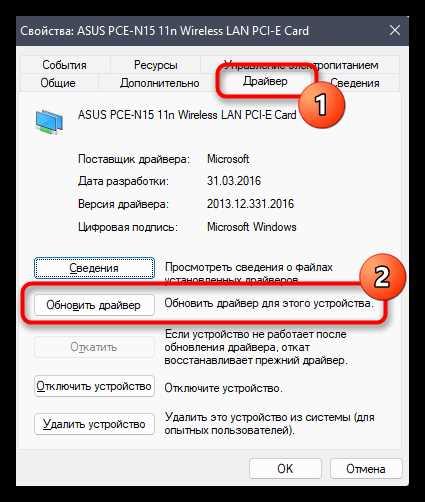
Первый шаг при проблемах с сетевым адаптером – проверка актуальности драйвера. В Windows 10 откройте «Диспетчер устройств» через поиск или комбинацию клавиш Win + X. Найдите раздел «Сетевые адаптеры», кликните правой кнопкой мыши на нужный адаптер и выберите «Обновить драйвер».
Система предложит два варианта: автоматический поиск обновлений в интернете и ручная установка через локальный файл. Автоматический способ безопасен, но иногда новые версии драйверов на сайте производителя обеспечивают улучшенную стабильность и поддержку последних стандартов Wi-Fi или Ethernet.
Если обновление не помогло, следует выполнить откат драйвера. В свойствах адаптера на вкладке «Драйвер» есть кнопка «Откатить драйвер». Эта функция возвращает предыдущую версию, что часто решает сбои после некорректного обновления.
В случаях, когда адаптер полностью перестал работать, полезно удалить устройство из системы. Кликните правой кнопкой мыши, выберите «Удалить устройство» с отметкой «Удалить программы драйвера для этого устройства». После перезагрузки Windows автоматически установит стандартный драйвер.
Для продвинутых пользователей возможна загрузка последнего драйвера с официального сайта производителя адаптера. Файлы обычно поставляются в формате .exe или .inf. При установке через .inf используйте опцию «Обновить драйвер» и укажите путь к файлу.
Если адаптер продолжает показывать проблемы с подключением, рекомендуется проверить настройки протокола TCP/IP. Команда в командной строке netsh int ip reset восстанавливает стандартные параметры стека TCP/IP, что часто исправляет ошибки сетевого подключения.
Встроенная утилита «Устранение неполадок сети» в Windows 10 помогает выявить и автоматически исправить типовые ошибки адаптера, включая сбои DHCP, неправильные IP-адреса и конфликтные конфигурации. Запуск выполняется через «Параметры → Сеть и Интернет → Устранение неполадок».
Для стабильной работы адаптера важно поддерживать драйверы актуальными, особенно после крупных обновлений Windows 10. Производители сетевых чипов регулярно выпускают исправления для ускорения работы, повышения совместимости и устранения известных уязвимостей безопасности.
Вопрос-ответ:
Как узнать, какой сетевой адаптер установлен на моем компьютере с Windows 10?
Чтобы определить модель и тип сетевого адаптера, можно открыть «Диспетчер устройств» через меню Пуск. В разделе «Сетевые адаптеры» будут перечислены все устройства. Дважды щелкнув по нужному адаптеру, можно посмотреть его свойства, включая производителя, модель и состояние устройства.
Почему мой сетевой адаптер не отображается в системе?
Если адаптер не виден, это может быть связано с отключенным устройством в BIOS, отсутствием драйвера или аппаратной неисправностью. Рекомендуется проверить настройки BIOS, убедиться, что драйвер установлен и актуален, а также попробовать подключить другой адаптер, чтобы исключить поломку оборудования.
Можно ли проверить работоспособность сетевого адаптера без использования сторонних программ?
Да, в Windows 10 есть встроенные средства. Например, в «Центре управления сетями и общим доступом» можно увидеть статус подключения. Также команда «ping» в командной строке позволяет проверить соединение с интернетом или локальной сетью, что указывает на правильную работу адаптера.
Как обновить драйвер сетевого адаптера в Windows 10?
Обновление драйвера выполняется через «Диспетчер устройств». Нужно найти адаптер, щелкнуть по нему правой кнопкой мыши и выбрать «Обновить драйвер». Затем система предложит поиск автоматически или установку драйвера вручную. Часто обновление помогает устранить проблемы с подключением или нестабильной работой сети.
Что означает статус «Сетевой кабель не подключен» на значке адаптера?
Этот статус появляется, когда сетевой порт адаптера не обнаруживает физическое подключение к сети. Причины могут быть в неисправном кабеле, отключенном порте на роутере или поврежденном разъеме. Следует проверить кабель, соединения и, при необходимости, заменить кабель или попробовать другой порт на устройстве.

 Загрузка...