Содержание статьи
Телеграм позволяет отслеживать все устройства, на которых выполнен вход в ваш аккаунт. Это важно для контроля безопасности и предотвращения несанкционированного доступа. В разделе «Активные сеансы» отображаются точные данные: тип устройства, операционная система, город подключения и время последней активности.
Для доступа к информации достаточно открыть настройки аккаунта, выбрать пункт «Устройства» или «Активные сеансы». На мобильных приложениях Android и iOS данные располагаются отдельно для смартфонов и десктопов, на компьютерах информация видна в настольной версии Telegram Desktop. Каждая запись содержит IP-адрес, который позволяет определить географическое местоположение подключения.
Телеграм предоставляет возможность удалять отдельные устройства или завершать все сеансы кроме текущего. Это особенно полезно при потере устройства или при подозрении на взлом. Регулярная проверка активных сеансов повышает защиту аккаунта и предотвращает утечку личных данных.
Для анализа активности рекомендуется обращать внимание на дату последнего входа, тип устройства и страну подключения. Любое несоответствие стандартной географии ваших устройств должно стать сигналом для немедленной смены пароля и включения двухфакторной аутентификации.
Как посмотреть активные сеансы в :contentReference[oaicite:0]{index=0} и проверить подключенные устройства
![Как посмотреть активные сеансы в :contentReference[oaicite:0]{index=0} и проверить подключенные устройства](/wp-content/images7/kak-posmotret-seansi-v-telegramme-eterxqcc.jpg)
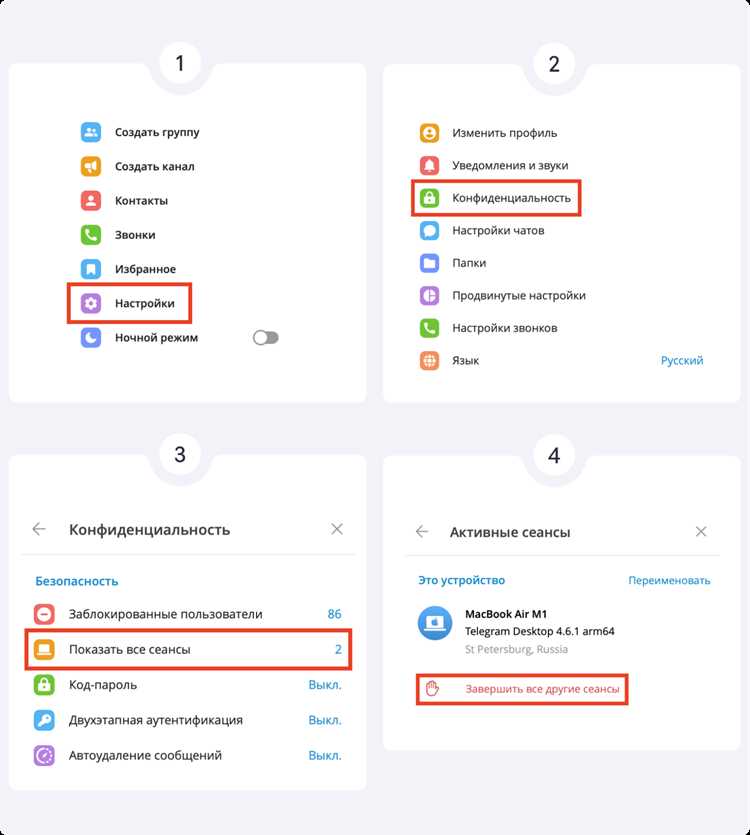
Для просмотра активных сеансов откройте :contentReference[oaicite:0]{index=0}, перейдите в Настройки → Устройства или Приватность и безопасность → Активные сеансы. Здесь отображается список всех устройств с указанием типа (смартфон, планшет, ПК), операционной системы, города подключения и времени последней активности. Каждое устройство снабжено кнопкой Завершить сеанс, позволяющей мгновенно отключить его от вашего аккаунта.
Если вы обнаружите незнакомое устройство или местоположение, рекомендуется немедленно завершить сеанс и сменить пароль. :contentReference[oaicite:0]{index=0} отображает также, какие устройства имеют постоянный доступ к уведомлениям и чатам, что позволяет точно определить потенциальные угрозы безопасности. Дополнительно можно активировать двухфакторную аутентификацию для защиты всех активных подключений.
Регулярная проверка активных сеансов особенно важна при использовании общедоступных или чужих устройств. В случае подозрительной активности :contentReference[oaicite:0]{index=0} позволяет не только завершить отдельные сеансы, но и выйти со всех устройств одновременно, сохранив контроль над аккаунтом и предотвращая утечку личных данных.
Где найти раздел «Устройства» в настройках приложения
Откройте приложение Телеграм на вашем смартфоне или планшете. В нижней части экрана выберите значок меню (три горизонтальные линии) или перейдите напрямую в «Настройки», если используете iOS.
В меню настроек прокрутите список вниз до раздела «Конфиденциальность и безопасность». Именно здесь сосредоточены все параметры управления активными сеансами и устройствами.
После открытия «Конфиденциальность и безопасность» найдите строку «Устройства». Она обычно расположена под пунктом «Аккаунт» и над «Черный список». Нажатие на нее открывает список всех активных сессий.
В разделе «Устройства» отображается название устройства, дата последнего входа и местоположение, если оно доступно. Это позволяет быстро идентифицировать подозрительные сессии.
Для наглядности можно представить информацию в виде таблицы:
| Устройство | Последний вход | Местоположение |
|---|---|---|
| iPhone 14 | 14 февраля 2026, 10:23 | Москва, Россия |
| ПК Windows 11 | 13 февраля 2026, 21:45 | Санкт-Петербург, Россия |
| iPad Pro | 12 февраля 2026, 08:12 | Екатеринбург, Россия |
Каждое устройство можно нажать для детального просмотра и при необходимости завершить сессию, чтобы обезопасить аккаунт.
Раздел «Устройства» также синхронизируется между мобильными и десктопными версиями приложения, поэтому управление активными сеансами удобно из любого устройства.
Как открыть список активных сеансов на Android‑смартфоне
Откройте приложение Telegram на Android, перейдите в раздел Настройки через меню с тремя горизонтальными линиями в левом верхнем углу. Затем выберите пункт Устройства – здесь отображаются все активные сеансы, включая смартфоны, планшеты и веб‑версии с указанием модели устройства и операционной системы.
Каждый сеанс снабжен временем последней активности и географическим ориентиром на основе IP‑адреса. Для быстрого контроля убедитесь, что вы проверяете дату и время подключения: если заметите подозрительные устройства или неизвестные локации, сразу завершайте сеанс через кнопку Выйти.
Дополнительно Telegram позволяет включить уведомления о новых входах на всех устройствах. Для этого активируйте соответствующую опцию в разделе Безопасность. Это гарантирует мгновенное уведомление при попытке входа с нового устройства, что повышает защиту вашего аккаунта и предотвращает несанкционированный доступ.
Как проверить активные сеансы на iPhone и iPad
Откройте приложение Telegram на iPhone или iPad, перейдите в Настройки → Устройства. Здесь отображается полный список всех активных сеансов, включая модель устройства, город и последнее время активности. Каждый сеанс показывает, через какое подключение был выполнен вход – Wi-Fi или мобильная сеть.
Чтобы выявить подозрительные сеансы: обратите внимание на устройства, которых вы не узнаёте, или на локации, отличающиеся от вашего текущего местоположения. Сеансы с отметкой «Сейчас» означают активное подключение. Для детальной проверки можно нажать на каждый сеанс, чтобы увидеть точный IP-адрес и время последнего использования.
Для завершения любого сеанса выберите его в списке и нажмите Завершить сеанс. Если вы хотите одновременно разлогинить все устройства, кроме текущего, используйте опцию Выйти со всех других устройств. Рекомендуется периодически проверять этот раздел, особенно после использования Telegram на чужих устройствах или при подозрении на взлом аккаунта.
Как посмотреть подключенные устройства в Telegram Desktop на Windows и macOS

Откройте Telegram Desktop и нажмите на значок меню в левом верхнем углу, затем выберите раздел «Настройки». В Windows это обычно иконка с тремя горизонтальными линиями, в macOS – пункт меню Telegram → Настройки.
В настройках перейдите в раздел «Конфиденциальность и безопасность» и выберите «Активные сеансы». Здесь отображается полный список устройств, с которых выполнен вход: название устройства, платформа, город и время последней активности. Обратите внимание на устройства, помеченные как «неизвестные» или с нетипичным временем активности.
Чтобы завершить сеанс на конкретном устройстве, наведите на него курсор и нажмите «Завершить». Для массового выхода используйте кнопку «Выйти со всех других устройств», которая безопасно разрывает соединения без выхода с текущего устройства. Эта функция особенно полезна при утере устройства или подозрении на несанкционированный доступ.
После выхода с ненужных сеансов рекомендуется обновить Telegram Desktop до последней версии и включить двухфакторную аутентификацию. Это обеспечит дополнительную защиту и позволит отслеживать новые подключения в будущем без пропусков важных уведомлений о безопасности.
Какие данные отображаются для каждого сеанса и что они означают

В разделе активных сеансов Телеграм отображается информация о каждом подключении к аккаунту. Основные поля включают устройство, операционную систему, город и страну, IP-адрес, дату последней активности и тип подключения.
Поле устройство показывает модель телефона, планшета или компьютера. Например, «iPhone 13» или «Windows 11 PC». Это помогает быстро определить, какой аппарат используется для входа.
Информация об операционной системе указывает платформу: iOS, Android, Windows, macOS или Linux. Если вы замечаете неизвестную ОС, это может быть сигналом подозрительной активности.
Географические данные включают город и страну. Телеграм использует IP для определения местоположения. Несовпадение с вашим фактическим местоположением может указывать на вход постороннего.
IP-адрес важен для точной идентификации подключения. Его можно сверить с личными сетями Wi-Fi или мобильным интернетом. Регулярная проверка помогает обнаружить несанкционированный доступ.
Поле последняя активность показывает время последнего использования сеанса. Если вы видите длительное отсутствие активности, сеанс можно закрыть. Для повышения безопасности рекомендуется завершать все сеансы на старых устройствах или в браузерах, которыми вы больше не пользуетесь.
Как определить неизвестное устройство по модели, IP и времени активности

В разделе «Устройства» мессенджера :contentReference[oaicite:0]{index=0} отображаются модель, версия ОС, примерное местоположение по IP и время последней активности. Неизвестным считается сеанс, если модель не совпадает с вашими устройствами (например, указано «Windows 10» при отсутствии ПК), IP относится к другому региону, а время активности не совпадает с вашими действиями. Сравнивайте данные не по одному параметру, а в совокупности.
Проверка по модели и ОС:
- Сопоставьте точное название устройства (например, «iPhone 13, iOS 17.3» или «Chrome, macOS 14»).
- Учтите, что веб-сеансы могут отображаться как браузер (Chrome, Firefox) без указания конкретной модели.
- Сверьте версию ОС с той, что установлена у вас; устаревшая версия при активном использовании последней – повод насторожиться.
- Проверьте, не использовались ли ранее эмуляторы Android или виртуальные машины.
Анализ IP-адреса выполняется через внешние сервисы геолокации (например, 2ip.ru или whoer.net): введите IP из списка сеансов и проверьте страну, город и провайдера. Если отображается мобильный оператор, сравните его с вашим текущим. Несоответствие страны или фиксированный провайдер при использовании мобильного интернета указывает на возможный несанкционированный доступ. Учитывайте, что VPN меняет геолокацию и может показывать дата-центры вместо реального региона.
Время активности оценивайте по точной отметке «Последний вход». Если указано время, когда устройство было выключено или вы не пользовались аккаунтом, это критичный индикатор. Разница в несколько минут возможна из‑за фоновой синхронизации, но регулярная активность ночью или в рабочие часы при отсутствии использования требует немедленного завершения сеанса.
Дополнительная проверка:
- Откройте историю входов и отметьте повторяющиеся IP.
- Сравните часовой пояс активности с вашим фактическим местоположением.
- Проверьте, не совпадает ли IP с корпоративной сетью или публичным Wi‑Fi.
- Убедитесь, что не выполнялся вход через Telegram Web на чужом компьютере.
Признаки повышенного риска:
- Одновременные активные сеансы из разных стран.
- Неизвестная модель устройства без истории использования.
- Сеанс с длительной активностью при вашем офлайн-статусе.
- IP, принадлежащий хостинг-провайдеру (VPS, дата-центр).
При обнаружении подозрительного устройства немедленно завершите сеанс в списке активных, включите двухэтапную аутентификацию, смените пароль облака и проверьте привязанные номера и e‑mail. После этого повторно откройте список устройств и убедитесь, что остались только актуальные сеансы с корректной моделью, IP и временем последнего входа.
Вопрос-ответ:
Где в Телеграме посмотреть, на каких устройствах сейчас открыт мой аккаунт?
Проверить активные сеансы можно прямо в настройках приложения. Откройте :contentReference[oaicite:0]{index=0}, перейдите в раздел «Настройки», затем выберите пункт «Устройства» (на некоторых версиях — «Активные сеансы»). В этом разделе отображается список всех устройств, где выполнен вход в ваш аккаунт: смартфоны, планшеты, компьютеры и веб-версии. Для каждого сеанса указывается тип устройства, примерное местоположение и время последней активности. Если вы видите незнакомое устройство, можно завершить его работу отдельно или выйти сразу со всех других устройств.
Можно ли узнать, с какого города или страны выполнен вход в Телеграм?
Да, в списке активных сеансов отображается примерная геолокация. Это не точный адрес, а ориентировочные данные по IP-адресу — обычно указывается город и страна. Иногда информация может отличаться от вашего реального местоположения, например если используется мобильный интернет или провайдер с серверами в другом регионе. Если вы заметили вход из страны, где точно не находитесь, рекомендуется завершить подозрительный сеанс и дополнительно включить двухэтапную аутентификацию в настройках безопасности.
Как выйти из Телеграма на чужом компьютере, если я забыл это сделать?
Зайдите в «Настройки» → «Устройства» и найдите в списке нужный сеанс — обычно там указано «Telegram Desktop» или веб-версия. Нажмите на него и выберите «Завершить сеанс». После этого доступ к аккаунту с выбранного устройства будет прекращён. Если нет уверенности, какой именно сеанс относится к чужому компьютеру, можно воспользоваться кнопкой «Завершить все другие сеансы» — тогда активным останется только текущее устройство.
Почему в списке активных сеансов отображается старый телефон, которым я уже не пользуюсь?
Такое бывает, если вы не выходили из аккаунта вручную перед тем как перестали использовать устройство. Пока сеанс не завершён, он будет отображаться в списке. Чтобы удалить старый телефон из перечня, достаточно открыть раздел «Устройства» и завершить соответствующий сеанс. Если устройство утеряно, дополнительно рекомендуется сменить пароль двухэтапной аутентификации и проверить, не было ли подозрительной активности.
Есть ли разница в просмотре активных сеансов на Android, iPhone и компьютере?
Принцип одинаковый: нужный раздел находится в настройках аккаунта. На Android и iPhone путь практически совпадает — «Настройки» → «Устройства». В версии для компьютера (например, :contentReference[oaicite:1]{index=1}) нужно открыть меню настроек и перейти в раздел конфиденциальности или устройств, где также отображаются активные подключения. Интерфейс может немного отличаться, но список сеансов и возможность их завершения доступны на всех платформах.

 Загрузка...