Содержание статьи

Серийный номер жесткого диска – уникальный идентификатор, который позволяет точно определить устройство среди других накопителей. Его знание необходимо при диагностике, ремонте или подтверждении гарантии. На современных HDD и SSD серийный номер указывается производителем и состоит из буквенно-цифровой комбинации длиной от 8 до 20 символов в зависимости от модели и бренда.
Для проверки серийного номера на Windows можно использовать встроенные инструменты: Командную строку с командой wmic diskdrive get serialnumber или PowerShell с Get-PhysicalDisk | Select-Object FriendlyName, SerialNumber. На macOS номер доступен через System Information → SATA/SATA Express или с помощью команды diskutil info /dev/diskX. Linux предоставляет информацию через udevadm info —query=all —name=/dev/sdX или hdparm -I /dev/sdX.
При работе с серийным номером важно учитывать, что некоторые внешние накопители могут скрывать реальный идентификатор, заменяя его контроллером. В таких случаях правильнее ориентироваться на номер, предоставленный системой через низкоуровневые команды. Регулярная проверка серийных номеров помогает отслеживать подлинность оборудования и предотвращать использование поддельных или восстановленных дисков.
Определение серийного номера через командную строку Windows
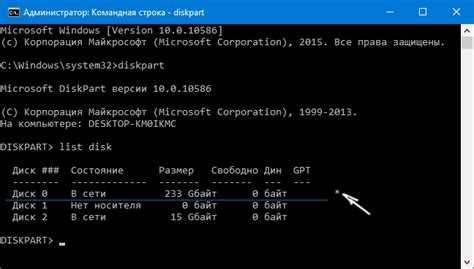
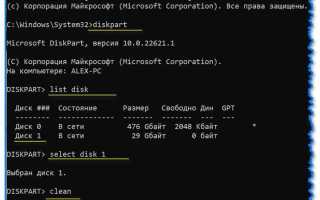
Для точного получения серийного номера жесткого диска в Windows откройте Командную строку с правами администратора и выполните команду wmic diskdrive get serialnumber, model, size. Она отобразит список всех подключенных накопителей с их моделями, объемом и уникальными серийными номерами. Если на компьютере несколько дисков, обратите внимание на столбец Model для точной идентификации нужного устройства.
Использование PowerShell для быстрого получения серийного номера диска

PowerShell позволяет мгновенно извлечь серийный номер жесткого диска без установки сторонних утилит. Основная команда для этого – Get-PhysicalDisk или Get-WmiObject Win32_DiskDrive. Первая подходит для современных версий Windows 10 и 11, а вторая – для совместимости с более старыми системами.
Пример использования Get-WmiObject для получения серийного номера конкретного диска:
- Откройте PowerShell с правами администратора.
- Введите команду:
Get-WmiObject Win32_DiskDrive | Select-Object Model,SerialNumber. - Система выведет таблицу с моделью диска и его серийным номером.
Команда Get-PhysicalDisk | Select-Object FriendlyName,SerialNumber,MediaType позволяет сразу увидеть тип носителя (SSD или HDD) вместе с серийным номером. Для быстрого экспорта результатов в текстовый файл используйте: … | Export-Csv -Path "C:\DiskSerials.csv" -NoTypeInformation.
Использование PowerShell особенно полезно при массовой проверке дисков на нескольких компьютерах через удаленные сессии. Можно автоматизировать сбор серийных номеров с помощью скрипта, который подключается по Invoke-Command к каждой машине, возвращая структурированный отчет без необходимости физического доступа к устройствам.
Проверка серийного номера через Диспетчер устройств

Откройте Диспетчер устройств через комбинацию Win + X или через Панель управления. В разделе «Дисковые устройства» выберите интересующий жесткий диск, щелкните по нему правой кнопкой мыши и откройте «Свойства». Перейдите на вкладку «Сведения» и в выпадающем списке «Свойство» выберите «Идентификатор оборудования» или «Серийный номер устройства». В поле «Значение» будет отображен уникальный серийный номер, который совпадает с маркировкой на корпусе диска.
Если значение серийного номера не отображается, убедитесь, что установлен последний драйвер контроллера SATA/IDE, так как старые драйверы могут скрывать эту информацию. Для систем с несколькими дисками проверку необходимо проводить отдельно для каждого устройства. Рекомендуется скопировать серийный номер в надежное место, чтобы использовать его для гарантийного обслуживания или при восстановлении данных.
Получение серийного номера с помощью BIOS или UEFI
Для доступа к серийному номеру жесткого диска через BIOS или UEFI требуется перезагрузка компьютера и вход в интерфейс прошивки. Обычно это делается нажатием клавиши Del, F2 или Esc сразу после включения устройства. В UEFI меню современные материнские платы предоставляют более детализированную информацию о подключенных дисках, включая их серийные номера.
После входа в BIOS/UEFI следует перейти в раздел «Information», «Storage» или «SATA Configuration». В этих секциях отображаются идентификаторы всех подключенных накопителей. Серийный номер обозначается как «Serial Number» или «SN» и часто включает комбинацию букв и цифр длиной от 10 до 20 символов, уникальную для каждого диска.
Пример структуры данных в UEFI можно представить в виде таблицы:
| Параметр | Описание | Пример |
|---|---|---|
| Device | Тип накопителя | SSD Samsung 970 EVO |
| Interface | Подключение | NVMe |
| Serial Number | Уникальный идентификатор диска | S4EVNF0M123456X |
| Capacity | Объем накопителя | 1 TB |
Важно учитывать, что старые версии BIOS могут не отображать серийные номера всех дисков, особенно если это SATA SSD или внешние накопители. В таких случаях рекомендуется обновить прошивку материнской платы до последней версии или использовать встроенные утилиты UEFI, которые могут считывать идентификаторы через NVMe контроллер.
После нахождения серийного номера его можно сверить с наклейкой на жестком диске или использовать для диагностики и управления оборудованием. Некоторые материнские платы позволяют экспортировать всю информацию о накопителях в текстовый файл через опцию «Export Info» в UEFI.
Проверка серийного номера через BIOS или UEFI особенно полезна при работе с серверами и системами хранения, где программные средства могут быть недоступны. Такая методика гарантирует точное определение идентификатора без загрузки операционной системы и минимизирует риск ошибок при инвентаризации.
Программы для чтения серийного номера жесткого диска
Для точного определения серийного номера жесткого диска подходят специализированные утилиты вроде CrystalDiskInfo, HD Tune и AIDA64. CrystalDiskInfo отображает не только серийный номер, но и модель, версию прошивки и состояние SMART, что удобно для мониторинга здоровья диска. HD Tune позволяет экспортировать данные в CSV, а AIDA64 предоставляет расширенную информацию о накопителях, включая интерфейс подключения и температуру. Все три программы совместимы с Windows и не требуют установки дополнительных драйверов, что облегчает быстрый доступ к уникальным идентификаторам дисков.
Сравнение серийного номера с информацией на коробке или гарантийной наклейке
При проверке наклейки на самом диске обратите внимание на расположение штрих-кода и формат серийного номера. Производители часто используют одинаковую структуру: комбинацию букв и цифр длиной от 10 до 20 символов. Если номер на наклейке отличается от того, что видит система, рекомендуется зафиксировать это в фото и связаться с поддержкой производителя, указав точное значение серийного номера и место его размещения.
Рекомендуется вести сравнение по следующему алгоритму:
- Собрать серийный номер из операционной системы или BIOS.
- Сверить с номером на коробке и наклейке на диске.
- Проверить совпадение формата и длины номера.
- В случае расхождений сделать фото и обратиться в техподдержку или в магазин, где был приобретён диск.
Проверка серийного номера для определения подлинности диска
На Windows проверить серийный номер можно с помощью командной строки: wmic diskdrive get model,serialnumber. В Linux используется команда udevadm info --query=all --name=/dev/sdX | grep ID_SERIAL. На macOS достаточно открыть «Информация о системе» → «Хранение» и найти поле «Серийный номер». Эти методы гарантируют точное сопоставление данных, отображаемых системой, с официальной документацией производителя.
Для подтверждения подлинности рекомендуется сверять серийный номер на сайте производителя. Некоторые бренды предоставляют онлайн-проверку гарантии и истории устройства. Если номер отсутствует в базе или не совпадает с указанной моделью, это может указывать на восстановленный или поддельный диск. Дополнительно стоит обратить внимание на формат номера: оригинальные диски обычно имеют комбинацию букв и цифр определённой длины, специфичную для каждого производителя.
При массовой проверке нескольких дисков удобно использовать автоматизированные скрипты, которые собирают серийные номера и сравнивают их с базой. Для критически важных систем также рекомендуется вести журнал серийных номеров, чтобы оперативно выявлять несоответствия и предотвращать использование поддельных накопителей. Такой подход минимизирует риски потери данных и финансовых затрат.
Экспорт и сохранение серийных номеров для нескольких дисков
При работе с несколькими дисками важно структурировать данные: создать отдельную колонку для метки устройства, объема и типа носителя, чтобы при необходимости быстро фильтровать нужные диски. Для резервного хранения лучше использовать защищённое облако или корпоративный сервер с регулярным бэкапом CSV-файлов. Скрипты PowerShell и Bash можно настроить на автоматическое обновление списка при подключении новых устройств, что сокращает ручной труд и исключает ошибки при идентификации накопителей.
Вопрос-ответ:
Как определить серийный номер жесткого диска на Windows без установки сторонних программ?
На компьютере с Windows серийный номер жесткого диска можно узнать с помощью встроенной утилиты «Командная строка». Нужно открыть командную строку, набрать команду wmic diskdrive get serialnumber и нажать Enter. После этого отобразятся серийные номера всех подключенных накопителей. Этот способ работает на большинстве современных версий Windows и не требует установки дополнительного ПО.
Можно ли узнать серийный номер жесткого диска через свойства устройства в системе?
Некоторые операционные системы позволяют увидеть серийный номер через свойства диска в «Диспетчере устройств» или через утилиты управления дисками. Однако в Windows стандартное окно свойств не всегда показывает серийный номер, особенно для SATA-дисков. Поэтому более надежный метод — использовать командную строку или специализированные встроенные инструменты, например, PowerShell.
Зачем нужно проверять серийный номер жесткого диска?
Серийный номер уникален для каждого устройства и помогает идентифицировать конкретный диск. Это полезно при гарантийном обслуживании, продаже или покупке подержанных накопителей, а также для ведения учета оборудования в организациях. Проверка номера позволяет убедиться, что диск оригинальный и не был подменен, а также помогает избежать проблем с восстановлением данных, если нужно точно знать, какой диск используется.
Можно ли узнать серийный номер внешнего USB-диска?
Да, серийный номер внешнего накопителя обычно определяется так же, как у внутренних дисков. В Windows можно использовать команду wmic diskdrive get serialnumber или PowerShell с командлетом Get-PhysicalDisk. В некоторых случаях устройства могут не передавать серийный номер корректно через USB-интерфейс, и тогда придется использовать утилиты производителя для точного считывания информации.
Существуют ли способы проверить серийный номер на Linux?
На Linux серийный номер диска можно узнать через терминал. Один из методов — использовать команду lsblk -o NAME,SERIAL или udevadm info —query=all —name=/dev/sdX | grep ID_SERIAL, где /dev/sdX — это имя интересующего диска. Также можно использовать утилиту smartctl из пакета smartmontools, которая выводит детальную информацию о накопителе, включая серийный номер. Эти способы работают для большинства современных накопителей и не требуют графических программ.

 Загрузка...