Вывод данных с Ардуино на компьютер через USB и последовательный порт

Как вывести данные с ардуино на компьютер

Содержание статьи

Как вывести данные с ардуино на компьютер

Ардуино позволяет собирать данные с сенсоров и устройств, однако для их анализа или визуализации требуется передача на компьютер. Использование USB-подключения обеспечивает автоматическое определение порта и питание платы, тогда как последовательный порт подходит для обмена данными с приложениями на разных операционных системах.

Для стабильной передачи важно настроить скорость передачи (baud rate) одинаково на Ардуино и в программе на компьютере. Обычно для большинства датчиков используется 9600 или 115200 бод, что обеспечивает баланс между скоростью и надежностью без потери пакетов данных.

Serial Monitor в Arduino IDE позволяет быстро проверить отправку данных и отладить код. Для интеграции с Python, Excel или специализированными приложениями применяются библиотеки, которые считывают последовательный поток, интерпретируют строки и преобразуют их в таблицы или графики.

Передача данных требует четкой структуры сообщений. Разделители, например запятые или точки с запятой, позволяют разделять значения разных сенсоров. Рекомендуется добавлять идентификаторы или метки времени для точной синхронизации и анализа поступающих данных.

При возникновении ошибок связи стоит проверить подключение кабеля, правильность выбора COM-порта и сопоставление настроек скорости передачи. Простейшие тесты с отправкой фиксированных значений помогут выявить проблемы до подключения сложных датчиков и программ.

Подключение Ардуино к компьютеру через USB и проверка порта

Для подключения Ардуино используется стандартный USB-кабель типа A-B. После подключения плата определяется системой и назначает виртуальный COM-порт. В Windows это можно проверить через Диспетчер устройств в разделе «Порты (COM и LPT)». В Linux используется команда ls /dev/ttyUSB* или ls /dev/ttyACM*, в macOS – ls /dev/cu.*.

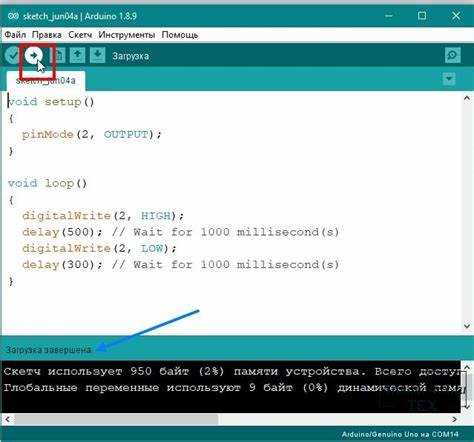
При работе с Arduino IDE необходимо выбрать правильный порт через меню Инструменты → Порт. Неправильный COM-порт вызывает ошибки загрузки скетча или невозможность чтения данных. Рекомендуется использовать один и тот же порт для всех последующих сессий передачи данных.

Если плата не определяется, проверьте драйверы чипа USB-to-Serial. Для Arduino Uno и Nano используют драйвер CH340 или встроенные драйверы для ATmega16U2. На новых системах macOS и Windows 10/11 чаще драйверы устанавливаются автоматически, но проверка через диспетчер устройств позволяет убедиться, что устройство готово к работе.

Настройка скорости передачи данных для последовательного порта
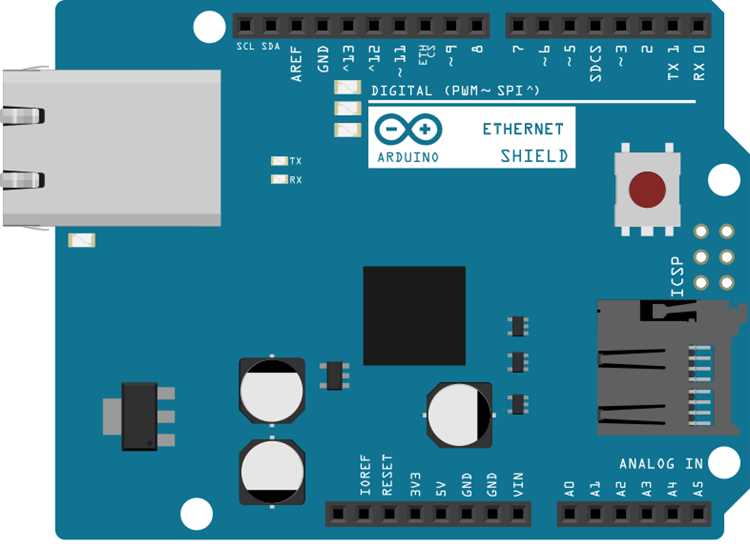
Настройка скорости передачи данных для последовательного порта

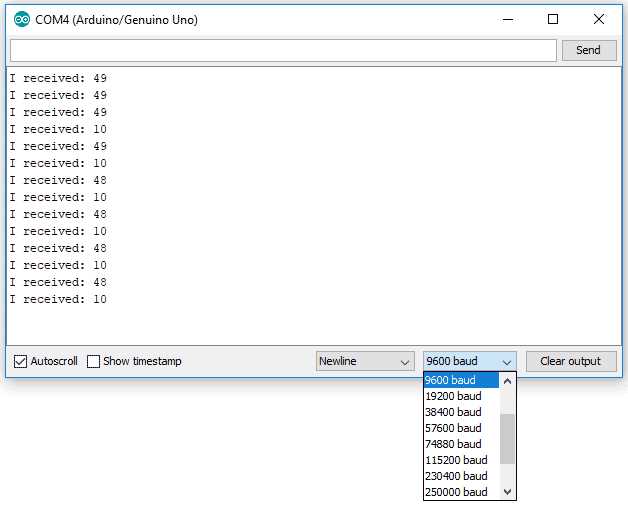
Скорость передачи данных (baud rate) определяет количество бит, передаваемых в секунду. Для Ардуино стандартные значения: 9600, 19200, 38400, 57600, 115200 бод. Выбор зависит от объема данных и требований к скорости реакции.

Для установки скорости передачи на Ардуино используется функция Serial.begin(baudRate). Например, для 9600 бод:

Serial.begin(9600);

На компьютере скорость порта должна точно соответствовать настройке Ардуино, иначе данные будут искажены или потеряны.

Рекомендации по выбору скорости:

  • 9600 бод – оптимально для небольших потоков данных и отладки.
  • 115200 бод – подходит для передачи больших массивов данных, например с нескольких сенсоров одновременно.
  • Промежуточные значения (19200, 38400, 57600) используют при ограничениях аппаратного обеспечения или нестабильной связи.

Для проверки корректной настройки отправьте несколько тестовых строк через Serial.println() и убедитесь, что текст отображается без искажений в Serial Monitor или сторонней программе, считывающей COM-порт.

Использование Serial Monitor для чтения данных с Ардуино

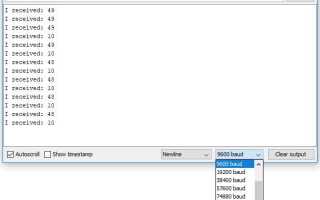
Serial Monitor в Arduino IDE позволяет просматривать данные, отправляемые с платы через последовательный порт. Для запуска откройте меню Инструменты → Serial Monitor или нажмите комбинацию Ctrl+Shift+M. Важно установить скорость передачи, совпадающую с Serial.begin() в скетче.

Отправка данных с Ардуино через последовательный порт в сторонние программы

Для передачи данных с Ардуино в сторонние приложения используется последовательный порт. На стороне Ардуино данные формируются через Serial.print() или Serial.println() с четкой структурой и разделителями, например запятыми или точками с запятой.

На компьютере данные можно считывать с помощью языков программирования, поддерживающих работу с COM-портами. В Python это библиотека pySerial:

import serial
ser = serial.Serial('COM3', 9600)
while True:
line = ser.readline().decode('utf-8').strip()
print(line)

Для работы с Excel или другими таблицами используют промежуточные программы, например PLX-DAQ или CSV Logger, которые считывают данные и автоматически формируют таблицы. Важно, чтобы разделители и формат сообщений совпадали с настройками программы.

При высокой частоте передачи рекомендуется минимизировать количество лишних символов и сообщений, использовать буферизацию и проверять корректность приема данных через контрольные строки или метки времени. Это позволяет избежать потери пакетов и искажений при интеграции с внешними приложениями.

Форматирование и структурирование данных перед отправкой на компьютер

Форматирование и структурирование данных перед отправкой на компьютер

Правильная структура данных обеспечивает удобное считывание и дальнейшую обработку на компьютере. Для этого используют стандартизированные разделители и метки времени.

Рекомендации по форматированию:

  • Использовать запятую или точку с запятой как разделитель между значениями сенсоров.
  • Добавлять идентификаторы датчиков, чтобы различать данные при нескольких источниках.
  • Включать метку времени для синхронизации и построения графиков.
  • Применять фиксированное количество знаков после запятой для числовых данных, чтобы сохранить точность и упростить анализ.

Пример структуры строки для отправки:

timestamp,temperature,humidity,pressure
1000,22.5,45,1012
2000,22.7,46,1011

Для больших потоков данных рекомендуется группировать значения в блоки и использовать Serial.flush() после отправки, чтобы очистить буфер и предотвратить потерю пакетов. Четкая структура упрощает интеграцию с Python, Excel или специализированными программами для визуализации данных.

Отладка и устранение проблем при передаче данных с Ардуино

При проблемах с передачей данных сначала проверьте физическое соединение. Используйте исправный USB-кабель и убедитесь, что плата надежно подключена к компьютеру. Часто проблемы возникают из-за дешевых кабелей без линии данных.

Проверяйте правильность выбора COM-порта и совпадение скорости передачи между Ардуино и программой на компьютере. Несовпадение baud rate приводит к искажению или пропаже данных.

Serial.begin(9600);
Serial.println("Test");

Для поиска потери пакетов добавляйте контрольные строки или метки времени. Если данные не читаются полностью, уменьшите частоту отправки или увеличьте интервал между Serial.println().

На стороне компьютера проверяйте, что приложение или скрипт корректно считывает поток, обрабатывает разделители и закрывает порт после завершения работы. Использование try-except блоков в Python предотвращает зависание программы при обрыве связи.

Вопрос-ответ:

Как определить правильный COM-порт для подключения Ардуино к компьютеру?

В Windows COM-порт можно проверить через Диспетчер устройств в разделе «Порты (COM и LPT)». В Linux используйте команду ls /dev/ttyUSB* или ls /dev/ttyACM*, а в macOS — ls /dev/cu.*. После определения порта необходимо выбрать его в Arduino IDE через меню Инструменты → Порт. Неправильный выбор приведет к ошибкам загрузки скетча и невозможности считывать данные.

Какая скорость передачи данных (baud rate) оптимальна для разных сенсоров?

Для небольшого количества сенсоров с низкой частотой обновления подходит 9600 бод. Для нескольких датчиков с высокочастотной передачей данных лучше использовать 115200 бод. Промежуточные значения, такие как 19200 или 57600 бод, применяют при ограничениях оборудования или нестабильной связи. Главное, чтобы скорость передачи на Ардуино совпадала с настройкой на компьютере.

Как настроить Serial Monitor для корректного отображения данных с Ардуино?

Откройте Serial Monitor через Инструменты → Serial Monitor. Установите скорость передачи, совпадающую с Serial.begin() в скетче. Для удобного чтения рекомендуется использовать разделители между значениями сенсоров, например запятые, и завершать каждую строку Serial.println(). Включите опцию Autoscroll и очищайте окно при необходимости, чтобы данные не накладывались друг на друга.

Что делать, если данные с Ардуино приходят с искажениями или частично теряются?

Сначала проверьте кабель и надежность подключения. Убедитесь, что выбран правильный COM-порт и скорость передачи совпадает с настройкой Ардуино. Для отладки используйте тестовые сообщения через Serial.println() с фиксированными значениями. При высокой частоте передачи уменьшите интервал между отправками или используйте контрольные строки и метки времени, чтобы отслеживать потерю пакетов. На компьютере проверяйте обработку разделителей и корректное закрытие порта.

Ссылка на основную публикацию
Время (мс) Температура (°C) Влажность (%)
1000