Содержание статьи

В LaTeX стандартная команда для подчеркивания текста – \underline{текст}. Она работает для отдельных слов и коротких фраз, но не поддерживает автоматическое переносы строк и пробелы внутри длинных выражений.
Для подчеркивания текста с пробелами и несколькими словами рекомендуется использовать пакет ulem. Команда \uline{текст} позволяет создавать непрерывное подчеркивание, корректно обрабатывая пробелы и переносы строк.
В формулах подчеркивание реализуется через команды \underbrace и \underbar, которые визуально выделяют части выражения и могут сопровождаться подписями. Эти методы удобны для математических и технических документов.
При работе с таблицами длинные строки текста можно подчеркивать с помощью комбинации \underline и окружений tabular, что сохраняет структуру документа и улучшает читаемость.
Дополнительно можно изменять цвет и толщину линии подчеркивания с использованием пакета xcolor и настроек rule, что позволяет выделять важные элементы текста без использования внешних графических средств.
Использование команды \underline для текста

Команда \underline{текст} применяется для подчеркивания отдельных слов или коротких фраз в LaTeX. Она автоматически рисует линию точно под символами, без учета пробелов между словами, поэтому подчеркивание длинных фраз с пробелами может быть нарушено.
Пример использования: \underline{Пример текста} создаст линию под словом «Пример текста». Для корректного отображения нескольких слов без разрывов рекомендуется использовать пакет ulem.
При подчеркивании внутри математических формул команда \underline сохраняет шрифтовую гармонию с окружением формулы, но не поддерживает сложные структуры, такие как дроби или индексы. В таких случаях лучше использовать \underbrace или другие специализированные методы.
Важно помнить, что \underline не влияет на перенос текста, поэтому при необходимости разбиения строки подчеркивание придется организовывать вручную или с помощью дополнительных пакетов.
Подчеркивание слов с пробелами через пакет ulem

Пакет ulem позволяет создавать подчеркивание, которое корректно обрабатывает пробелы и переносы строк. Основная команда для этого – \uline{текст}, где «текст» может содержать несколько слов или целые фразы.
Пример использования:
| Команда | Результат |
|---|---|
| \uline{Подчеркнутый текст с пробелами} | Подчеркнутый текст с пробелами |
Для включения пакета достаточно добавить строку \usepackage{ulem} в преамбулу документа. Команда \uline автоматически подчеркивает весь текст внутри фигурных скобок, сохраняя переносы строк и не разрывая линии на пробелах.
Пакет также предоставляет альтернативные команды: \uuline для двойного подчеркивания и \uwave для волнистой линии, что позволяет визуально выделять текст различными способами.
Создание линий под формулами с \underbrace и \underbar
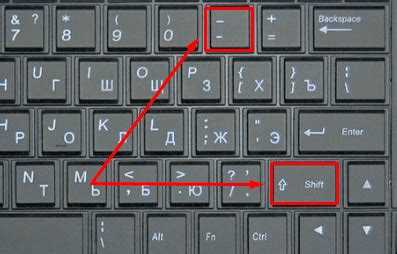
Для подчеркивания частей формул в LaTeX используются команды \underbrace и \underbar. Они позволяют визуально выделять выражения и добавлять пояснения под линией.
Команда \underbrace применяется следующим образом:
- Синтаксис: \underbrace{выражение}_{подпись}
- «выражение» – часть формулы, которую нужно подчеркнуть
- «подпись» – текст, отображаемый под линией
- Пример: \underbrace{a+b+c}_{Сумма элементов}
Команда \underbar создает простую линию под формулой без подписи:
- Синтаксис: \underbar{выражение}
- Используется для краткого выделения элементов внутри формул
- Поддерживает работу с символами и математическими операциями без изменения структуры формулы
Рекомендации при использовании:
- Для длинных выражений с пояснениями лучше применять \underbrace, чтобы линия и подпись были выровнены корректно.
- Для выделения одного символа или небольшого блока используйте \underbar, это уменьшает визуальную нагрузку.
- Обе команды работают в математическом окружении, например \[ … \] или \( … \).
Подчеркивание длинных фраз в таблицах
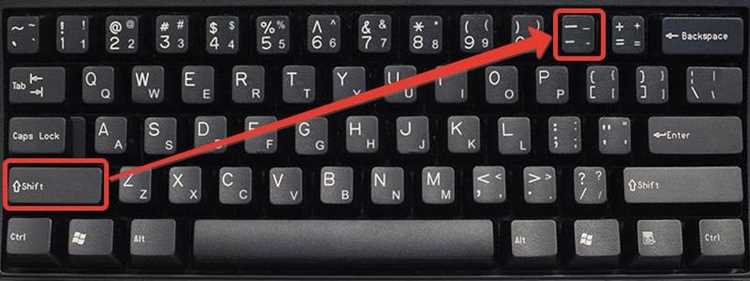
В LaTeX подчеркивание текста внутри таблиц требует использования команд, поддерживающих пробелы и переносы строк. Для этого подходят \uline из пакета ulem или \underline с ручным управлением переносами.
Пример подчеркивания длинной фразы в таблице с использованием ulem:
\begintabular}{
\hline
Элемент & Описание \\
\hline
Пункт 1 & \uline{Длинная фраза с пробелами, которая автоматически переносится} \\
\hline
\end{tabular}
Рекомендации:
- Для текста с пробелами и возможными переносами используйте \uline, чтобы линия была непрерывной.
- При необходимости менять цвет или толщину подчеркивания применяйте комбинацию xcolor и команды \textcolor.
- Для коротких выражений можно использовать \underline, но нужно следить, чтобы фраза не разрывалась на нескольких строках.
Комбинирование подчеркивания с другими стилями текста
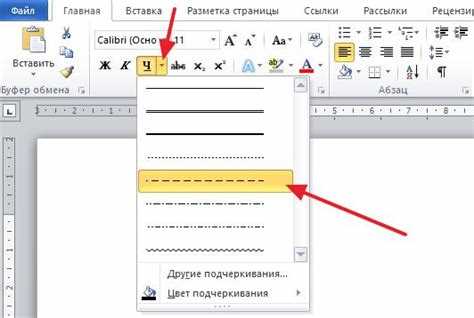
В LaTeX подчеркивание можно сочетать с форматированием текста: жирным, курсивом, малым шрифтом или цветом. Для этого команды \underline или \uline оборачиваются вокруг других команд стиля.
Примеры сочетаний:
- \underline{\textbf{Жирный и подчеркнутый текст}} – подчеркивание сохраняется под жирными символами.
- \uline{\textit{Курсив с линией}} – линия повторяет наклон букв, корректно обрабатывая пробелы.
- \underline{\textcolor{red}{Красный подчеркнутый текст}} – подчеркивание и цвет применяются одновременно.
Рекомендации:
- Для нескольких стилей используйте вложенные команды, начиная с подчеркивания наружу, если требуется, чтобы линия охватывала весь текст.
- При использовании ulem линии сохраняют непрерывность даже при комбинировании с жирным или курсивом.
- При цветном подчеркивании лучше применять xcolor, чтобы линия и текст имели одинаковый цвет или контраст.
Настройка цвета и толщины подчеркивания
Изменить цвет и толщину линии подчеркивания в LaTeX можно с помощью пакета ulem совместно с xcolor или использованием команды \rule для создания индивидуальных линий.
Пример цветного подчеркивания с ulem и xcolor:
- Подключение пакетов: \usepackage{ulem, xcolor}
- Команда: \textcolor{blue}{\uline{Синий подчеркнутый текст}}
- Линия сохраняет непрерывность и переносы строк.
Для изменения толщины подчеркивания можно использовать \rule:
- Синтаксис: \rule[смещение]{длина}{толщина}
- Пример: Текст\rule[-0.5ex]{5cm}{0.8pt} создаст линию длиной 5 см и толщиной 0.8 pt под текстом.
- Позволяет точечно выделять элементы без изменения основного стиля текста.
Рекомендации:
- Для единообразного цвета текста и линии используйте \textcolor вокруг подчеркивающей команды.
- Толщину линии корректируйте в зависимости от размера шрифта и визуальной нагрузки документа.
- Комбинируйте \rule и стандартные команды подчеркивания для сложных макетов с таблицами или формулами.
Подчеркивание в заголовках и сносках
В LaTeX подчеркивание текста в заголовках и сносках требует использования команд, совместимых с командой форматирования секций и нижними индексами. Стандартная команда \underline работает внутри заголовков, но не учитывает автоматическую нумерацию и переносы строк.
Для заголовков рекомендуется использовать пакет ulem с командой \uline, которая сохраняет корректное отображение текста и пробелов:
\section{\uline{Подчеркнутый заголовок}}
Для сносок подчеркивание реализуется через комбинацию \footnote и \uline:
Текст сноски\footnote{\uline{Подчеркнутый текст сноски}}
Рекомендации:
- Используйте \uline для подчеркивания длинных заголовков, чтобы линия охватывала весь текст и учитывала пробелы.
- При подчеркивании сносок следите, чтобы линии не пересекали границы колонтитулов и оставались читаемыми.
- Для цветного выделения в заголовках и сносках применяйте xcolor совместно с \uline, чтобы сохранить визуальную согласованность документа.
Вопрос-ответ:
Как подчеркнуть отдельное слово или короткую фразу в LaTeX?
Для подчеркивания отдельных слов или коротких фраз в LaTeX используется команда \underline{текст}. Она рисует линию точно под символами, но не учитывает пробелы между словами, поэтому для длинных выражений с пробелами лучше применять пакет ulem и команду \uline{текст}.
Можно ли подчеркнуть текст с пробелами и переносами строк?
Да, для этого используют пакет ulem. Команда \uline{текст} подчеркивает всю фразу, сохраняя пробелы и автоматически обрабатывая переносы строк. Для включения пакета добавьте в преамбулу \usepackage{ulem}.
Как сделать подчеркивание под частью формулы?
Для подчеркивания отдельных частей формул применяются команды \underbrace и \underbar. \underbrace{выражение}_{подпись} создаёт линию с подписью под выражением, а \underbar{выражение} — простую линию без подписи. Они работают внутри математического окружения, например ……… или ……….
Можно ли менять цвет и толщину подчеркивания?
Да, цвет изменяется с помощью пакета xcolor и команды \textcolor{цвет}{\uline{текст}}. Толщину линии можно регулировать с помощью команды \rule[смещение]{длина}{толщина}, что позволяет создавать линии различной толщины под текстом или формулой.
Как подчеркнуть текст в заголовках и сносках?
Для заголовков лучше использовать \uline из пакета ulem, например \section{\uline{Подчеркнутый заголовок}}. Для сносок применяют комбинацию \footnote{\uline{текст сноски}}. Такой подход сохраняет корректное отображение пробелов и переносов строк внутри заголовков и сносок.
Как подчеркнуть текст с пробелами в LaTeX?
Для подчеркивания текста с пробелами и возможными переносами строк используется пакет ulem. Команда \uline{текст} создаёт непрерывную линию под всей фразой, включая пробелы. Пакет подключается через \usepackage{ulem} в преамбуле документа.
Можно ли изменить цвет и толщину подчеркивания в LaTeX?
Да, цвет подчеркивания изменяется с помощью пакета xcolor и команды \textcolor{цвет}{\uline{текст}}. Толщину линии можно регулировать через команду \rule[смещение]{длина}{толщина}, создавая линии разной толщины под текстом или формулами. Это позволяет выделять важные элементы без изменения стиля основного текста.

 Загрузка...