Содержание статьи
Клавиша fn на ноутбуках и некоторых клавиатурах служит для доступа к дополнительным функциям, таким как регулировка громкости, яркости экрана или переключение режимов работы устройств. По умолчанию её поведение ограничено настройками производителя, но многие модели позволяют переназначить её функции через системные утилиты или BIOS.
На большинстве ноутбуков HP, Dell, Lenovo и ASUS изменение назначения fn возможно через BIOS/UEFI. В некоторых случаях требуется включить опцию «Function Key Behavior» или «Action Keys Mode» для переключения между стандартными функциональными клавишами и мультимедийными действиями.
Если встроенные настройки ограничены, используются сторонние программы, такие как SharpKeys, AutoHotkey для Windows или Karabiner-Elements для macOS. Они позволяют переназначать fn на конкретные клавиши или создавать сложные сочетания с другими кнопками, повышая удобство работы с системой и приложениями.
Перед изменением назначения fn рекомендуется проверить документацию устройства и создать резервные точки системы. Это обеспечивает возможность вернуть исходные настройки в случае ошибок или несовместимости с программным обеспечением.
Проверка поддержки переназначения fn на вашем ноутбуке
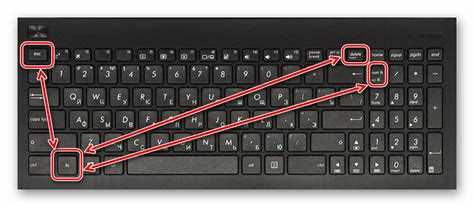
Для начала проверьте настройки BIOS или UEFI вашего ноутбука. На устройствах Lenovo и HP есть опции, такие как Function Key Behavior или Action Keys Mode, которые позволяют переключить поведение клавиши fn между мультимедийными функциями и стандартными F1-F12. Включение или выключение этих опций изменяет поведение клавиши fn на уровне системы.
На ноутбуках Dell и ASUS доступна фирменная утилита Dell QuickSet или ASUS Keyboard Hotkeys, которые могут предложить дополнительные настройки. Если таких программ нет, настройку можно провести через BIOS, если это предусмотрено.
На Windows проверьте драйверы в Device Manager → Keyboards. Убедитесь, что установлены драйверы от производителя, так как они могут влиять на доступность опций для переназначения клавиш. На macOS настройка fn выполняется в разделе System Preferences → Keyboard → Press fn key to.
После этого протестируйте клавишу fn с функциональными клавишами (F1–F12), чтобы убедиться в текущем назначении. Это поможет вам понять, какие действия можно переназначить, и избежать конфликтов при изменении настроек.
Настройка fn через BIOS или UEFI
Для изменения поведения клавиши fn откройте BIOS или UEFI при старте ноутбука, обычно нажатием клавиш F2, Delete или Esc. В разделе Advanced или Keyboard ищите параметр Function Key Behavior или Action Keys Mode.
Если выбрана опция мультимедийных действий, клавиша fn выполняет функции громкости, яркости и других системных команд без использования F1–F12. При переключении на стандартные F-клавиши fn будет работать как модификатор для дополнительных функций.
После изменения параметров сохраните настройки через Save & Exit и перезагрузите ноутбук. На некоторых моделях Lenovo и HP доступны дополнительные режимы, позволяющие закрепить конкретные функции fn за определёнными клавишами.
Тестируйте работу клавиши fn после перезагрузки, нажимая её вместе с F1–F12, чтобы убедиться, что выбранный режим соответствует вашим задачам и не конфликтует с другими сочетаниями клавиш.
Использование фирменного ПО производителя для изменения fn

Фирменные утилиты позволяют переназначать клавишу fn без входа в BIOS. На ноутбуках разных брендов используются следующие программы:
| Производитель | Программа | Возможности настройки fn |
|---|---|---|
| Lenovo | Lenovo Vantage | Переключение режима работы fn между мультимедийными действиями и стандартными F-клавишами, закрепление функций за отдельными клавишами |
| HP | HP Quick Launch Buttons | Изменение действий мультимедийных клавиш, настройка Fn Lock и назначение специальных функций |
| Dell | Dell QuickSet | Настройка поведения fn, управление F1–F12 и мультимедийными действиями, создание пользовательских сочетаний |
| ASUS | ASUS Keyboard Hotkeys | Переназначение клавиши fn, активация альтернативных функций и настройка горячих клавиш |
После установки программы откройте раздел управления клавиатурой и выберите параметры клавиши fn. Изменения применяются сразу, но рекомендуется протестировать каждую комбинацию F1–F12, чтобы убедиться в правильной работе и отсутствии конфликтов с системными командами.
Применение сторонних программ для переназначения клавиши

Если встроенные средства BIOS или фирменное ПО не поддерживают изменение клавиши fn, можно использовать сторонние программы. На Windows наиболее популярны AutoHotkey и SharpKeys. AutoHotkey позволяет создавать скрипты для переназначения fn в сочетании с другими клавишами и назначать сложные действия, включая запуск программ и команд. SharpKeys работает через реестр, изменяя стандартные функции клавиш без необходимости скриптов.
На macOS используют Karabiner-Elements, позволяющий переназначать fn на любые комбинации и задавать разные профили для приложений. Настройка выполняется через интерфейс программы, где можно выбрать клавишу fn и назначить ей новые действия.
Перед применением стороннего ПО рекомендуется создавать точки восстановления системы и сохранять текущие настройки клавиатуры. После переназначения тестируйте каждое сочетание с fn, чтобы убедиться в корректной работе и отсутствии конфликтов с системными или программными командами.
Создание пользовательских сочетаний с fn в Windows
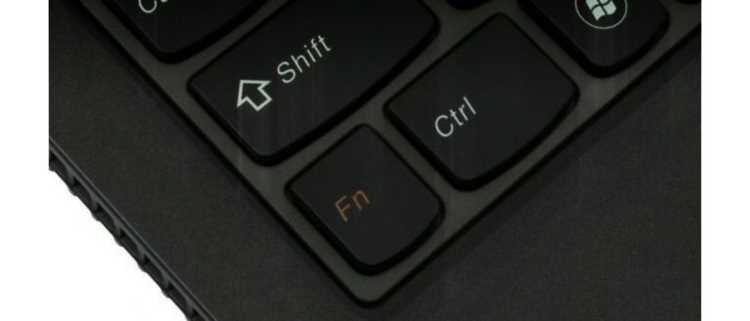
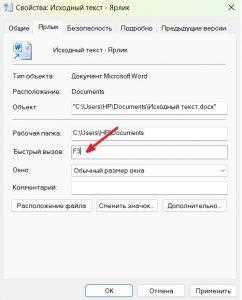
Для создания собственных сочетаний с клавишей fn в Windows используют программы AutoHotkey или Microsoft PowerToys. AutoHotkey позволяет назначать fn в комбинации с другими клавишами для запуска приложений, выполнения команд или вставки текста. Скрипты сохраняются в отдельные файлы и запускаются при старте системы.
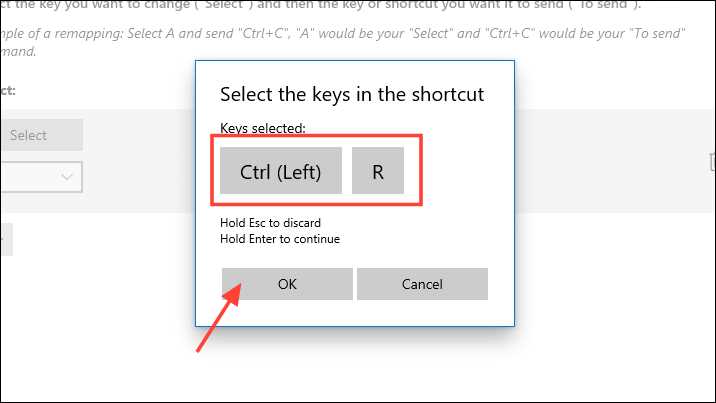
В PowerToys используется утилита Keyboard Manager. Через интерфейс программы можно переназначить отдельные клавиши и задать новые сочетания с fn, включая переключение между окнами, управление мультимедиа и запуск программ.
Перед настройкой создайте резервные копии текущих профилей клавиатуры. После назначения сочетаний рекомендуется протестировать каждое действие fn с F1–F12 и другими клавишами, чтобы убедиться в корректной работе и отсутствии конфликтов с системными командами.
Изменение поведения fn на macOS
На macOS клавиша fn позволяет переключаться между стандартными F-клавишами и мультимедийными действиями. Изменить её поведение можно через системные настройки:
- Откройте System Settings → Keyboard.
- Выберите пункт Press fn key to.
- Выберите одну из доступных опций:
- Show F1, F2, etc. keys – стандартные функциональные клавиши.
- Show Emoji & Symbols – открытие панели символов.
- Do Nothing – отключение действия клавиши fn.
- Для отдельных приложений можно создавать пользовательские сочетания через System Settings → Keyboard → Shortcuts, назначая fn в комбинации с другими клавишами.
- После настройки протестируйте каждое сочетание fn с F1–F12, чтобы убедиться в корректной работе и отсутствии конфликтов с системными функциями.
Проверка и тестирование новых функций клавиши fn
После переназначения клавиши fn важно убедиться в корректной работе всех назначенных функций. Для этого рекомендуется выполнять следующие шаги:
- Создайте список сочетаний клавиши fn с F1–F12 и другими назначенными клавишами.
- Проверяйте каждое действие по отдельности:
- Мультимедийные функции: регулировка громкости, яркости, воспроизведения.
- Системные команды: переключение между окнами, открытие панели задач, запуск приложений.
- Пользовательские сочетания, созданные через стороннее ПО или PowerToys.
- Отслеживайте возможные конфликты с другими сочетаниями клавиш или программами.
- При необходимости корректируйте назначения в BIOS, системных настройках или стороннем ПО.
- Повторяйте тестирование после каждой корректировки, чтобы убедиться в стабильной работе всех функций fn.
Такой подход позволяет избежать ошибок при работе с переназначенной клавишей и гарантирует, что новые сочетания выполняются точно и предсказуемо.
Вопрос-ответ:
Можно ли переназначить клавишу fn на любом ноутбуке?
Не на всех моделях есть возможность изменения функции клавиши fn. На большинстве ноутбуков Lenovo, HP, Dell и ASUS переназначение доступно через BIOS/UEFI или фирменное программное обеспечение. Если такие параметры отсутствуют, потребуется сторонняя программа для переназначения.
Как изменить поведение fn через BIOS?
Для изменения fn через BIOS перезагрузите ноутбук и войдите в настройки, обычно нажатием F2, Delete или Esc. В разделе Keyboard или Advanced ищите параметры Function Key Behavior или Action Keys Mode. Изменение этих настроек позволяет переключать клавишу между стандартными F1–F12 и мультимедийными функциями. После изменения сохраните настройки через Save & Exit и протестируйте работу клавиши.
Можно ли настроить fn с помощью стороннего ПО на Windows?
Да, программы AutoHotkey и SharpKeys позволяют переназначать fn. AutoHotkey использует скрипты для создания сложных сочетаний, включая запуск приложений и команд, а SharpKeys изменяет функции клавиш через реестр. После настройки важно протестировать все сочетания, чтобы убедиться в корректной работе.
Как изменить назначение fn на MacBook?
На macOS настройка fn выполняется через System Settings → Keyboard → Press fn key to. Здесь можно выбрать режим работы клавиши: стандартные F-клавиши, открытие панели Emoji & Symbols или отключение действия. Для отдельных приложений можно создавать пользовательские сочетания через System Settings → Keyboard → Shortcuts.
Как проверить, что переназначение fn прошло успешно?
После изменения функций клавиши fn протестируйте каждое сочетание с F1–F12 и другими назначенными клавишами. Проверьте мультимедийные действия, системные команды и пользовательские сочетания. Если возникают конфликты, скорректируйте назначения в BIOS, системных настройках или стороннем ПО и повторите тестирование.

 Загрузка...