Содержание статьи

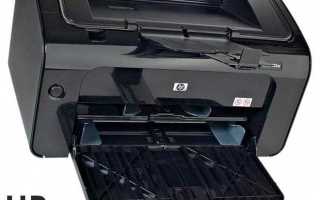
HP LaserJet P1102 поддерживает одностороннюю лазерную печать с разрешением до 600 x 600 dpi. Перед началом работы убедитесь, что устройство подключено к источнику питания и компьютеру через USB 2.0 или установлен драйвер с официального сайта HP.
Для качественной печати важно использовать оригинальные тонер-картриджи HP 85A (CE285A). Замена картриджа производится при появлении предупреждений на панели управления или при заметном снижении плотности печати. Перед установкой нового картриджа аккуратно встряхните его для равномерного распределения тонера.
Формат бумаги, поддерживаемый P1102, включает A4, A5, B5, Letter и Legal. Листы необходимо подавать короткой стороной вперёд в лоток на 150 листов и выравнивать по направляющим для предотвращения застревания. Для двусторонней печати потребуется вручную переворачивать листы после первой стороны.
Печать документов через Windows или macOS выполняется через стандартное меню «Печать», где следует выбрать HP LaserJet P1102 как активное устройство. Настройте количество копий, качество печати и диапазон страниц. Для экономии тонера рекомендуется включать режим Черновик/Экономичный при печати черновых материалов.
Регулярное техническое обслуживание включает очистку роликов подачи бумаги и верхней крышки лазера от пыли и остатков тонера. Это предотвращает смазывание изображений и застревание листов, сохраняя стабильное качество печати без дополнительных затрат на ремонт.
Подключение HP LaserJet P1102 к компьютеру и настройка драйвера
Для начала подключите принтер к компьютеру с помощью USB-кабеля, входящего в комплект. Убедитесь, что кабель плотно вставлен в разъем принтера и USB-порт ПК. Принтер должен быть включен перед началом установки драйвера.
Скачайте последнюю версию драйвера с официального сайта :contentReference[oaicite:0]{index=0}, выбрав модель LaserJet P1102 и соответствующую операционную систему. Использование устаревшего драйвера может привести к некорректной работе функций, таких как двусторонняя печать или управление качеством тонера.
Запустите установочный файл и следуйте инструкциям мастера установки. В процессе укажите тип подключения USB, а не беспроводное, даже если планируется использовать адаптер Wi-Fi позже. После завершения инсталляции перезагрузите компьютер, чтобы изменения вступили в силу.
Проверьте корректность установки через Панель управления → Устройства и принтеры. Статус принтера должен отображаться как «Готов», а тестовая страница печатается без ошибок. Если устройство не определяется, попробуйте другой USB-порт или отключите временно антивирусное ПО, которое может блокировать установку драйвера.
Дополнительно рекомендуется установить утилиту HP Smart для управления очередью печати и контроля расходных материалов. Эта программа позволяет обновлять драйвер автоматически и настраивать параметры качества печати, включая экономичный режим и разрешение до 1200 dpi, что критично для печати графиков и документов с мелким текстом.
Выбор параметров печати и подготовка документа
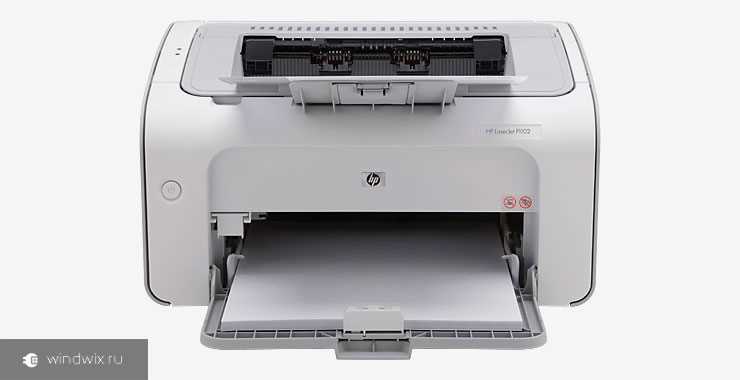
Перед отправкой документа на печать на HP LaserJet P1102 рекомендуется проверить формат страницы. Принтер корректно поддерживает форматы A4, Letter и Legal. Несоответствие формата документа размеру бумаги может вызвать обрезку текста или искаженное масштабирование.
Установите качество печати в драйвере в зависимости от задачи. Для черновиков достаточно режима «Быстрая печать» с 600×600 dpi, для официальных документов лучше выбрать «Нормальное» качество с 1200×1200 dpi. Изменение режима напрямую влияет на расход тонера и скорость работы.
Если документ содержит графику, графические элементы рекомендуется конвертировать в формат PNG или JPEG с разрешением не менее 150 dpi. Это минимизирует размытие и повышает четкость изображений на отпечатке.
Для двусторонней печати HP LaserJet P1102 поддерживает только ручной дуплекс. После печати первой стороны следует перевернуть стопку бумаги и загрузить обратно, следуя указаниям драйвера, чтобы избежать смещения страниц.
Выбор ориентации страниц также важен. Для таблиц и широких схем лучше использовать альбомную ориентацию, для текстовых отчётов – книжную. Драйвер позволяет задавать ориентацию как для всего документа, так и для отдельных страниц.
Перед печатью больших документов стоит проверить поля. Минимальные поля для HP LaserJet P1102 составляют 3 мм со всех сторон. Значения меньше могут привести к обрезке текста или отказу принтера начать печать.
Опция «Печать нескольких страниц на одном листе» полезна для экономии бумаги, но уменьшает читаемость текста. Для оптимального баланса рекомендуется устанавливать 2 страницы на лист при черновой печати и 1 страницу на лист для финальных документов.
Проверка документа перед печатью включает просмотр в режиме предварительного просмотра драйвера. Это позволяет убедиться в правильном масштабировании, расположении графики и совместимости шрифтов, снижая риск брака и экономя тонер.
Проверка состояния тонера и замена картриджа
Для проверки уровня тонера на HP LaserJet P1102 необходимо открыть лоток с картриджем и извлечь его. Визуально определить оставшийся ресурс возможно по цвету магнитного валика: равномерный темный тон указывает на достаточный уровень, а бледные участки – на приближение к окончанию. Программная проверка осуществляется через панель управления драйвера: вкладка «Свойства принтера» → «Состояние устройства» отображает процент оставшегося тонера.
Если принтер начинает печатать с полосами, пятнами или бледными символами, это признак низкого тонера. В таких случаях необходимо заменить картридж. HP LaserJet P1102 использует картридж CE285A, рассчитанный на 1600 страниц при стандартном покрытии 5% на лист. Использование совместимых картриджей допустимо, но может снизить качество печати и повлиять на гарантию.
Процесс замены картриджа начинается с отключения принтера от сети и аккуратного открытия верхней крышки. Картридж следует извлекать, удерживая за ручку, чтобы не касаться фотобарабана. Новую кассету нужно слегка встряхнуть горизонтально, распределяя тонер равномерно внутри.
После установки нового картриджа закрывается крышка, включается принтер, и рекомендуется выполнить очистку или калибровку через драйвер. Это улучшает насыщенность печати и предотвращает появление полос на первых листах. Если принтер сообщает о «неоригинальном картридже», следует обновить прошивку или подтвердить использование в настройках драйвера.
Хранение запасного картриджа требует избегать прямого света и высокой температуры. Оптимальный диапазон хранения – от 15°C до 25°C с влажностью 30–70%. Это предотвращает слеживание тонера и появление комков, что может привести к поломке принтера.
Регулярная проверка состояния тонера каждые 500–700 страниц позволяет планировать замену заранее, минимизируя простой принтера. Ведение журнала страниц и даты установки картриджа повышает точность прогнозирования и продлевает срок службы оборудования.
Решение проблем с застреванием бумаги

При застревании бумаги в HP LaserJet P1102 первым шагом необходимо аккуратно открыть верхнюю крышку и извлечь тонер-картридж. Осмотрите путь бумаги, включая ролики подачи и выходной лоток. Никогда не тяните бумагу резко, чтобы не повредить механизмы. Если бумага рвется, удалите остатки с помощью пинцета или мягкой щетки.
Следующий шаг – проверить качество и состояние бумаги. Для HP LaserJet P1102 рекомендуется использовать листы плотностью 60–105 г/м². Складки, неровные края или влажная бумага часто вызывают застревания. Перед загрузкой выровняйте стопку, слегка встряхнув листы и убедившись, что они не прилипли друг к другу.
Ролики подачи бумаги следует регулярно очищать от пыли и тонерного налета. Для этого используйте безворсовую ткань, слегка смоченную дистиллированной водой. Если застревание повторяется, замените изношенные ролики, так как потеря сцепления вызывает неправильное протягивание бумаги.
Если после всех манипуляций застревание продолжается, проверьте заднюю крышку и направляющие. Иногда мелкие посторонние предметы, такие как скрепки или скомканные листы, блокируют путь бумаги. После удаления препятствий протестируйте принтер на печати нескольких пробных страниц, чтобы убедиться, что механизм полностью восстановлен.
Настройка двусторонней и экономичной печати

Для активации двусторонней печати на HP LaserJet P1102 необходимо установить драйвер принтера версии 2017 или новее. В свойствах принтера выберите вкладку «Макет» → «Двусторонняя печать» и установите режим «Переворот по короткой стороне» для документов в формате A4. При печати PDF-файлов в Adobe Acrobat используйте меню «Файл» → «Печать» → «Свойства принтера» и активируйте опцию «Двусторонняя печать». При этом скорость печати не изменяется, а расход тонера сокращается примерно на 40% при стандартных документах.
Для экономичной печати рекомендуется включить режим «Черновик» или «EconoMode» в драйвере. Этот режим снижает плотность тонера до 70–75%, что позволяет увеличить ресурс картриджа до 2,5 тыс. страниц при использовании стандартного HP 85A. Таблица ниже показывает примерное влияние режима экономии на расход и качество печати:
| Режим печати | Расход тонера | Примерный ресурс картриджа | Качество текста |
|---|---|---|---|
| Стандарт | 100% | 1 600 страниц | Высокое |
| Черновик / EconoMode | 70–75% | 2 500 страниц | Среднее, допустимо для внутренних документов |
Для максимальной экономии комбинируйте двустороннюю печать с режимом «Черновик». При печати больших объемов документов используйте подачу из лотка на 250 листов, чтобы снизить количество перезаправок и уменьшить износ механизма подачи. Настройка сохранения профиля печати позволяет автоматически применять эти параметры для часто используемых документов, исключая необходимость ручной корректировки при каждой печати.
Очистка и обслуживание принтера для стабильной работы
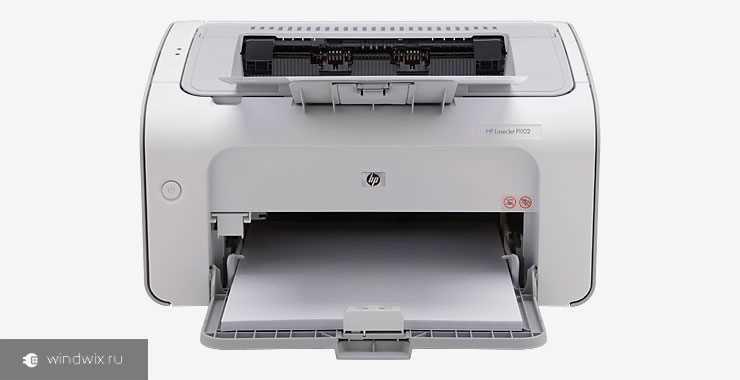
Регулярная очистка HP LaserJet P1102 предотвращает засоры и ухудшение качества печати. Для удаления пыли и тонера используйте мягкую сухую ткань или безворсовые салфетки. Не применяйте воду или агрессивные химические средства. Особое внимание уделяйте области подачи бумаги и внутренней части корпуса, где скапливается тонер.
Для очистки роликов подачи бумаги снимите заднюю крышку, аккуратно протрите ролики спиртовым раствором (изопропиловый спирт 70–90%) и дайте им полностью высохнуть. Эта процедура минимизирует вероятность застревания листов и равномерно подает бумагу, что особенно важно при печати больших объемов документов.
Обслуживание картриджа включает не только замену при окончании тонера, но и проверку контактов чипа и соприкасающихся поверхностей. Перед повторной установкой картриджа протрите контакты мягкой сухой тканью. Время от времени встряхивайте картридж горизонтально для равномерного распределения тонера внутри, что улучшает плотность печати и уменьшает полосы на листе.
Для полной профилактики рекомендуется каждые 3–6 месяцев проводить чистку лазерного блока и зеркала сканера (при наличии модели с копиром). Используйте антистатическую кисточку или специальную щетку для лазерных принтеров. Следуя этим процедурам, вы снижаете риск поломок и продлеваете срок службы HP LaserJet P1102, сохраняя стабильное качество печати без лишних затрат на ремонт.
Вопрос-ответ:
Как подключить HP LaserJet P1102 к компьютеру с Windows 10?
Для подключения принтера нужно сначала включить устройство и подключить его к компьютеру через USB-кабель. После этого система должна автоматически распознать принтер и установить драйвер. Если автоматическая установка не произошла, можно скачать драйвер с официального сайта HP и запустить установочный файл, следуя инструкциям. После успешной установки принтер появится в списке устройств, и можно проверить его работу, распечатав тестовую страницу.
Почему принтер не печатает после замены картриджа?
Частой причиной является неправильная установка нового картриджа или наличие защитной пленки, которая должна быть удалена перед использованием. Также стоит убедиться, что картридж совместим с моделью HP LaserJet P1102. После установки иногда необходимо перезапустить принтер и компьютер, чтобы устройство распознало новый картридж. Если проблема сохраняется, можно попробовать извлечь картридж и вставить его заново, убедившись, что он защёлкнулся на месте.
Какая бумага лучше подходит для печати на HP LaserJet P1102?
Для этого лазерного принтера рекомендуется использовать обычную офисную бумагу плотностью 75–90 г/м². Бумага должна быть ровной, без складок и влажности, чтобы избежать застревания в лотке и смазанных отпечатков. Если нужно печатать документы с более высоким качеством, можно выбирать бумагу с гладкой поверхностью, предназначенную для лазерных устройств. Важно загружать листы аккуратно и не превышать максимальную вместимость лотка.
Как очистить принтер от застрявшей бумаги?
Сначала отключите питание устройства. Аккуратно откройте крышку и проверьте путь бумаги, удаляя застрявшие листы медленно, чтобы не повредить механизм. Если бумага порвалась, нужно извлечь все оставшиеся кусочки. После очистки можно закрыть крышку и включить принтер. Для профилактики стоит проверять качество бумаги и следить за тем, чтобы листы не были слишком влажными или смятыми. В случае повторяющихся застреваний можно проверить ролики подачи бумаги и при необходимости очистить их сухой мягкой тканью.
Можно ли печатать с ноутбука через Wi-Fi на HP LaserJet P1102?
Модель HP LaserJet P1102 изначально не оснащена встроенным модулем Wi-Fi, поэтому прямое беспроводное подключение невозможно. Однако можно использовать принт-сервер или подключить устройство к компьютеру с общим доступом, настроив сетевое расшаривание. В этом случае ноутбук сможет отправлять задания на печать через локальную сеть. Для работы с общим доступом потребуется включить общий доступ к принтеру в настройках Windows и убедиться, что оба устройства находятся в одной сети.
Как подключить HP LaserJet P1102 к компьютеру после первой распаковки?
Сначала убедитесь, что принтер находится на ровной поверхности и подключен к электросети. Включите его кнопкой питания. Для подключения к компьютеру используйте USB-кабель, входящий в комплект. После подключения система может автоматически установить драйверы. Если этого не произошло, скачайте последнюю версию драйвера с официального сайта HP, выберите вашу операционную систему и следуйте инструкциям установщика. После завершения установки принтер появится в списке устройств, и вы сможете отправлять задания на печать.

 Загрузка...