Содержание статьи
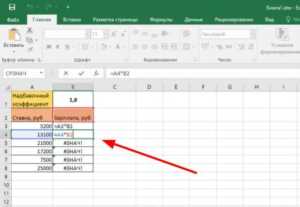
В Excel каждая ячейка может содержать текст, числа или формулы. Для прямого присвоения значения достаточно выбрать ячейку и ввести необходимую информацию, после чего нажать Enter. Этот метод подходит для единичных изменений и не требует сложных настроек.
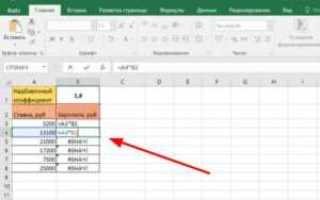
Для автоматизации ввода данных можно использовать формулы. Например, присвоить значение другой ячейки можно с помощью формулы =A1, что сделает содержимое зависимым от указанной ячейки. Такой подход ускоряет работу с большими таблицами и исключает ручные ошибки при обновлении данных.
Если требуется массовое присвоение одинакового значения, оптимально использовать функцию заполнения. Выделите диапазон ячеек, введите значение в первую и нажмите Ctrl + Enter. Excel автоматически присвоит указанное значение всем выделенным ячейкам без необходимости копирования вручную.
Для динамического присвоения значений с учетом условий применяются условные функции, например IF или VLOOKUP. Они позволяют автоматически подставлять данные в ячейку в зависимости от значений других ячеек, что полезно при создании отчетов и финансовых моделей.
В сочетании с автозаполнением и ссылками на диапазоны Excel превращается в инструмент для быстрой организации данных. Простые способы присвоения значений сокращают время на обработку таблиц и повышают точность расчетов без использования макросов или сложных скриптов.
Ввод текста и чисел напрямую в ячейку
Для непосредственного ввода текста или чисел щелкните нужную ячейку и начните печатать. Excel автоматически распознает тип данных: цифры интерпретируются как числа, текст – как строку.
Если число начинается с нуля, например «00123», Excel по умолчанию убирает ведущие нули. Чтобы сохранить формат, перед числом поставьте апостроф (‘00123). Он не отображается в ячейке, но предотвращает автоматическое преобразование.
Для ввода длинных текстов используйте автоперенос. Щелкните ячейку, введите текст, а затем нажмите Alt+Enter для разбиения на строки. Это сохраняет читаемость без увеличения ширины столбца.
Для чисел с десятичной точкой учитывайте региональные настройки. В Excel на русском языке разделитель – запятая. Например, ввод «12.5» может быть интерпретирован как текст, тогда как «12,5» – как число.
Чтобы быстро изменить данные после ввода, дважды щелкните ячейку или используйте строку формул. В строке формул легко редактировать длинные значения без случайного удаления соседних данных.
Для экономии времени при множественных вводах применяйте автозаполнение. Введите значение в первую ячейку, затем перетащите маркер заполнения вниз, чтобы скопировать текст или числа с последовательностью.
При вводе текста, содержащего специальные символы (%, $, @), Excel сохраняет их корректно, если они введены напрямую. Для чисел с символами используйте формат «Текст», иначе программа может попытаться преобразовать их в стандартное число или дату.
Использование формул для автоматического заполнения
В Excel формулы позволяют автоматически присваивать значения ячейкам на основе данных из других ячеек. Например, формула =A1+B1 суммирует содержимое ячеек A1 и B1 и отображает результат в выбранной ячейке, что экономит время при работе с большими таблицами.
Для автозаполнения серий чисел или дат можно использовать функцию
Если требуется динамическое заполнение на основе условий, пригодится функция
Для объединения текстовых данных из разных ячеек удобно использовать оператор & или функцию
Функции
Присвоение значения с помощью функции ВПР и ПОИСКПОЗ
Функция ВПР позволяет присвоить значение ячейке на основе поиска по вертикальному столбцу. Например, формула =ВПР(A2;Таблица1!A:B;2;ЛОЖЬ) ищет значение из ячейки A2 в первом столбце диапазона A:B на листе «Таблица1» и возвращает соответствующее значение из второго столбца. Используйте параметр ЛОЖЬ для точного совпадения, чтобы исключить ошибки при совпадении с частичными данными.
Функция ПОИСКПОЗ эффективна для нахождения позиции нужного элемента в диапазоне. Комбинируя её с ИНДЕКС, можно присвоить значение ячейке через точную ссылку на позицию. Например, =ИНДЕКС(B:B;ПОИСКПОЗ(A2;A:A;0)) возвращает значение из столбца B, соответствующее значению A2 в столбце A. Такой метод особенно полезен при динамических таблицах с изменяемым количеством строк.
Для оптимизации работы с большими массивами данных рекомендуется создавать именованные диапазоны для функции ВПР и ПОИСКПОЗ, это ускоряет вычисления и облегчает редактирование формул. Кроме того, избегайте объединённых ячеек в столбцах поиска – это гарантирует корректную работу обеих функций и предотвращает ошибки #Н/Д при присвоении значений.
Копирование и вставка значений между ячейками
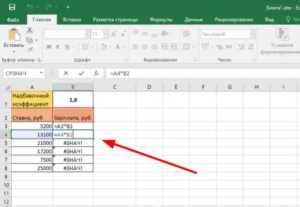
Для точного переноса данных между ячейками используйте сочетание клавиш Ctrl+C для копирования и Ctrl+V для вставки. Если требуется скопировать только значения без формул и форматирования, после вставки откройте контекстное меню правой кнопкой мыши и выберите пункт «Вставить значения». Это особенно важно при работе с расчетами, где формулы должны оставаться в исходных ячейках, а новые ячейки получают только результаты вычислений.
Для массового копирования удобнее применять автозаполнение через маркер в правом нижнем углу ячейки. При необходимости вставки данных с конкретными атрибутами можно использовать вкладку «Специальная вставка». Например, если нужно перенести только форматы ячеек или только ширину столбцов, настройка выглядит так:
| Тип вставки | Результат |
|---|---|
| Значения | Копируются только числа и текст без формул |
| Форматы | Копируются только стили, цвет и шрифт ячейки |
| Ширина столбцов | Копируются размеры колонок без содержимого |
| Формулы | Переносятся только формулы без изменения ссылок на исходные ячейки |
Заполнение нескольких ячеек одной и той же информацией
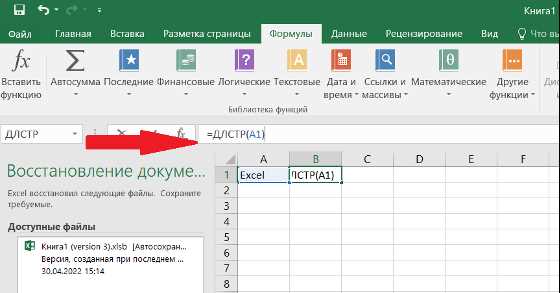
Для быстрого ввода одинакового значения в несколько ячеек можно воспользоваться методом выделения диапазона. Выделите нужные ячейки, введите значение в первую, затем нажмите сочетание клавиш Ctrl+Enter – оно автоматически заполнит весь диапазон.
Если необходимо повторить текст в несмежных ячейках, удерживайте Ctrl и кликайте по каждой из них, после чего вводите данные и подтверждаете Ctrl+Enter. Этот способ экономит время при работе с разбросанными ячейками на листе.
Еще один эффективный метод – использование функции автозаполнения. Введите значение в первую ячейку, наведите курсор на правый нижний угол до появления маленького крестика и протяните вниз или вбок. Excel скопирует данные по выбранному направлению.
Для числовых значений можно применить повторение с шагом. Введите число, протяните маркер автозаполнения с зажатой клавишей Ctrl, и Excel создаст серию одинаковых чисел, не изменяя их последовательность.
При работе с таблицами часто удобно использовать вставку через буфер обмена. Скопируйте нужное значение, выделите диапазон и нажмите Ctrl+V. Это особенно полезно для длинных колонок или строк, где ручной ввод займет слишком много времени.
Если требуется массовое заполнение с учетом условий, применяется функция “Найти и заменить”. В диалоговом окне замените пустые ячейки или определенные значения на новое, указав диапазон. Это позволяет автоматизировать редактирование больших массивов данных без ошибок.
Использование автозаполнения для серии чисел или дат
В Excel автозаполнение позволяет быстро создавать последовательности чисел или дат без ручного ввода каждой ячейки. Для числовой серии достаточно ввести первые два значения, например 1 и 2, выделить их, а затем потянуть маркер заполнения в нужном направлении. Excel автоматически продолжит ряд, учитывая разницу между указанными числами.
Для создания дат последовательность строится аналогично. Если в ячейке указана дата 01.02.2026 и следующая 02.02.2026, при протягивании маркера Excel добавит каждый последующий день. Можно также формировать месячные или годовые серии, удерживая правую кнопку мыши при протягивании и выбирая нужный интервал в появившемся меню.
Автозаполнение поддерживает не только линейные ряды. Для чисел с фиксированным шагом, например 5, 10, 15, Excel корректно распознает шаг и продолжает ряд. Это удобно для планирования бюджета, счетов или порядковых номеров, где необходима строгая арифметическая последовательность.
При работе с датами можно использовать функции автозаполнения для рабочих дней. В меню автозаполнения есть опция «Только рабочие дни», которая исключает выходные. Например, введя 15.02.2026 и выбрав этот режим, Excel пропустит 16 и 17 февраля (субботу и воскресенье) и продолжит последовательность с 18 февраля.
Для ускорения работы с большими массивами данных рекомендуется сочетать автозаполнение с выделением диапазонов. Если выделить сразу несколько строк или столбцов и потянуть маркер, Excel заполнит все выделенные ячейки, сохраняя шаг и тип последовательности. Этот метод экономит время при создании календарей, нумерации документов и таблиц с периодами.
Присвоение значения через макросы и VBA
Для динамического присвоения значений удобно использовать переменные VBA. Сначала объявляют переменную через Dim, затем присваивают значение и записывают его в ячейку:
Dim число As Integer
число = 250
Range("B2").Value = число. Такой подход позволяет легко менять данные без редактирования каждой ячейки вручную.
При работе с диапазонами целесообразно использовать циклы For Each или For. Например, чтобы заполнить столбец A числами от 1 до 10:
For i = 1 To 10
Cells(i, 1).Value = i
Next i. Циклы ускоряют массовое присвоение значений и повышают гибкость макросов.
Для автоматического присвоения значений на основе условий используют конструкции If…Then…Else. Например, заполнение столбца B только четными числами от 1 до 20:
- Для i = 1 To 20
- If i Mod 2 = 0 Then Cells(i, 2).Value = i
- Next i
Это позволяет создавать динамическую логику без ручного редактирования.
Макросы можно запускать с кнопок формы или через сочетания клавиш, что упрощает многократное присвоение значений. Для этого создают кнопку на листе, связывают её с процедурой VBA через Assign Macro, и каждый клик выполняет код присвоения.
Практическая рекомендация: при работе с большими массивами данных используйте Application.ScreenUpdating = False перед циклом и True после него. Это ускоряет выполнение макроса и предотвращает мерцание экрана при массовом присвоении значений.
Вопрос-ответ:
Как быстро ввести значение в ячейку Excel?
Чтобы добавить значение, достаточно выбрать нужную ячейку и просто начать вводить данные с клавиатуры. После набора нажмите Enter, чтобы сохранить значение в ячейке и перейти на следующую строку, либо Tab, чтобы переместиться на соседнюю ячейку справа. Этот способ работает для текста, чисел и дат.
Можно ли вставить одно и то же значение сразу в несколько ячеек?
Да, это можно сделать, выделив нужный диапазон ячеек, затем введя значение в активную ячейку и нажатием комбинации Ctrl + Enter подтвердить его для всех выбранных ячеек одновременно. Такой метод экономит время, если нужно повторить одну информацию в нескольких местах.
Каким образом Excel позволяет присвоить значение через формулы?
В Excel можно вводить формулы, чтобы ячейка автоматически отображала результат вычислений. Например, если ввести =A1+B1, то ячейка покажет сумму значений из ячеек A1 и B1. Формулы обновляются автоматически при изменении данных, что удобно для расчетов и отчетов.
Можно ли изменить значение ячейки без удаления предыдущего?
Да, при редактировании ячейки двойным щелчком мыши или нажатием F2 можно вставлять новые символы или цифры в существующий текст или число, не стирая всю запись. После внесения изменений нажмите Enter, чтобы сохранить результат. Такой способ удобен для исправлений и уточнений данных.
Существуют ли горячие клавиши для быстрой вставки значений в Excel?
Да, несколько комбинаций ускоряют ввод. Например, Enter подтверждает ввод и перемещает курсор вниз, Tab — вправо, Ctrl + Enter — применяет значение к выделенному диапазону, а Shift + Enter возвращает на строку вверх. Эти сочетания сокращают количество действий при работе с таблицами.
Как быстро присвоить значение одной ячейке в Excel?
Чтобы присвоить значение ячейке, достаточно выделить её мышью или с помощью стрелок клавиатуры и ввести нужное число, текст или формулу. После ввода нажмите Enter, чтобы сохранить значение. Этот метод подходит для единичных ячеек и простых данных.

 Загрузка...