Содержание статьи
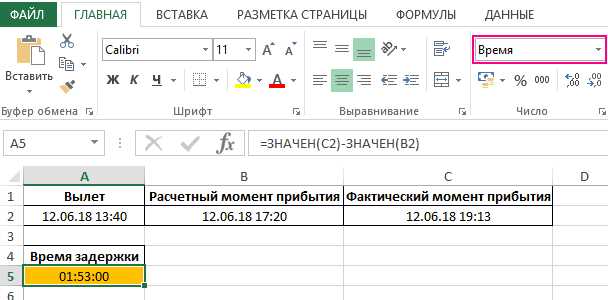
В Excel формулы автоматически пересчитываются при изменении исходных данных, что удобно для динамических таблиц, но иногда необходимо зафиксировать результат как число. Например, при экспорте отчетов или передача данных коллегам без риска случайного изменения расчетов.
Существует несколько методов конвертации: использование команды Копировать → Специальная вставка → Значения, применение сочетания клавиш Ctrl + C → Ctrl + Alt + V → V, а также функции VALUE() для преобразования текстовых представлений чисел в числовой формат. Каждый метод имеет нюансы: первый удобен для одиночных диапазонов, второй ускоряет работу с крупными таблицами, третий необходим при обработке импортированных текстовых данных.
При массовом преобразовании рекомендуется проверять формат ячеек: Excel может сохранить число как текст, если исходная ячейка имеет формат Текст. Для автоматической конвертации больших массивов данных лучше использовать VBA-макросы, которые проходят по диапазону и заменяют формулы на значения без потери структуры таблицы и форматов.
Правильное преобразование формул в числа снижает риск ошибок при последующих расчетах, ускоряет работу с файлами и обеспечивает корректность аналитических сводок, особенно когда данные отправляются внешним пользователям или интегрируются в другие системы.
Как скопировать формулы и вставить только значения
В Excel часто возникает необходимость сохранить результат вычислений, не сохраняя саму формулу. Для этого используется функция вставки только значений. Она предотвращает случайное изменение исходных данных при последующих правках.
Выделите диапазон ячеек с формулами. После этого нажмите Ctrl+C или воспользуйтесь правой кнопкой мыши и выберите Копировать.
Далее установите курсор в ту область, куда необходимо вставить результаты. Если вы хотите заменить исходные формулы на значения в тех же ячейках, просто оставьте выделение на исходном диапазоне.
- Нажмите правой кнопкой мыши.
- Выберите пункт Специальная вставка (Paste Special).
- В открывшемся окне отметьте опцию Значения (Values).
- Нажмите ОК.
После этого все формулы будут заменены на их текущие значения. Если исходная формула использовала ссылки на другие ячейки, эти ссылки больше не будут активны.
Для ускорения работы можно использовать комбинацию клавиш Alt + E + S + V + Enter, которая вызывает окно «Специальная вставка» и сразу выбирает вставку только значений.
Если требуется одновременно вставить значения в несколько листов, сначала скопируйте диапазон, затем выделите соответствующие листы, и используйте ту же команду «Специальная вставка → Значения».
Этот метод особенно полезен при подготовке отчетов или экспорте данных, где формулы не нужны, а важно зафиксировать результат вычислений в статичном виде.
Использование сочетания клавиш для быстрого превращения формул в числа
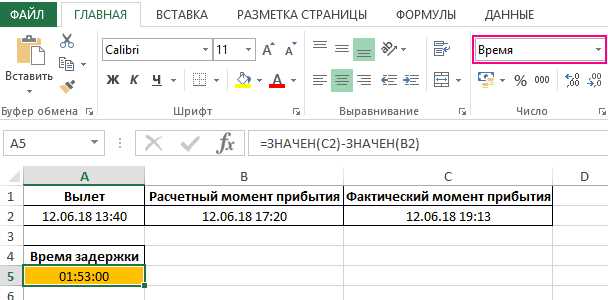
В Excel существует метод мгновенного превращения формул в значения с помощью сочетания клавиш. Для этого выделите диапазон с формулами и нажмите Ctrl + C, чтобы скопировать ячейки, затем Ctrl + Alt + V для вызова окна «Специальная вставка» и V для выбора вставки только значений. После нажатия Enter формулы заменяются на их результаты.
Этот способ особенно полезен при работе с большими таблицами, где копирование и вставка через контекстное меню занимает слишком много времени. Он сокращает количество шагов до трех клавишных комбинаций и сохраняет исходное форматирование ячеек.
Для закрепления навыка удобно использовать следующую последовательность: Ctrl + C → Ctrl + Alt + V → V → Enter. Если нужно превратить формулы в числа в нескольких непоследовательных диапазонах, каждый выделенный блок обрабатывается отдельно, что исключает случайное изменение данных.
Пример применения на практике:
| Ячейка | Формула | Результат после вставки значений |
|---|---|---|
| A1 | =SUM(B1:B3) | 150 |
| A2 | =B1*B2 | 200 |
| A3 | =B3/2 | 25 |
Для ускорения работы с клавишами можно использовать альтернативу: Ctrl + Shift + V в Excel с поддержкой горячих клавиш Office Clipboard. Она сразу вставляет значения без открытия окна «Специальная вставка», экономя несколько секунд при повторяющихся операциях.
Если вы хотите полностью удалить исходные формулы после конвертации, убедитесь, что диапазон скопирован и вставлен как значения, затем нажмите Delete для очистки любых лишних формул, оставшихся в других ячейках.
Использование клавиш позволяет избежать ошибок, которые часто возникают при ручной замене формул на числа, например, потеря ссылок или изменение формата даты и времени. Практика показывает, что при обработке таблиц на 1000+ строк экономия времени составляет до 70% по сравнению с обычным методом через меню.
Применение функции «Текст в столбцы» для преобразования формул
Чтобы превратить формулы в их числовые значения с помощью функции «Текст в столбцы», сначала скопируйте диапазон ячеек с формулами и вставьте его как значения в новый столбец. Затем выделите эти ячейки, перейдите в меню «Данные» → «Текст в столбцы» и выберите разделитель «Другой», оставив поле пустым. Это действие принудительно пересчитывает ячейки и фиксирует результат формулы как обычное число.
Для больших таблиц с несколькими столбцами лучше использовать пошаговый режим мастера «Текст в столбцы». На первом шаге укажите формат данных как «Общий», на втором – отключите все разделители, и на третьем – подтвердите преобразование. Excel обработает ячейки быстрее, чем стандартное копирование и вставка значений, особенно если формулы ссылаются на внешние листы или динамические диапазоны.
Стоит помнить, что функция «Текст в столбцы» не изменяет исходные формулы, если их не скопировать отдельно. Оптимальная практика – создавать резервную копию столбца с формулами перед преобразованием, чтобы можно было восстановить исходные вычисления. Такой метод особенно эффективен при консолидировании финансовых отчетов, где необходимо зафиксировать расчеты на конкретную дату без риска случайного пересчета.
Замена формул на числа с помощью операции умножения на 1
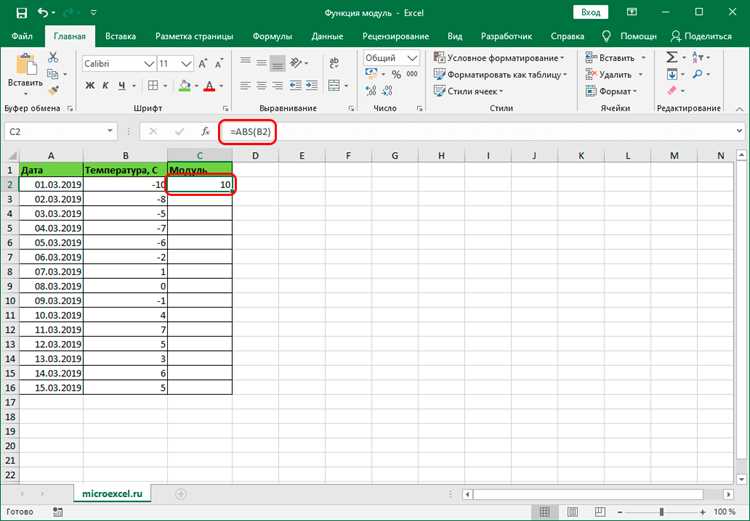
Метод умножения на 1 позволяет быстро преобразовать результат формулы в статическое число без использования буфера обмена. Для этого достаточно добавить в любую формулу на листе оператор *1. Например, формула =A1+B1 превращается в =(A1+B1)*1, и после вычисления Excel фиксирует числовое значение.
При использовании этого метода важно учитывать тип данных. Если ячейка содержит дату, операция *1 преобразует её в числовой код даты. Например, 15 февраля 2026 года станет 44991, что соответствует внутреннему формату Excel.
Метод особенно полезен при массовом копировании значений. Достаточно выделить столбец с формулами, добавить *1 к любой формуле, затем скопировать и вставить в ту же область. Все формулы автоматически станут числами без необходимости вставки как значения.
Этот подход минимизирует ошибки округления. Если формула возвращает десятичное число с несколькими знаками, умножение на 1 сохраняет точность вычисления, в отличие от ручного ввода значений, где легко потерять десятичные разряды.
Для отрицательных и дробных чисел операция работает одинаково. Например, =-C3/2 после добавления *1 вернёт точное числовое значение с сохранением знака и дробной части, что критично при финансовых расчётах.
Метод не требует дополнительных функций и работает в любой версии Excel, начиная с 2007. Он быстрее, чем использование Paste Special → Values, если нужно преобразовать тысячи строк данных одновременно.
При автоматизации задач через VBA этот приём можно использовать внутри макросов. Вместо сложного копирования и вставки можно изменить формулы на =Formula*1, что ускоряет обработку больших массивов числовых данных.
Ограничение метода заключается в том, что он не работает с текстовыми значениями. Если ячейка содержит текст, умножение на 1 вызовет ошибку #VALUE!. В таких случаях требуется предварительная проверка типа данных через функцию ISNUMBER.
Использование буфера обмена для массового преобразования формул
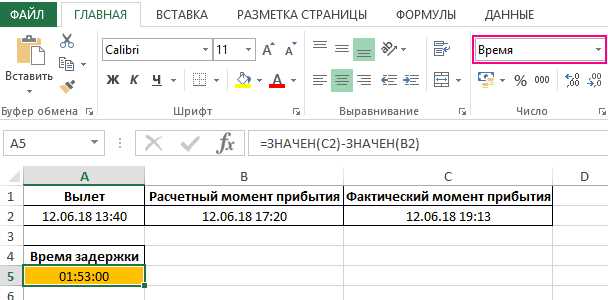
В Excel часто требуется заменить формулы на их числовые значения без потери структуры таблицы. Для этого можно использовать буфер обмена, что особенно эффективно при работе с диапазонами более 1000 ячеек.
Первый шаг – выделение диапазона с формулами. Это может быть как один столбец, так и несколько листов одновременно. После выделения нажмите Ctrl+C для копирования данных в буфер обмена.
Далее, вместо стандартного вставления, используйте функцию «Вставить значения». На вкладке Главная → Буфер обмена → Вставить → Значения Excel заменит формулы на текущие результаты вычислений.
Для ускорения процесса можно применять горячие клавиши: Ctrl+Alt+V открывает окно «Специальная вставка», где выбирается пункт «Значения», после чего подтверждается Enter. Это особенно удобно при частых операциях конвертации.
Если требуется массовое преобразование на нескольких листах, рекомендуется скопировать диапазон, перейти на новый лист, использовать «Вставить значения» и повторить процесс. Такой метод предотвращает случайное изменение исходных формул.
Также полезно использовать буфер обмена для частичного копирования: можно преобразовать только определенные столбцы или строки, сохранив формулы в других частях таблицы. Это позволяет работать с большими отчетами без необходимости полного пересчета документа.
Для автоматизации можно комбинировать буфер обмена с макросами VBA, которые будут выделять диапазоны, копировать их и вставлять только значения. Такой подход сокращает время обработки с тысяч формул до нескольких секунд, полностью исключая ручной ввод.
Преобразование результатов формул с сохранением форматирования ячеек
В Excel сохранение исходного форматирования при преобразовании формул в значения критично для финансовых отчетов и сводных таблиц. Стандартное копирование с последующей вставкой значений обычно обнуляет числовые форматы и стили ячеек.
Чтобы сохранить форматирование, используйте функцию «Специальная вставка» и выберите опцию «Значения и исходное форматирование». Это позволяет заменить формулы на их результаты без потери цвета шрифта, границ и формата чисел, включая валюту и проценты.
Если в рабочей книге несколько листов с формулами, можно применять «Специальную вставку» последовательно для каждой области, либо воспользоваться макросом VBA, который перебирает все выбранные ячейки и сохраняет их форматирование при преобразовании формул в числа.
Макрос для этого может выглядеть как вызов метода PasteSpecial xlPasteValuesAndNumberFormats, который одновременно переносит значения и формат чисел. Это особенно полезно, когда формулы включают сложные вычисления с датами, процентами и денежными суммами.
В случае работы с большими таблицами, рекомендуется сначала сделать резервную копию листа. Преобразование формул в значения с сохранением форматирования нельзя отменить стандартной функцией Undo для отдельных ячеек, если процесс затрагивает десятки тысяч строк.
Для сохранения условного форматирования алгоритм отличается: после преобразования формул условное форматирование необходимо применить повторно, так как Excel воспринимает только реальные значения для условных правил, а не исходные формулы.
При экспорте данных в другие форматы, например CSV, форматирование чисел теряется. Поэтому сохранять форматирование нужно на этапе самой рабочей книги и использовать экспорт уже преобразованных значений с нужным стилем отображения.
Совмещение методов «Специальная вставка» и макросов позволяет автоматизировать процессы конвертации формул в числа на регулярной основе, обеспечивая точность данных и визуальную согласованность таблиц для последующего анализа и печати.
Автоматизация замены формул на числа с помощью макросов VBA
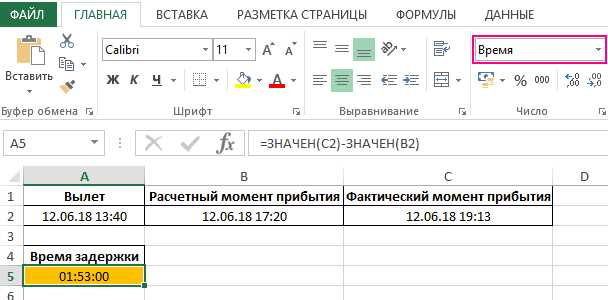
Для быстрого преобразования формул в значения в больших таблицах Excel оптимально использовать макросы VBA. Это позволяет одновременно обработать десятки тысяч ячеек без ручного копирования и вставки.
Один из базовых подходов – создать макрос, который проходит по выделенному диапазону и заменяет каждую формулу её текущим значением. Примерная структура кода: For Each cell In Selection … cell.Value = cell.Value … Next cell.
Важно заранее проверять, содержит ли ячейка формулу. Для этого используется свойство HasFormula. Без этой проверки макрос будет заменять значения даже там, где формул нет, что может привести к ошибкам данных.
Чтобы ускорить работу макроса при больших диапазонах, рекомендуется отключать обновление экрана и автоматический пересчёт: Application.ScreenUpdating = False и Application.Calculation = xlCalculationManual. После завершения работы эти параметры нужно восстановить.
Для многократного использования удобно сохранять макрос в личной книге Personal.xlsb. Это позволяет вызывать его из любого документа Excel без необходимости копирования кода.
Если требуется обработка нескольких листов одновременно, макрос можно расширить циклом по объекту Worksheets, выбирая на каждом листе нужный диапазон и заменяя формулы на значения.
Для защиты данных стоит предусмотреть диалог подтверждения перед заменой, например, через MsgBox с кнопками Да/Нет. Это уменьшает риск случайной потери формул.
Дополнительно можно реализовать фильтр по типу формул, заменяя значения только в формулах с определёнными функциями, например, SUM или VLOOKUP. Такой подход обеспечивает точечную автоматизацию и экономит время при обработке сложных отчётов.
Вопрос-ответ:
Как заменить формулы на числа в одной ячейке без изменения результата?
Выделите ячейку с формулой и скопируйте её (Ctrl+C). Затем щёлкните правой кнопкой мыши и выберите «Вставить значения». После этого формула исчезнет, а в ячейке останется только число, которое ранее было вычислено.
Можно ли преобразовать формулы в числа сразу для всего столбца или диапазона?
Да. Выделите все нужные ячейки, скопируйте их, затем через правый клик или меню «Вставка» выберите «Вставить значения». Все формулы будут заменены на их текущие результаты, при этом шрифт, цвет и другие настройки ячеек останутся прежними.
Что произойдёт с другими формулами, которые используют изменённые ячейки?
Если ячейки, участвующие в вычислениях других формул, заменяются на числа, зависимые формулы перестанут обновляться при изменении данных. Они сохранят последний результат, но новые значения исходных ячеек не будут отражены. Перед заменой стоит проверить, не нарушится ли логика таблицы.
Существуют ли способы автоматизировать замену формул на значения при работе с большими таблицами?
Можно использовать макросы, которые проходят по выбранному диапазону и заменяют все формулы на числа. Это позволяет избежать ручного копирования и вставки. Также для быстрого преобразования достаточно выделить диапазон, скопировать и выбрать «Вставить значения» с помощью сочетаний клавиш.

 Загрузка...