Содержание статьи

Телеграм позволяет скрывать переписки, не удаляя их, с помощью функции архивирования. Чаты, помещённые в архив, остаются доступными для поиска и восстановления, но не отображаются в основном списке сообщений. Это особенно полезно при большом объёме активных диалогов и необходимости структурировать переписки.
Для архивирования достаточно провести по чату пальцем влево на мобильных устройствах или использовать контекстное меню на ПК. Архивированные чаты автоматически перемещаются в отдельную папку Архив, доступную в верхней части списка чатов. При желании чат можно вернуть обратно, проведя пальцем вправо или выбрав Разархивировать в меню.
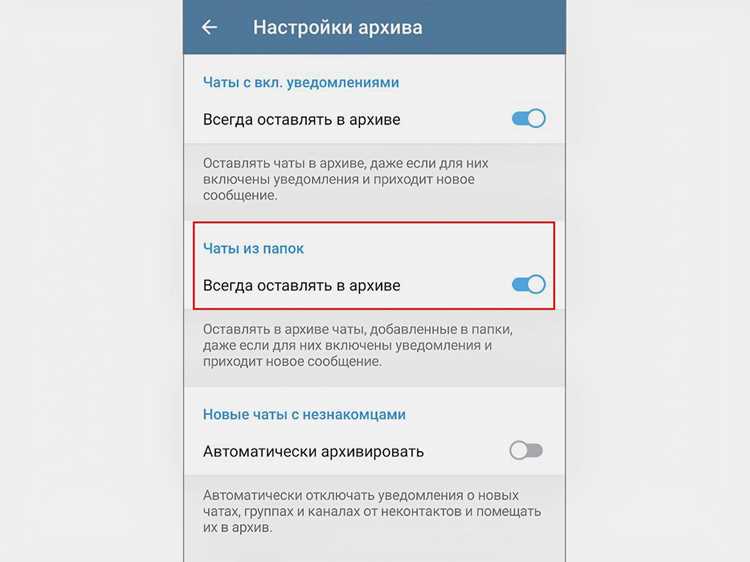
Архивирование не влияет на уведомления: при получении новых сообщений в архиве чат автоматически возвращается в основной список. Для контроля уведомлений можно отключить их отдельно, что позволяет хранить архивные переписки без отвлечений. Для массового архивирования можно использовать функцию выделения нескольких чатов и отправки их в архив одной командой.
Понимание структуры архива и особенностей уведомлений помогает оптимизировать рабочее пространство в Телеграм, снизить визуальный шум и упорядочить переписки по приоритету, не теряя данные и возможность быстрого доступа к нужной информации.
Как архивировать чат на смартфоне
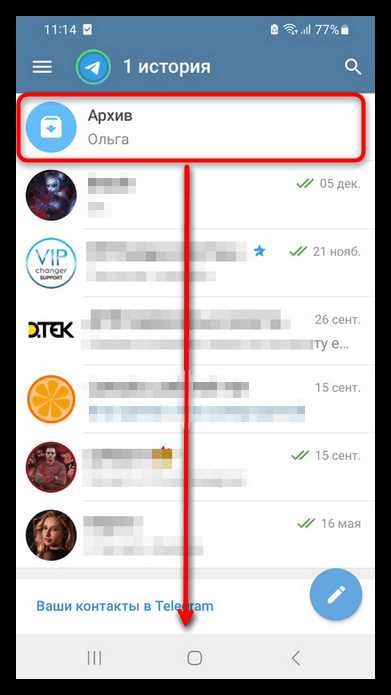
Откройте приложение Telegram на смартфоне и перейдите в список чатов. Для архивирования одного чата удерживайте его пальцем до появления контекстного меню, затем выберите Архивировать. Чат переместится в отдельную папку Архив, доступ к которой находится в верхней части списка чатов, свайпнув вниз.
Для пакетного архивирования нескольких чатов нажмите на аватарку чата и удерживайте, пока не появится возможность выделять несколько чатов. После выбора нужных чатов коснитесь значка Архив в верхней части экрана. Это позволит быстро очистить основной список чатов, не удаляя переписки.
Чтобы автоматически архивировать новые чаты от контактов, которые не входят в список избранных, включите функцию Автоархив в настройках Telegram: Настройки → Чаты → Автоархив новых чатов. Это особенно полезно при активном использовании мессенджера и большом количестве входящих сообщений.
Для восстановления архива откройте папку Архив, проведите пальцем по нужному чату и выберите Разархивировать. Чат вернётся в основной список и будет отображаться на привычном месте по дате последнего сообщения.
Архивирование диалогов на компьютере и в веб-версии
В десктопной версии Телеграм для Windows, macOS и Linux архивирование осуществляется через контекстное меню чата. Наведите курсор на нужный диалог, кликните правой кнопкой мыши и выберите «Архивировать». Чат автоматически перемещается в отдельную папку «Архив». Для возврата из архива нужно открыть раздел «Архивированные» в верхней части списка чатов и перетащить диалог обратно в основной список.
В веб-версии процесс аналогичен. Откройте веб-клиент через браузер, наведите курсор на чат, нажмите на значок с тремя точками и выберите «Архивировать». Архивированные диалоги отображаются в отдельной секции «Архив» слева в списке чатов. Восстановление происходит через выбор диалога и команду «Разархивировать».
Для быстрого поиска среди архивированных диалогов используйте строку поиска. Ввод имени пользователя или ключевого слова сразу фильтрует чаты в архиве, что ускоряет работу с большим количеством сообщений. При необходимости можно одновременно выделять несколько чатов и архивировать их пакетно, что доступно как в десктопной, так и в веб-версии.
Архивирование на компьютере сохраняет все медиа и файлы из чата без удаления их с сервера. Это обеспечивает возможность быстрого доступа к содержимому без перегрузки основного списка диалогов. Регулярное использование функции архивации помогает поддерживать порядок и ускоряет навигацию по актуальным чатам.
Поиск и восстановление архивированных чатов

Архивированные чаты в Telegram скрываются из основного списка диалогов, но остаются доступными для поиска и восстановления. На смартфоне их можно найти, потянув список чатов вниз до появления папки «Архив». В веб-версии или десктопном приложении используется панель поиска в верхней части экрана: достаточно ввести имя контакта или ключевое слово из переписки.

Для восстановления архива откройте нужный чат, затем выполните одно из действий: на мобильном устройстве свайпните чат влево и выберите «Вернуть из архива», на компьютере или веб-версии кликните правой кнопкой мыши на чат и выберите «Переместить в основной список». После этого переписка снова отобразится в общем списке чатов.
Если необходимо найти конкретное сообщение в архиве, используйте функцию поиска по словам или фразам. Telegram позволяет фильтровать результаты по дате и участникам, что ускоряет поиск нужной информации.
Для контроля состояния архивов полезно вести учет: таблица ниже показывает, какие действия доступны в разных версиях Telegram для поиска и восстановления чатов.
| Платформа | Поиск архивированных чатов | Восстановление в основной список |
|---|---|---|
| Смартфон iOS/Android | Потянуть список чатов вниз, открыть папку «Архив», использовать поиск по имени или сообщению | Свайп чата влево → «Вернуть из архива» |
| Десктоп | Поиск через панель в верхней части приложения, ввод имени или ключевого слова | Правый клик на чат → «Переместить в основной список» |
| Веб-версия | Поиск через верхнюю панель, фильтрация по участникам и дате | Правый клик на чат → «Переместить в основной список» |
Автоматическое архивирование новых сообщений

В Телеграм можно настроить автоматическое архивирование новых чатов, чтобы входящие сообщения не загромождали основной список диалогов. Для этого на мобильных устройствах откройте настройки приложения, перейдите в раздел «Чаты» и активируйте опцию «Автоархивировать новые чаты». После включения все новые диалоги будут сразу перемещаться в архив.
Для отдельных чатов можно указать исключения. На экране архива удерживайте палец на нужном диалоге и выберите «Отключить автоархивирование», чтобы новые сообщения этого чата оставались в основном списке.
На ПК и веб-версии автоматическое архивирование доступно через контекстное меню чата: клик правой кнопкой мыши по диалогу, затем «Переместить в архив» и отметить «Автоархивировать новые сообщения». Это позволяет синхронизировать поведение чатов на всех устройствах.
Функция полезна для сортировки переписок по приоритету: неважные или временные чаты сразу попадают в архив, а ключевые контакты остаются на виду. Телеграм уведомляет о новых сообщениях в архиве, если включены уведомления для всех чатов.
Удаление и очистка архивов

Телеграм позволяет управлять архивами не только через их создание, но и через удаление или очистку, что освобождает место и упрощает навигацию.
Для удаления отдельных архивированных чатов на смартфоне выполните следующие шаги:
- Откройте список архивов, проведя вниз на главном экране чатов.
- Нажмите и удерживайте нужный чат, пока не появятся доступные действия.
- Выберите «Удалить» для полного удаления диалога, включая сообщения и вложения.
Для массовой очистки архивов:
- В списке архивов используйте опцию «Выбрать несколько чатов».
- Отметьте чаты, которые необходимо удалить.
- Подтвердите действие через кнопку «Удалить выбранные».
На компьютере и в веб-версии процедура аналогична:
- Откройте раздел «Архив» на боковой панели.
- Кликните правой кнопкой по чату и выберите «Удалить чат». Подтвердите действие.
- Для нескольких чатов удерживайте клавишу Ctrl (Cmd на Mac) и выделите нужные диалоги, затем используйте кнопку «Удалить».
Очистка архивов не удаляет новые входящие сообщения, если для них не включено автоматическое архивирование и удаление. После удаления чаты нельзя восстановить через Телеграм, поэтому рекомендуется заранее сохранять важные данные через экспорт чатов.
Сохранение и экспорт содержимого архивов

Для сохранения архива чатов в Телеграм используйте функцию экспорта данных в десктопной версии. Перейдите в «Настройки» → «Продвинутые» → «Экспорт данных Телеграм».
Выберите тип контента для экспорта: текстовые сообщения, медиафайлы, документы или стикеры. Можно указать конкретные чаты для сохранения, включая групповые и личные диалоги.
Настройте формат сохранения. Телеграм поддерживает экспорт в HTML и JSON. HTML подходит для просмотра сообщений в браузере, JSON – для последующей обработки в программах или импорте в сторонние сервисы.
Установите диапазон времени сообщений, если необходимо экспортировать только часть переписки. Определите максимальный размер медиафайлов для включения или пропуска крупных файлов, чтобы снизить объем архива.
После запуска экспорта Телеграм создаст папку с отдельными файлами для каждого чата и медиафайлами. Архив можно перемещать на внешний носитель или облачное хранилище для резервного копирования.
Для регулярного сохранения используйте автоматические бэкапы системы или планировщик задач, чтобы архивы создавались по расписанию без ручного запуска экспорта.
Вопрос-ответ:
Как архивировать чат на смартфоне в Телеграм?
Чтобы архивировать чат на смартфоне, откройте Телеграм и перейдите к списку диалогов. Найдите нужный чат, затем выполните свайп влево (iOS) или зажмите чат и выберите «Архивировать» (Android). Архивированный чат переместится в отдельную папку «Архив», и уведомления от него будут отключены до момента возвращения чата из архива.
Можно ли автоматически архивировать новые сообщения?
Телеграм не предлагает встроенного автоматического архивирования для всех новых сообщений. Однако на некоторых устройствах можно использовать функции «Скрыть новые чаты в архиве» или настроить боты, которые будут отслеживать активность и перемещать определённые диалоги в архив. Это позволяет поддерживать порядок в списке чатов без ручного вмешательства.
Как восстановить чат из архива, если он был случайно скрыт?
Для восстановления чата откройте папку «Архив» в верхней части списка диалогов. Найдите нужный чат, затем сделайте свайп вправо (iOS) или удерживайте чат и выберите «Разархивировать» (Android). Чат вернётся в основной список диалогов, уведомления снова будут активны, и история сообщений останется доступной.
Можно ли сохранить архив чатов на компьютере или экспортировать его?
Да, Телеграм для компьютера и веб-версии позволяет сохранять и экспортировать чаты. Для этого откройте настройки, выберите «Продвинутое» → «Экспорт данных». Можно выбрать конкретные чаты, тип контента (сообщения, фотографии, видео) и формат файлов. Экспорт создаёт локальную копию, которую можно хранить на диске или использовать для переноса на другое устройство.

 Загрузка...