Содержание статьи
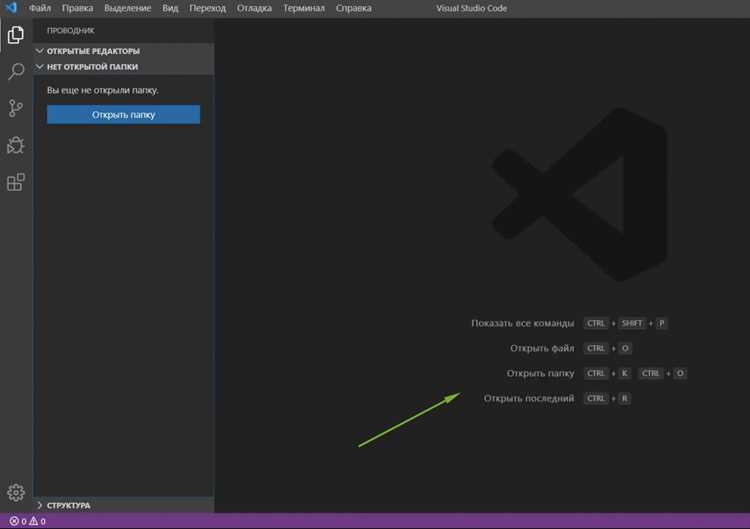
VS Code позволяет управлять видимостью кода с помощью встроенных функций сворачивания. При работе с большими файлами ручное скрытие каждой функции или блока занимает время, но правильное использование горячих клавиш сокращает этот процесс до нескольких секунд.
Для сворачивания всех блоков одновременно используется сочетание Ctrl + K, Ctrl + 0 на Windows и Cmd + K, Cmd + 0 на macOS. Эта комбинация закрывает все уровни вложенности, сохраняя при этом структуру кода, что позволяет быстрее находить нужные разделы и анализировать архитектуру проекта.
Кроме горячих клавиш, сворачивание можно выполнять через меню редактора или панель команд, где доступна настройка сворачивания только для выбранных типов блоков, например, функций, классов или комментариев. Это помогает сосредоточиться на критичных участках кода, не скрывая важные комментарии и объявления переменных.
VS Code также поддерживает автоматическое сворачивание при открытии файлов. В настройках можно указать уровень вложенности, который будет свернут по умолчанию, что особенно полезно при работе с длинными скриптами или проектами на нескольких языках одновременно.
Использование расширений, таких как Code Folding Manager или встроенных настроек языка, позволяет гибко настраивать правила сворачивания для конкретных файлов или проектов. Это сокращает количество ручных операций и ускоряет навигацию по коду без потери видимости критичных элементов.
Горячие клавиши для сворачивания всех блоков
В VS Code сворачивание всех блоков кода можно выполнить с помощью стандартных сочетаний клавиш, что ускоряет работу с большими файлами и сложными проектами.
- Windows и Linux: Ctrl + K, затем Ctrl + 0 – сворачивает все уровни вложенности в текущем файле.
- macOS: Cmd + K, затем Cmd + 0 – аналогичная комбинация для полного сворачивания блоков.
Для разворачивания всех блоков используется другое сочетание:
- Windows и Linux: Ctrl + K, затем Ctrl + J.
- macOS: Cmd + K, затем Cmd + J.
Если необходимо свернуть только текущий блок, применяются следующие клавиши:
- Windows и Linux: Ctrl + Shift + [ – сворачивание текущего блока.
- macOS: Cmd + Option + [.
Для разворачивания конкретного блока:
- Windows и Linux: Ctrl + Shift + ].
- macOS: Cmd + Option + ].
Использование этих горячих клавиш сокращает время на ручное сворачивание и позволяет сразу сосредоточиться на нужных разделах кода, особенно при работе с файлами более 500 строк.
Сворачивание блоков через меню редактора
В VS Code сворачивание кода можно выполнять через контекстное меню и верхнее меню редактора без использования горячих клавиш. Это удобно при редкой необходимости скрыть блоки или при работе на устройствах с ограниченным доступом к клавиатуре.
Чтобы свернуть все блоки через меню:
- Откройте файл и кликните правой кнопкой мыши на любом участке кода.
- Выберите пункт Свернуть все блоки (Fold All), который закрывает все уровни вложенности в текущем документе.
- Для разворачивания всех блоков используйте пункт Развернуть все блоки (Unfold All).
В верхнем меню редактора можно использовать View → Command Palette → Fold All для выполнения той же операции через интерфейс без горячих клавиш. Это позволяет точно контролировать сворачивание даже при наличии нескольких открытых файлов и вкладок.
Меню редактора также поддерживает сворачивание отдельных блоков кода: выбирая Fold для функции или класса, можно скрыть только конкретный участок, оставляя остальные открытыми для удобного анализа структуры файла.
Использование панели команд для управления сворачиванием
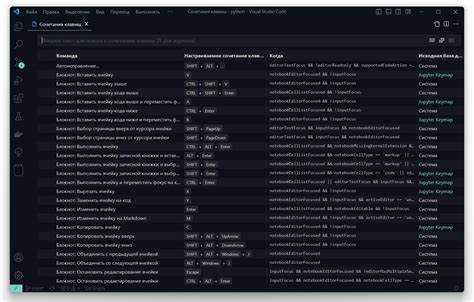
В VS Code панель команд предоставляет быстрый доступ к функциям сворачивания без необходимости запоминать сочетания клавиш. Она позволяет выполнять операции с конкретными уровнями вложенности и отдельными блоками кода.
Чтобы открыть панель команд, используйте сочетания Ctrl + Shift + P на Windows и Linux или Cmd + Shift + P на macOS. В строке поиска введите Fold для отображения всех доступных команд сворачивания:
- Fold All – сворачивает все блоки в текущем файле.
- Unfold All – разворачивает все блоки одновременно.
- Fold Level 1, Fold Level 2 … – сворачивает блоки на указанном уровне вложенности.
- Fold All Block Comments – скрывает все многострочные комментарии, оставляя код открытым.
Панель команд особенно полезна при работе с проектами, где разные участки кода требуют сворачивания на разных уровнях. Команды сохраняют текущую позицию курсора, позволяя быстро скрывать или раскрывать отдельные области без потери контекста.
Настройка автоматического сворачивания при открытии файлов

VS Code позволяет настраивать автоматическое сворачивание блоков при открытии файлов, что ускоряет работу с длинными скриптами и облегчает навигацию по проекту.
Настройка выполняется через параметры пользователя или рабочей области. Для включения функции откройте Settings (Файл → Параметры → Настройки) и введите в поиске folding. Доступны следующие ключевые параметры:
| Параметр | Описание | Рекомендуемое значение |
|---|---|---|
| editor.folding | Включает или отключает возможность сворачивания блоков | true |
| editor.foldingStrategy | Определяет способ сворачивания: по отступам или по синтаксису языка | auto |
| editor.foldingImportsByDefault | Сворачивает блоки импортов при открытии файла | true |
| editor.foldingMaximumRegions | Ограничивает количество сворачиваемых областей, чтобы избежать тормозов | 5000 |
Эти настройки позволяют автоматически скрывать лишние детали при открытии файлов, сохраняя видимыми только ключевые функции и классы. Для проектов с большим количеством импортов рекомендуется включить сворачивание импортов по умолчанию.
Сворачивание конкретных типов блоков кода

VS Code позволяет скрывать отдельные типы блоков кода, что облегчает навигацию по файлам с большим количеством функций, классов и комментариев. Фокус на конкретных блоках помогает быстрее находить нужные участки без полной сворачивания всех элементов.
Для сворачивания функций или методов используйте контекстное меню на названии блока и выберите Fold (Свернуть). Это скрывает весь код внутри выбранной функции, оставляя видимой только её сигнатуру.
Для классов и интерфейсов также применимо Fold, позволяя скрывать методы и свойства внутри блока, что упрощает анализ структуры объекта и взаимодействие между классами.
Многострочные комментарии можно скрывать с помощью команды Fold All Block Comments через панель команд или меню редактора. Это помогает сосредоточиться на реальном коде, сохраняя текстовую документацию свернутой.
Дополнительно, расширения для VS Code, такие как Custom Folding Ranges, позволяют настроить сворачивание по шаблонам, тегам или регулярным выражениям, что даёт контроль над специфическими участками кода без влияния на остальные блоки.
Использование расширений для управления сворачиванием
Расширения для VS Code позволяют детально настроить сворачивание блоков кода, добавляя функционал, которого нет в стандартных настройках редактора.
Одним из популярных расширений является Code Folding Manager. Оно позволяет:
- Создавать пользовательские шаблоны сворачивания для функций, классов и комментариев.
- Сохранять состояние свёрнутых блоков между сессиями.
- Автоматически сворачивать определённые типы блоков при открытии файла.
Расширение Folding by Level предоставляет возможность скрывать блоки на выбранных уровнях вложенности, что полезно при работе с глубоко структурированным кодом.
Для настройки расширений откройте Extensions → Manage, установите нужное расширение и перейдите в Settings для задания правил сворачивания. Рекомендуется проверять совместимость с используемыми языковыми пакетами, чтобы команды сворачивания корректно применялись к синтаксису.
Использование расширений сокращает количество ручных операций, позволяет сосредоточиться на ключевых разделах кода и повышает скорость навигации в проектах с большим объёмом файлов.
Вопрос-ответ:
Какие горячие клавиши используют для сворачивания всех блоков кода в VS Code?
В VS Code для полного сворачивания всех блоков используют сочетание клавиш Ctrl + K, затем Ctrl + 0 на Windows и Linux или Cmd + K, затем Cmd + 0 на macOS. Эти комбинации скрывают все уровни вложенности, позволяя сразу увидеть структуру файла без подробностей кода.
Можно ли сворачивать только определённые блоки кода, например функции или комментарии?
Да, VS Code позволяет сворачивать отдельные типы блоков. Через контекстное меню на названии функции, класса или многострочного комментария выбирают команду Fold, что скрывает содержимое выбранного блока без воздействия на остальные элементы кода. Для массового сворачивания комментариев можно использовать команду Fold All Block Comments через панель команд.
Как настроить автоматическое сворачивание блоков при открытии файлов?
В настройках VS Code через Settings → editor.folding можно включить автоматическое сворачивание. Параметр editor.foldingImportsByDefault скрывает блоки импортов, а editor.foldingStrategy управляет способом сворачивания по отступам или синтаксису языка. Также можно задать editor.foldingMaximumRegions, чтобы ограничить количество сворачиваемых областей и избежать замедления работы с большими файлами.
Можно ли управлять сворачиванием через панель команд?
Да, панель команд позволяет скрывать и разворачивать блоки без горячих клавиш. Открыв Ctrl + Shift + P на Windows/Linux или Cmd + Shift + P на macOS и введя Fold, доступны команды Fold All, Unfold All и сворачивание по уровням вложенности. Это удобно при работе с глубоко структурированными файлами и множеством открытых вкладок.
Какие расширения помогают управлять сворачиванием кода в VS Code?
Существуют расширения, например Code Folding Manager и Folding by Level, которые позволяют создавать шаблоны сворачивания, сохранять состояние блоков между сессиями и скрывать области кода по уровням вложенности. Настройка производится через Extensions → Manage → Settings, где задаются правила для конкретных типов блоков, что упрощает работу с большими проектами и ускоряет навигацию.

 Загрузка...