Содержание статьи
Каждый вход в Инстаграм на разных устройствах создает отдельную сессию. Если вы используете аккаунт на нескольких телефонах, планшетах или компьютерах, важно контролировать активные сессии, чтобы исключить несанкционированный доступ. Проверка этих сессий занимает всего несколько шагов и позволяет видеть, с каких устройств был выполнен вход, а также дату и время каждой активности.
Выход из аккаунта на конкретном устройстве помогает ограничить доступ к вашим данным при утере или передаче гаджета. На мобильных приложениях достаточно нескольких нажатий в настройках безопасности, а на компьютере через веб-версию можно завершить отдельные сессии или выйти сразу со всех устройств.
Смена пароля после выхода со всех устройств обеспечивает дополнительную защиту. При изменении пароля все текущие сессии автоматически завершаются, а старые устройства теряют доступ к аккаунту. Дополнительно рекомендуется проверять уведомления о подозрительной активности и входах с неизвестных мест, чтобы вовремя реагировать на возможные угрозы.
Проверка активных сессий в настройках аккаунта
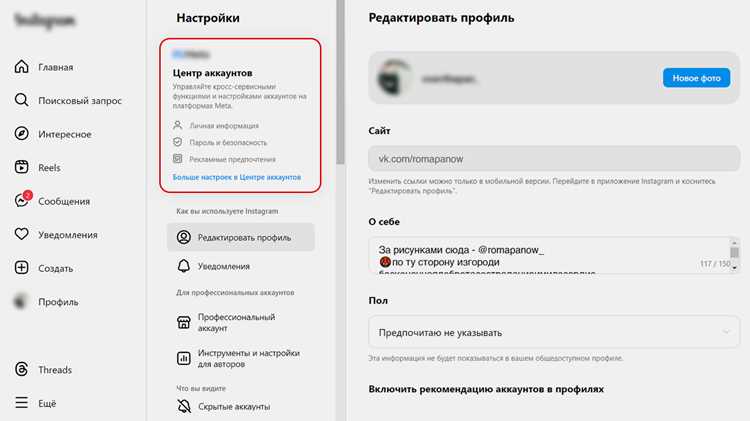
Для контроля доступа к аккаунту откройте Инстаграм и перейдите в Настройки → Безопасность → Активные сессии. Здесь отображается список всех устройств, где выполнен вход, с указанием типа устройства, операционной системы и последнего времени активности. Каждая сессия помечается местоположением входа, что позволяет быстро выявить подозрительные подключения.
Если вы заметили устройство, которое не узнаете, или вход из неожиданного региона, рекомендуется немедленно завершить сессию через кнопку Выйти. Система сразу отключает выбранное устройство от аккаунта, сохраняя остальные сессии активными. Такой подход помогает контролировать доступ без необходимости менять пароль сразу.
Регулярная проверка активных сессий позволяет своевременно обнаруживать попытки взлома. Для удобства стоит просматривать список устройств хотя бы раз в месяц и завершать все подозрительные сессии, чтобы минимизировать риск несанкционированного доступа к личным данным и сообщениям.
Выход из аккаунта на мобильном устройстве

Для выхода из Инстаграм на смартфоне откройте приложение и перейдите в Настройки → Безопасность или Аккаунт, затем выберите Выйти. При этом приложение завершает текущую сессию на устройстве, удаляя все временные данные и куки.
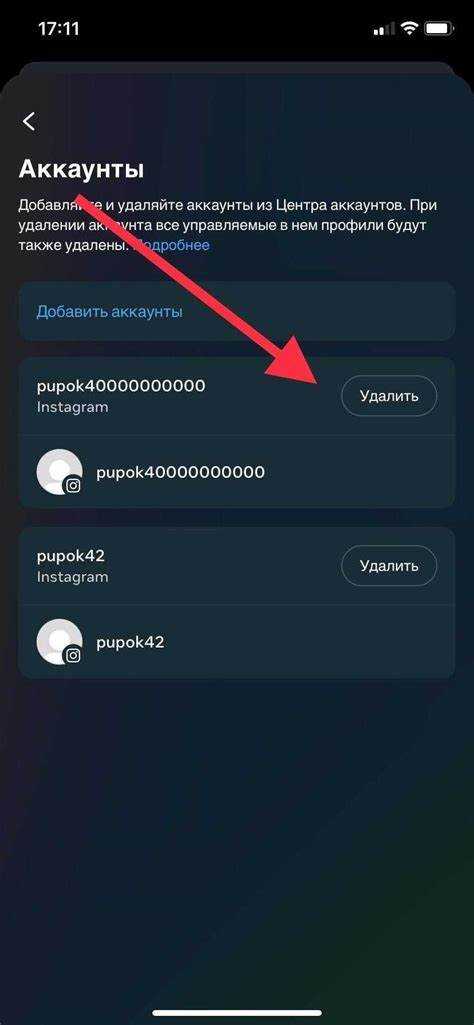
Если вы используете несколько аккаунтов на одном телефоне, убедитесь, что выход выполнен именно из нужного профиля. Для этого в списке аккаунтов выберите профиль и подтвердите выход через соответствующую кнопку.
После выхода рекомендуется очистить кэш приложения через настройки телефона. Это предотвращает возможность восстановления старых сессий и скрытых авторизаций, повышая безопасность личных данных на устройстве, особенно если им пользовались несколько человек.
Выход из аккаунта на компьютере через веб-версию

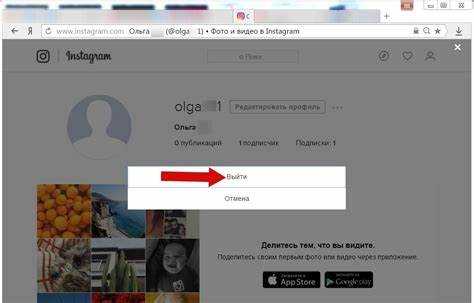
Для завершения сессии на компьютере откройте веб-версию Инстаграм и кликните на значок профиля в правом верхнем углу. В выпадающем меню выберите Выйти. Это сразу отключает текущую сессию и требует повторной авторизации для доступа к аккаунту.
Если вы пользовались общим или публичным компьютером, дополнительно рекомендуется закрыть все вкладки браузера и очистить кэш и куки. Это предотвращает сохранение данных авторизации, которые могут использовать другие пользователи.
Для контроля доступа на всех устройствах используйте раздел Безопасность → Активные сессии. Здесь можно завершить все веб-сессии, оставив активной только текущую на личном компьютере, что снижает риск несанкционированного входа.
Использование функции «Выйти со всех устройств»
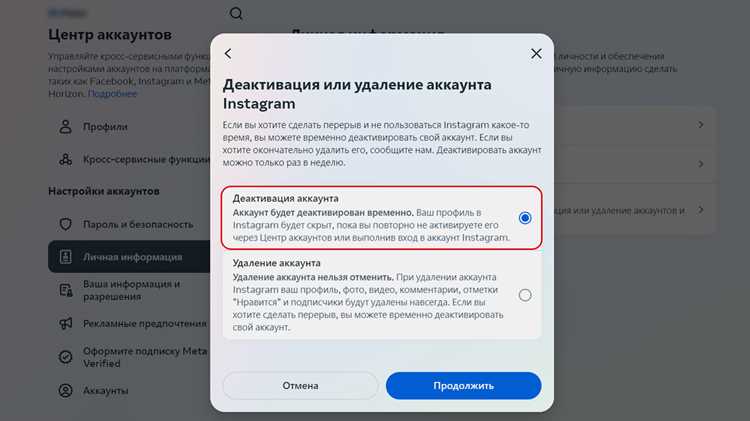
В Инстаграм есть функция Выйти со всех устройств, которая завершает все активные сессии одновременно. Для её использования откройте Настройки → Безопасность → Активные сессии и нажмите соответствующую кнопку. После подтверждения действия все устройства будут отключены от аккаунта, включая мобильные телефоны, планшеты и компьютеры.
Эта функция особенно полезна при подозрении на взлом или если вы использовали аккаунт на чужих устройствах. После выхода рекомендуется сразу сменить пароль, чтобы предотвратить повторный несанкционированный вход.
После применения функции стоит проверить список активных сессий ещё раз, чтобы убедиться, что доступ действительно завершен на всех устройствах. Это позволяет гарантировать полную безопасность аккаунта и контролировать все подключения.
Смена пароля для завершения всех сессий
Смена пароля в Инстаграм автоматически завершает все активные сессии на всех устройствах. Для этого откройте Настройки → Безопасность → Пароль, введите текущий пароль и новый. После подтверждения изменения все устройства, где был выполнен вход, будут отключены от аккаунта.
При выборе нового пароля используйте комбинацию из минимум восьми символов, включая заглавные буквы, цифры и специальные символы. Это снижает риск повторного взлома. Не используйте ранее использованные пароли, чтобы исключить возможность восстановления доступа через старые сессии.
После смены пароля проверьте уведомления о входах с неизвестных устройств и при необходимости завершите оставшиеся сессии через Активные сессии. Такой подход гарантирует, что доступ к аккаунту имеют только доверенные устройства.
Проверка уведомлений о входе и подозрительной активности

Инстаграм уведомляет о новых входах с неизвестных устройств или местоположений. Для контроля откройте Настройки → Безопасность → Уведомления о входе и проверьте список последних авторизаций.
Рекомендуется регулярно анализировать информацию о входах:
- Дата и время каждой сессии.
- Местоположение устройства.
- Тип устройства и операционная система.
Если вы обнаружили подозрительный вход:
- Немедленно завершите сессию через Активные сессии.
- Смените пароль на новый, сложный и уникальный.
- Включите двухфакторную аутентификацию для дополнительной защиты.
- Проверьте личные данные и сообщения на наличие подозрительной активности.
Регулярная проверка уведомлений помогает вовремя реагировать на попытки несанкционированного доступа и сохраняет безопасность аккаунта на всех устройствах.
Вопрос-ответ:
Как проверить, на каких устройствах выполнен вход в мой аккаунт Инстаграм?
Откройте приложение Инстаграм, перейдите в Настройки → Безопасность → Активные сессии. В списке отображаются все устройства, где был выполнен вход, с указанием типа устройства, операционной системы, последнего времени активности и местоположения. Если вы заметили неизвестное устройство, рекомендуется завершить сессию через кнопку Выйти и сменить пароль.
Как выйти из Инстаграм на всех устройствах одновременно?
В Инстаграм есть функция Выйти со всех устройств. Для её использования откройте Настройки → Безопасность → Активные сессии и нажмите соответствующую кнопку. После подтверждения действия все устройства будут отключены от аккаунта. После этого рекомендуется сменить пароль, чтобы новые устройства не могли автоматически подключаться к аккаунту.
Стоит ли менять пароль после выхода со всех устройств?
Да. Смена пароля после завершения всех сессий гарантирует, что никто не сможет повторно получить доступ к аккаунту с ранее авторизованных устройств. Новый пароль должен содержать минимум восемь символов, включая цифры, заглавные буквы и специальные символы. После смены пароля можно дополнительно проверить активные сессии и завершить оставшиеся подключения.
Как узнать, если кто-то получил доступ к моему аккаунту без моего ведома?
Инстаграм отправляет уведомления о входах с неизвестных устройств или местоположений. Для проверки откройте Настройки → Безопасность → Уведомления о входе. В списке отображаются дата, время, устройство и местоположение каждого входа. При обнаружении подозрительного входа завершите сессию через Активные сессии, смените пароль и при необходимости включите двухфакторную аутентификацию.

 Загрузка...