Содержание статьи
Спящий режим в Windows автоматически переводит компьютер в состояние пониженного энергопотребления после периода бездействия. На практике это часто мешает работе: прерываются загрузки, останавливаются фоновые процессы, рвутся подключения по RDP, VPN или удалённому рабочему столу. Для стационарных ПК и рабочих ноутбуков такая логика часто оказывается лишней.
Отключение спящего режима требуется при длительных вычислениях, рендеринге, копировании больших объёмов данных, работе с виртуальными машинами и серверами разработки. Даже при подключённом питании Windows по умолчанию может отправлять систему в сон, если не изменить параметры схемы электропитания и дополнительные системные настройки.
Важно учитывать, что в Windows используются несколько связанных механизмов: сон, гибернация, гибридный режим и таймеры простоя устройств. Отключение только одного пункта в настройках не всегда даёт ожидаемый результат. Для полного контроля требуется проверить параметры питания, правила при закрытии крышки ноутбука и системные команды управления питанием.
В этом материале разобраны практические способы отключения спящего режима на компьютере с Windows 10 и Windows 11, включая системные параметры, командную строку и ситуации, когда компьютер продолжает засыпать вопреки заданным настройкам.
Отключение спящего режима в параметрах электропитания Windows 10 и 11
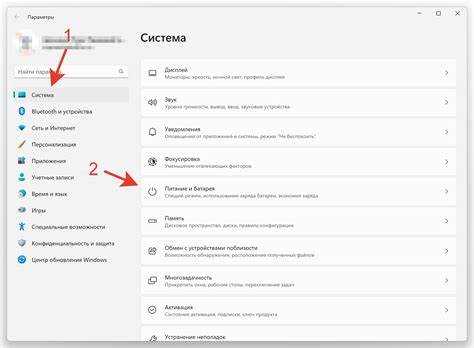
В Windows 10 и 11 управление спящим режимом осуществляется через Параметры электропитания. Чтобы отключить автоматический переход в сон, откройте меню Пуск → Параметры → Система → Питание и спящий режим. В разделе «Экран и спящий режим» выберите Никогда для параметров «При питании от сети» и «При работе от аккумулятора».
Для точной настройки откройте Дополнительные параметры питания через ссылку «Дополнительные параметры питания» в правой части окна. В активной схеме питания выберите «Изменить дополнительные параметры питания», затем Сон → Сон после и установите значение 0 минут или Никогда. Это предотвращает автоматический переход системы в спящий режим даже при длительном бездействии.
Для ноутбуков дополнительно проверьте раздел «Действия при закрытии крышки» и установите «Ничего не делать» для режимов «От сети» и «От батареи». Это исключит случайное отключение работы при закрытии крышки. Также убедитесь, что изменения применены к выбранной схеме питания и сохранены кнопкой Применить.
После внесённых изменений спящий режим больше не будет активироваться автоматически, что сохраняет непрерывную работу фоновых процессов, загрузок и серверных приложений на компьютере.
Настройка времени перехода в сон через дополнительные параметры питания

Для более точного управления спящим режимом используйте Дополнительные параметры питания. Это позволяет задать конкретное время бездействия перед переходом в сон и исключить нежелательные отключения системы.
Алгоритм настройки выглядит так:
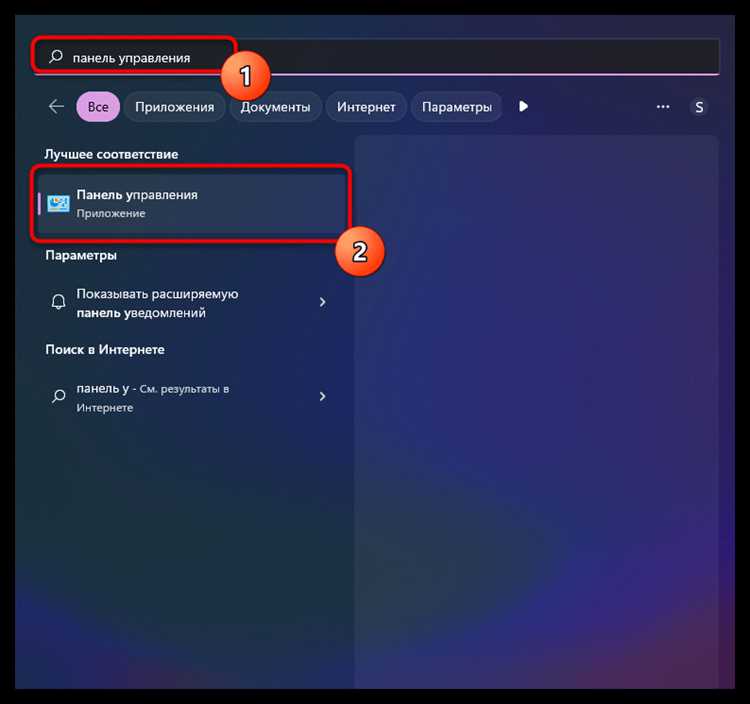
- Откройте Панель управления → Электропитание → Выбрать схему электропитания.
- Напротив активной схемы нажмите Изменить настройки схемы.
- Выберите Изменить дополнительные параметры питания.
- Разверните раздел Сон → Сон после и укажите время в минутах или выберите Никогда для отключения.
- При необходимости настройте отдельные значения для от сети и от батареи.
Дополнительно можно настроить:
- Гибридный сон – отключение этой функции предотвращает переход в гибридный режим, когда компьютер сохраняет состояние на диск и в память одновременно.
Такая настройка позволяет контролировать точное время бездействия и исключить самопроизвольный переход в спящий режим на протяжении длительных процессов или фоновых задач.
Полное отключение спящего режима с помощью командной строки powercfg
Командная строка Windows предоставляет инструменты для полного контроля над режимами энергопотребления. Powercfg позволяет отключить спящий режим на системном уровне, независимо от настроек панели управления.
Для отключения спящего режима выполните следующие шаги:
- Откройте Командную строку или PowerShell с правами администратора.
- Введите команду powercfg -h off для отключения гибернации. Это также автоматически отключает гибридный сон.
- Для отключения стандартного спящего режима используйте команду powercfg -change -standby-timeout-ac 0 для работы от сети и powercfg -change -standby-timeout-dc 0 для работы от батареи.
- Проверьте текущие настройки командой powercfg /query, чтобы убедиться, что таймеры сна установлены на 0.
Использование powercfg гарантирует, что компьютер не перейдёт в спящий режим автоматически, а фоновые задачи, серверные приложения и загрузки будут выполняться без прерываний.
Отключение гибернации и её связи со спящим режимом
Гибернация сохраняет текущее состояние системы на жёсткий диск и полностью отключает питание, позволяя экономить электроэнергию. Однако она тесно связана со спящим режимом: включение гибернации активирует гибридный сон, при котором компьютер сначала переходит в сон, а затем в гибернацию. Это может приводить к неожиданным отключениям при длительных процессах.
Для отключения гибернации выполните команду powercfg -h off в командной строке с правами администратора. После этого:
- Гибридный сон будет автоматически отключён.
- Опция «Гибернация» исчезнет из меню сна и выключения.
- Компьютер при длительном бездействии останется в обычном рабочем состоянии, если отключены таймеры сна.
Отключение гибернации особенно важно для ноутбуков и стационарных ПК, на которых выполняются задачи, требующие постоянного питания, включая серверные приложения, фоновые загрузки и виртуальные машины.
Запрет перехода в сон при закрытии крышки ноутбука
По умолчанию ноутбуки переходят в спящий режим при закрытии крышки, что может прерывать загрузки, фоновые процессы и сетевые подключения. Для предотвращения этого нужно изменить действия системы при закрытии крышки.
Пошаговая настройка:
- Откройте Панель управления → Электропитание → Действия при закрытии крышки.
- В параметрах «При закрытии крышки» выберите Ничего не делать как для работы от сети, так и от батареи.
- Сохраните изменения кнопкой Сохранить изменения.
После этого ноутбук продолжит работу при закрытой крышке, обеспечивая непрерывное выполнение фоновых задач и сетевых процессов. Рекомендуется проверить настройки схемы питания, чтобы исключить автоматический переход в сон через таймеры бездействия.
Отключение спящего режима для активных загрузок и фоновых задач

Спящий режим может прерывать загрузки больших файлов, обновления программ и работу серверных приложений. Для сохранения непрерывности процессов необходимо задать исключения в параметрах питания и приложений.
Рекомендации по настройке:
- В Панели управления → Электропитание → Изменить параметры схемы установите «Сон после» в значение Никогда для всех сценариев.
- Для сетевых задач откройте Дополнительные параметры питания → Сеть → Разрешить пробуждение сетевыми пакетами и включите опцию для поддержания соединений.
- Используйте Power Options → USB → Настройка параметров временного отключения, чтобы избежать отключения внешних устройств при работе приложений.
- При загрузках через браузер или менеджеры загрузок убедитесь, что они настроены на работу в фоне и не зависят от состояния сна.
Эти меры позволяют сохранять активность всех процессов, исключая непредвиденные прерывания при спящем режиме и обеспечивая стабильную работу компьютера.
Решение проблемы самопроизвольного перехода компьютера в сон
Даже после отключения стандартного спящего режима Windows может переходить в сон из-за конфликта таймеров, драйверов или настроек стороннего ПО. Для устранения этой проблемы необходимо систематически проверить источники пробуждения и настройки схемы питания.
Шаги для диагностики и исправления:
| Причина | Действие |
|---|---|
| Таймеры пробуждения Windows | Откройте командную строку с правами администратора и выполните powercfg /waketimers. Отключите активные таймеры в планировщике задач. |
| Сетевые адаптеры | |
| Сторонние приложения | Проверьте запущенные программы на автоматические действия, обновления или фоновые задачи, которые могут инициировать сон. Временно отключите их для проверки. |
| Драйверы и BIOS | Обновите драйверы видеокарты и чипсета, а также проверьте настройки энергосбережения в BIOS/UEFI. Отключите опцию автоматического сна при бездействии. |
После внесённых изменений выполните powercfg /energy для генерации отчёта о проблемах с питанием. Это поможет убедиться, что компьютер больше не переходит в сон самопроизвольно и все фоновые процессы остаются активными.
Вопрос-ответ:
Почему мой ноутбук продолжает переходить в спящий режим после отключения таймеров сна?
Даже при отключенных таймерах спящий режим может активироваться из-за включённых таймеров пробуждения, драйверов или сторонних приложений. Чтобы проверить активные таймеры, откройте командную строку с правами администратора и выполните команду powercfg /waketimers. Затем отключите задачи в Планировщике заданий, которые инициируют пробуждение, и проверьте настройки сетевых адаптеров в Диспетчере устройств, сняв галочку «Разрешить этому устройству выводить компьютер из спящего режима».
Можно ли полностью отключить спящий режим без влияния на гибернацию?
Да, отключение спящего режима через параметры питания не затрагивает гибернацию напрямую. Однако гибернация связана с гибридным сном. Чтобы исключить влияние гибридного режима, необходимо отключить гибернацию командой powercfg -h off. После этого система перестанет автоматически переходить в гибридный сон, а спящий режим будет контролироваться только через таймеры сна и параметры схемы электропитания.
Как настроить ноутбук так, чтобы он не засыпал при закрытой крышке, но батарея не разряжалась слишком быстро?
В настройках электропитания можно задать разные действия при закрытии крышки для работы от сети и от батареи. Для режима сети выберите Ничего не делать, чтобы ноутбук продолжал работу при закрытой крышке. Для батареи можно оставить стандартный переход в сон или увеличить таймер до 60–90 минут, чтобы минимизировать разряд. Также можно отключить гибридный сон и проверить настройки фоновых процессов, чтобы они не потребляли лишнюю энергию при закрытой крышке.
Что делать, если активные загрузки постоянно прерываются из-за спящего режима?
Для сохранения непрерывной работы загрузок и фоновых задач необходимо отключить спящий режим через параметры электропитания и проверить настройки приложений. В Панели управления → Электропитание → Изменить параметры схемы установите «Сон после» в Никогда. Убедитесь, что сетевые адаптеры и USB-устройства не имеют ограничения на питание в фоне. В некоторых случаях полезно запускать менеджеры загрузок с правами администратора и разрешить им работать в фоне, чтобы процессы продолжались при бездействии системы.

 Загрузка...