Содержание статьи
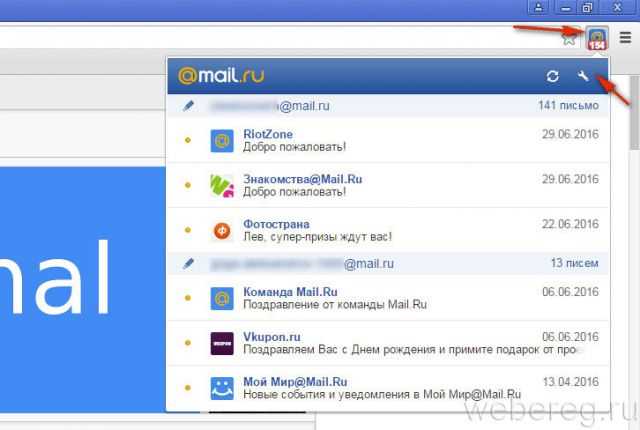
Выход из почты Майл Ру на компьютере занимает всего несколько секунд, если знать точное расположение кнопки выхода. Она находится в верхней правой части интерфейса рядом с вашим именем или аватаром. Одного клика достаточно для завершения текущей сессии и предотвращения доступа к вашей почте со стороны посторонних.
Для пользователей с несколькими аккаунтами важно понимать, что Майл Ру позволяет выйти из каждого профиля отдельно. При этом браузер сохраняет данные сессий, поэтому после выхода рекомендуется очистить кэш и куки, чтобы полностью завершить авторизацию и исключить автоматический вход в систему.
Если кнопка выхода не отображается, возможны временные сбои интерфейса или специфические настройки браузера. В таких случаях можно использовать сочетания клавиш или инструменты разработчика для деавторизации. В разных браузерах расположение элементов может отличаться, поэтому точные шаги зависят от используемого приложения.
Где находится кнопка выхода в интерфейсе Майл Ру
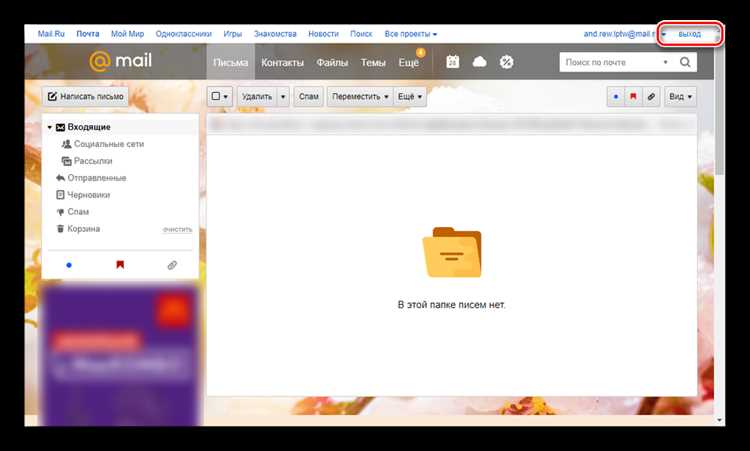
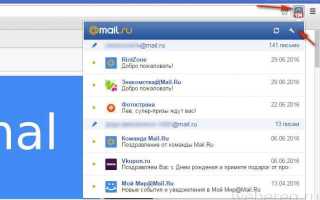
Кнопка выхода из почты Майл Ру расположена в верхнем правом углу окна, рядом с аватаром пользователя или его именем. Она отображается в виде надписи «Выйти» и активна во всех версиях веб-интерфейса. Нажатие на нее завершает текущую сессию и закрывает доступ к письмам.
Если используется несколько аккаунтов, рядом с кнопкой выхода появляется список всех подключенных профилей. Для выхода из конкретного аккаунта необходимо выбрать нужный профиль и нажать «Выйти» для него.
Таблица ниже показывает точное расположение кнопки выхода в разных браузерах:
| Браузер | Расположение кнопки выхода |
|---|---|
| Google Chrome | В верхнем правом углу, справа от аватара пользователя |
| Mozilla Firefox | В верхнем правом углу рядом с именем аккаунта |
| Microsoft Edge | В верхнем правом углу, видна сразу после входа в почту |
| Opera | В верхней панели справа, рядом с аватаром |
Если кнопка не отображается, рекомендуется обновить страницу или проверить, не используется ли режим упрощенного интерфейса. В некоторых случаях помогает очистка кэша и куки браузера для корректного отображения всех элементов.
Как выйти из почты Майл Ру за несколько секунд
Для быстрого выхода из почты Майл Ру на компьютере достаточно выполнить несколько простых действий:
- Наведите курсор на аватар или имя пользователя в верхнем правом углу интерфейса.
- Кликните по кнопке «Выйти».
- Дождитесь перезагрузки страницы с подтверждением выхода.
Для ускорения процесса можно использовать сочетания клавиш и встроенные функции браузера:
- Нажмите Ctrl+Shift+Q (в некоторых браузерах) для вызова меню аккаунта и выхода.
- Используйте контекстное меню на аватаре и выберите «Выйти».
- Если открыт несколько вкладок с почтой, рекомендуется закрыть их после выхода для полной деавторизации.
После завершения сеанса рекомендуется проверить, что вы перенаправлены на страницу входа, а в адресной строке больше не отображается личный логин. Это подтверждает, что выход выполнен корректно и доступ к почте защищен.
Выход с нескольких аккаунтов Майл Ру одновременно
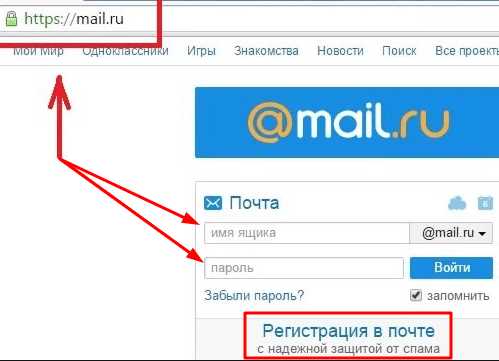
Если вы вошли в несколько аккаунтов Майл Ру на одном компьютере, можно завершить сеанс сразу для всех профилей. Для этого выполните следующие шаги:
1. Откройте меню аккаунтов: нажмите на аватар в верхнем правом углу интерфейса. Отобразится список всех активных аккаунтов.
2. Выберите опцию «Выйти из всех аккаунтов»: эта кнопка появляется под списком профилей. Она завершает сеанс одновременно для всех аккаунтов без необходимости выходить из каждого отдельно.
3. Подтвердите действие: после нажатия кнопки система запросит подтверждение. Нажмите «Да» для завершения всех сессий.
После выхода рекомендуется очистить кэш и куки браузера. Это предотвращает автоматический вход при следующем посещении и защищает данные всех аккаунтов. В разных браузерах кнопка «Выйти из всех аккаунтов» может находиться немного иначе, поэтому при необходимости проверьте расположение элементов меню.
Использование горячих клавиш для быстрого выхода

Горячие клавиши ускоряют процесс выхода из почты Майл Ру, особенно если часто требуется завершать сеанс. На компьютере доступны несколько вариантов:
- Ctrl + Shift + Q – вызывает меню аккаунта и предлагает вариант выхода. Работает в большинстве современных браузеров.
- Alt + F4 – закрывает текущее окно браузера вместе с активной сессией, что полезно при необходимости полного завершения работы с почтой.
- Ctrl + W – закрывает текущую вкладку с почтой. Если это последняя открытая вкладка, сеанс автоматически завершается.
Для пользователей с несколькими аккаунтами рекомендуется сначала использовать горячие клавиши для открытия меню аккаунтов, а затем выбрать «Выйти из всех аккаунтов». Это сокращает время выхода и уменьшает риск оставления активных сессий.
Важно проверять, что после использования сочетаний клавиш страница перенаправлена на форму входа. Это подтверждает корректное завершение сессии и защиту данных.
Очистка сессии браузера для полной деавторизации
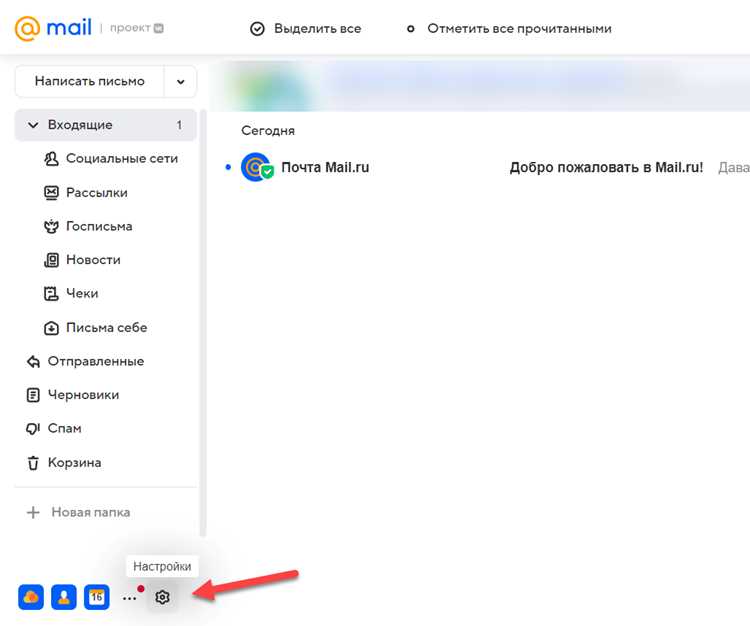
Даже после выхода из почты Майл Ру браузер может сохранять данные сессии, что позволяет автоматически входить в аккаунт при следующем посещении. Для полной деавторизации необходимо очистить сессию браузера.
Пошаговая инструкция:
- Откройте настройки браузера и найдите раздел Конфиденциальность и безопасность.
- Очистите кэш и куки за последний час или за весь период, если требуется полное удаление данных.
- Перезапустите браузер, чтобы изменения вступили в силу.
В разных браузерах путь к очистке сессий может отличаться. Например, в Google Chrome это Настройки → Конфиденциальность и безопасность → Очистить данные просмотра. В Mozilla Firefox: Настройки → Приватность и защита → Куки и данные сайта → Очистить данные.
После выполнения этих действий при следующем заходе на Майл Ру потребуется ввод логина и пароля, что гарантирует полное завершение всех активных сессий и защиту информации.
Что делать, если кнопка выхода не отображается
Если кнопка выхода из почты Майл Ру не видна в верхнем правом углу, это может быть связано с настройками браузера, расширениями или временными сбоями интерфейса.
Рекомендуемые действия:
- Обновите страницу с помощью F5 или Ctrl + R, чтобы перезагрузить интерфейс и восстановить отображение кнопки.
- Отключите расширения, которые блокируют скрипты, особенно блокировщики рекламы и защиты приватности, и повторите попытку.
- Очистите кэш и куки браузера через настройки Конфиденциальность и безопасность. Это удаляет сохраненные данные сессий и исправляет ошибки отображения элементов.
- Используйте меню аккаунтов, нажав на аватар, и выберите «Выйти» из выпадающего списка, если кнопка не видна напрямую.
- Перезапустите браузер, чтобы применить изменения и восстановить корректное отображение всех элементов интерфейса.
Если после выполнения этих шагов кнопка выхода всё еще отсутствует, можно воспользоваться альтернативным методом: закрыть все вкладки с почтой и очистить сессии браузера для полной деавторизации.
Выход из почты Майл Ру в разных браузерах

Процесс выхода из почты Майл Ру на компьютере немного отличается в зависимости от используемого браузера, но основные действия сохраняются.
Google Chrome: нажмите на аватар в верхнем правом углу, выберите «Выйти». Для полной деавторизации очистите кэш и куки через Настройки → Конфиденциальность и безопасность → Очистить данные просмотра.
Mozilla Firefox: кликните по аватару справа вверху, выберите «Выйти». При необходимости очистите куки и кэш через Настройки → Приватность и защита → Куки и данные сайта → Очистить данные.
Microsoft Edge: выход осуществляется через аватар в верхнем правом углу. После нажатия «Выйти» рекомендуется перезапустить браузер и очистить данные сессии.
Opera: кнопка выхода расположена рядом с аватаром пользователя в верхней панели. Для полного завершения сессии используйте очистку кэша и куки через Настройки → Конфиденциальность → Очистить историю просмотров.
После выхода во всех браузерах важно убедиться, что при следующем входе требуется ввод логина и пароля, что гарантирует безопасность данных и завершение всех активных сессий.
Вопрос-ответ:
Как быстро выйти из Майл Ру, если я забыл пароль?
Даже при забытом пароле можно завершить текущую сессию на компьютере. Для этого достаточно закрыть все вкладки с почтой и очистить кэш и куки браузера. После этого доступ к аккаунту будет заблокирован до повторного ввода логина и пароля.
Можно ли выйти сразу из нескольких аккаунтов Майл Ру?
Да, Майл Ру позволяет завершить сеанс всех подключенных аккаунтов одновременно. Нужно нажать на аватар в верхнем правом углу и выбрать «Выйти из всех аккаунтов». После этого рекомендуется очистить данные сессии браузера для полной деавторизации.
Кнопка выхода не отображается, что делать?
Если кнопка выхода отсутствует, сначала обновите страницу. Если это не помогло, отключите блокировщики скриптов и расширения, которые могут влиять на интерфейс. В крайнем случае можно закрыть вкладки с почтой и очистить кэш и куки браузера, что завершит все активные сеансы.
Где расположена кнопка выхода в разных браузерах?
В Google Chrome и Edge кнопка находится справа вверху рядом с аватаром. В Firefox – рядом с именем аккаунта. В Opera – на верхней панели рядом с аватаром. После нажатия «Выйти» рекомендуется проверить, что система вернула страницу входа.
Можно ли использовать горячие клавиши для выхода из почты Майл Ру?
Да, в некоторых браузерах можно нажать Ctrl + Shift + Q для вызова меню аккаунта и выхода. Также Alt + F4 закроет текущее окно с почтой. После этого желательно убедиться, что доступ к почте требует повторного ввода логина и пароля.
Как полностью выйти из Майл Ру на компьютере, чтобы никто не мог получить доступ к моей почте?
Чтобы полностью завершить сеанс, сначала нажмите на аватар в верхнем правом углу и выберите «Выйти». Если у вас несколько аккаунтов, используйте опцию «Выйти из всех аккаунтов». Затем очистите кэш и куки браузера через настройки конфиденциальности. После этих действий при следующем входе потребуется ввод логина и пароля, что исключает автоматический доступ к почте с этого компьютера.

 Загрузка...