Содержание статьи
Современные смартфоны позволяют отправлять изображения в интернет за несколько действий, но результат зависит от выбранного способа. Загрузка через браузер, мобильное приложение или облачный сервис отличается требованиями к формату файла, размеру изображения и доступу к галерее. Перед началом стоит проверить тип подключения: при мобильном интернете скорость загрузки и допустимый объём файла часто ниже, чем при Wi-Fi.
Большинство сайтов принимают изображения в форматах JPG, PNG и WEBP. Фотографии с камеры телефона могут весить от 3 до 8 МБ, из-за чего загрузка иногда прерывается или файл не проходит проверку. В таких случаях помогает уменьшение разрешения или отправка фото через сервис, который автоматически сжимает изображение без заметной потери качества.
Отдельное внимание стоит уделить правам доступа. При публикации в социальных сетях или облачных хранилищах можно задать, кто увидит фотографию: только владелец ссылки, друзья или все пользователи. На сайтах с формой загрузки важно убедиться, что файл отправляется по защищённому соединению, особенно если изображение содержит личные данные или документы.
Загрузка фото через браузер с телефона
Загрузка фотографии через мобильный браузер подходит для сайтов, облачных хранилищ, форумов и сервисов, где нет отдельного приложения. Процедура почти одинаковая для Android и iOS, различия касаются интерфейса выбора файла.
Алгоритм действий через любой современный браузер (Chrome, Safari, Firefox, Edge):
- Открой сайт, на который нужно добавить изображение.
- Найди кнопку с подписью «Загрузить», «Добавить файл», «Выбрать фото» или иконку скрепки.
- Нажми на кнопку – откроется системное меню выбора источника.
- Выбери «Галерея», «Фото», «Файлы» или «Обзор».
- Отметь нужное изображение и подтверди загрузку.
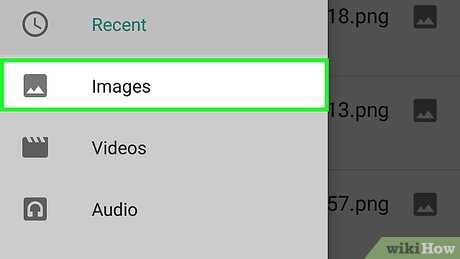
На Android чаще всего появляется выбор между «Камера», «Галерея» и «Файлы». Через пункт «Файлы» можно загрузить изображения из памяти телефона, SD-карты и облаков, подключённых к системе.
На iPhone браузер Safari и сторонние браузеры используют приложение «Файлы». Для доступа к фотографиям необходимо выбрать «На iPhone» → «Фото» или заранее сохранить изображение в «Файлы».
Практические рекомендации для стабильной загрузки:
- Проверь формат файла: большинство сайтов принимают JPG, PNG, WEBP; HEIC может не поддерживаться.
- Уменьши размер изображения, если он превышает 5–10 МБ – мобильные сайты часто ограничивают объём.
- Используй стабильное соединение Wi-Fi при загрузке серии фотографий.
- Разреши браузеру доступ к файлам и фотографиям в настройках системы.
Если кнопка загрузки не отображается, открой меню браузера и включи режим «Версия для ПК». Некоторые сайты скрывают загрузку файлов в мобильной версии.
При зависании процесса обнови страницу, повторно выбери файл и убедись, что браузер не закрыт системой в фоновом режиме.
Публикация фотографии в социальных сетях с телефона

Для публикации откройте приложение социальной сети и нажмите кнопку создания записи. В Instagram и VK это значок «+» внизу экрана, в Facebook – «Что у вас нового», в TikTok – центральная кнопка. Выберите фото из галереи телефона или сделайте снимок камерой приложения.
Перед размещением проверьте формат и разрешение. Instagram и VK корректно обрабатывают JPEG и PNG; оптимальная ширина – 1080–1440 px, соотношение сторон 1:1 или 4:5. Facebook сжимает изображения шире 2048 px, поэтому нет смысла загружать файлы больше этого значения.
Используйте встроенные инструменты обрезки и коррекции. Минимальные правки – кадрирование, выравнивание горизонта, корректировка экспозиции. Избегайте чрезмерных фильтров: алгоритмы сжатия усиливают артефакты и «шум».
Заполните описание и хештеги. В Instagram и VK достаточно 3–7 релевантных тегов; размещайте их в конце текста. Указывайте геолокацию только при необходимости – это влияет на охват в ленте рекомендаций.
Проверьте настройки приватности. В VK и Facebook можно ограничить видимость поста списком друзей или группой. В Instagram переключение аккаунта в «Закрытый» скрывает публикации от незнакомых пользователей.
Подключите стабильное соединение. Для загрузки по мобильной сети включите передачу данных без ограничений для приложения; при Wi-Fi убедитесь в уровне сигнала. При обрыве загрузки повторите публикацию – черновики сохраняются локально.
После размещения проверьте отображение в ленте и на профиле. Если качество снижено, удалите пост и загрузите исходный файл без предварительных мессенджерных пересылок, которые дополнительно сжимают изображение.
Загрузка изображения в облачное хранилище
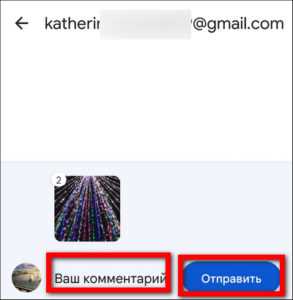
Для загрузки изображения откройте приложение облачного сервиса на телефоне и выполните вход в аккаунт. В Google Drive, Яндекс Диске и OneDrive используется кнопка «+» или «Загрузить», после чего выбирается пункт добавления файла из памяти устройства.
Перед отправкой проверьте размер файла и доступное место. Бесплатные тарифы ограничены: Google Drive – 15 ГБ, Яндекс Диск – 10 ГБ, OneDrive – 5 ГБ. Фото с камеры 48–64 Мп может занимать 8–15 МБ, при серийной загрузке лимит заполняется быстро.
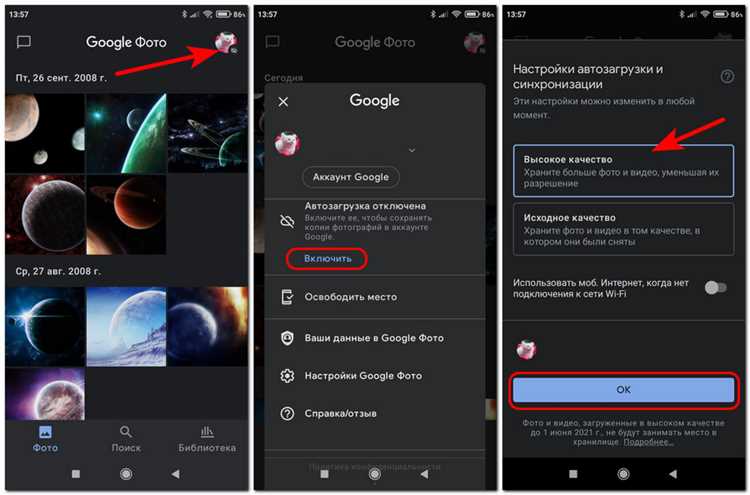
Рекомендуется отключить автоматическое сжатие. В настройках Google Фото активируйте режим «Исходное качество», иначе изображение будет уменьшено по разрешению и детализации. В Яндекс Диске и OneDrive файлы сохраняются без изменений по умолчанию.
Используйте Wi-Fi при загрузке нескольких изображений. При мобильной сети включите опцию фоновой передачи, чтобы процесс не прерывался при сворачивании приложения. Большинство сервисов поддерживают докачку при временном разрыве соединения.
После загрузки проверьте доступ и создайте ссылку. В параметрах файла можно открыть общий доступ «по ссылке» или ограничить просмотр конкретными пользователями. Для публикации в интернете используйте режим «Только просмотр».
| Сервис | Бесплатный объём | Сжатие изображений | Форматы |
|---|---|---|---|
| Google Drive | 15 ГБ | Опционально (через Google Фото) | JPEG, PNG, HEIC |
| Яндекс Диск | 10 ГБ | Нет | JPEG, PNG, HEIC |
| OneDrive | 5 ГБ | Нет | JPEG, PNG |
Для систематизации создавайте папки по датам или темам. Это упрощает поиск и снижает риск случайного удаления при массовой очистке облака.
Отправка фото на сайт через форму загрузки
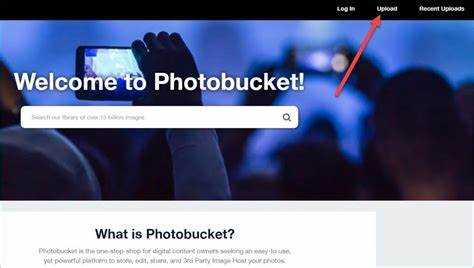
Откройте сайт в мобильном браузере и перейдите к странице с формой загрузки. Нажмите кнопку «Выбрать файл» или «Загрузить фото», после чего система предложит источник: галерея, файловый менеджер или камера.
Перед отправкой проверьте требования сайта. Часто указывается допустимый формат (JPEG, PNG, WebP) и максимальный размер файла, обычно 2–10 МБ. При превышении лимита загрузка блокируется без сохранения данных.
Если форма не принимает фото с камеры, выберите изображение из галереи. Некоторые браузеры по умолчанию создают временный файл с пониженным качеством при съёмке через форму.
Заполните обязательные поля формы до нажатия кнопки отправки. При обновлении страницы файл может быть сброшен, и выбор изображения придётся повторять.
При медленном соединении дождитесь завершения передачи. Индикатор прогресса должен дойти до 100%. Закрытие вкладки или блокировка экрана прерывает загрузку.
После отправки проверьте результат. Сайт обычно отображает превью или сообщение об успешной загрузке. Если изображение не появилось, обновите страницу и повторите процесс, выбрав исходный файл без предварительного редактирования в мессенджерах.
Загрузка фотографии через мобильное приложение сервиса
Для загрузки фотографии через мобильное приложение сервиса, откройте соответствующее приложение на вашем телефоне и войдите в свою учетную запись. Если у вас её нет, зарегистрируйтесь, следуя инструкциям на экране.
Перейдите к разделу, где предлагается загрузить файлы. Обычно это кнопка с надписью «Загрузить фото» или «Добавить». Коснитесь этой кнопки, чтобы открыть файловый менеджер.
Выберите фотографию, которую хотите загрузить. На экране появится меню выбора изображений из вашей галереи. Найдите нужное фото и подтвердите выбор.
После выбора изображения, приложение может предложить отредактировать фото. Используйте доступные инструменты, такие как обрезка, поворот или фильтры, если хотите улучшить внешний вид фотографии.
После редактирования или если редактирование не требуется, нажмите кнопку «Загрузить». Подождите, пока изображение загрузится на сервер. Обычно это занимает несколько секунд, в зависимости от размера фото и скорости интернета.
Когда загрузка завершена, фото будет доступно в вашем профиле или на выбранной вами платформе. Обратите внимание, что некоторые сервисы могут предложить добавить описание или теги к фотографии перед её публикацией.
Если фото не загружается, проверьте подключение к интернету или убедитесь, что размер файла не превышает установленный лимит на платформе.
Выбор формата и размера фото перед загрузкой
Формат и размер изображения напрямую влияют на качество, скорость загрузки и совместимость с платформами. Перед публикацией рекомендуется учитывать следующие моменты.
- Форматы:
- JPEG (JPG) – оптимальный для фотографий, сочетает хорошее качество и небольшой размер файла. Поддерживает сжатие с потерями.
- PNG – сохраняет прозрачность и высокое качество, подходит для графики, логотипов и скриншотов. Файлы крупнее JPEG.
- WEBP – современный формат с эффективным сжатием, уменьшает размер файла на 25–35% по сравнению с JPEG при аналогичном качестве. Не все сайты поддерживают.
- GIF – для анимаций, не подходит для фотографий из-за низкого качества цветопередачи.
- Размер изображения:
- Для социальных сетей оптимальная ширина – 1080–1200 пикселей, высота пропорциональна. Слишком большие изображения замедляют загрузку.
- Для сайтов или блогов достаточно 800–1200 пикселей по длинной стороне. Это сохраняет качество и экономит трафик.
- Мобильные приложения часто ограничивают размер файлов: Instagram – до 30 МБ, VK – до 20 МБ, Telegram – до 50 МБ. Превышение приводит к сжатию или отказу загрузки.
- Для отправки по почте лучше уменьшить размер до 500–800 КБ, чтобы избежать проблем с доставкой.
- Оптимизация перед загрузкой:
- Использовать встроенные функции сжатия телефона или сторонние приложения (например, TinyPNG, ImageOptim).
- Сохранять копию оригинала перед сжатием, чтобы не потерять исходное качество.
- Проверять соотношение сторон: большинство платформ обрезает изображения с нестандартными пропорциями.
- Проверять цветовую модель: для веба использовать RGB, CMYK подходит только для печати.
Соблюдение этих правил гарантирует корректное отображение фото и ускоряет загрузку без потери качества.
Настройки доступа и видимости загруженной фотографии
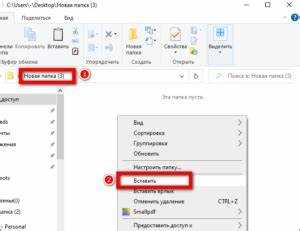
Перед публикацией изображения важно определить, кто сможет его видеть и взаимодействовать с ним. Правильная настройка доступа предотвращает случайное раскрытие личной информации и контролирует аудиторию.
- Публичный доступ: фотография видна всем пользователям платформы и поисковым системам. Используется для портфолио, блогов и публичных страниц.
- Доступ по ссылке: просмотр возможен только по прямой ссылке. Пользователи без ссылки не смогут найти изображение через поиск. Подходит для обмена с ограниченным кругом людей.
- Только для друзей/подписчиков: фотография доступна только выбранной группе контактов. Настраивается через списки друзей или подписчиков.
- Приватные фото: доступ только владельцу или через приглашение конкретных пользователей. Используется для личных архивов и конфиденциальных материалов.
Рекомендации по настройкам:
- Проверять параметры конфиденциальности перед загрузкой: многие приложения используют стандартные значения, которые могут быть слишком открытыми.
- Использовать списки контактов для ограничения доступа к конкретным группам.
- Для временных публикаций устанавливать дату удаления или архивирования фото.
- Проверять, сохраняет ли платформа метаданные (геолокацию, дату, устройство) и при необходимости отключать их перед публикацией.
- Регулярно пересматривать уже загруженные изображения и обновлять настройки доступа, чтобы соответствовать текущим требованиям безопасности.
Вопрос-ответ:
Какой формат фото лучше выбрать для загрузки с телефона?
Для фотографий чаще всего используют JPEG: файлы имеют приемлемый размер и сохраняют качество. PNG подходит для изображений с прозрачным фоном или графики. WEBP позволяет уменьшить размер файла без заметной потери качества, но не все сайты поддерживают этот формат.
Можно ли загружать фото большого разрешения на социальные сети?
Большинство социальных сетей автоматически сжимают изображения выше 1080–1200 пикселей по ширине. Если загрузить слишком большое фото, оно может потерять качество после обработки платформой. Оптимально заранее уменьшить разрешение до рекомендованных параметров.
Как ограничить доступ к фотографии после загрузки?
На большинстве платформ можно выбрать видимость: публично, только для друзей или по ссылке. В настройках конфиденциальности можно ограничить просмотр конкретными людьми или группами, а также отключить отображение геолокации и других метаданных.
Какие приложения помогут сжать фото перед загрузкой?
Для сжатия изображений используют мобильные приложения вроде TinyPNG, Image Size или Photo Compress. Они уменьшают размер файла без заметной потери качества, что ускоряет загрузку и экономит трафик.
Что делать, если фото не загружается на сайт с телефона?
Проблемы могут быть связаны с размером файла, форматом или нестабильным интернет-соединением. Рекомендуется проверить, поддерживается ли формат изображения платформой, уменьшить размер файла и обновить приложение или браузер. Иногда помогает очистка кэша и перезапуск устройства.
Как уменьшить размер фото на телефоне перед загрузкой?
На телефоне можно использовать встроенные функции редактирования или специальные приложения, такие как Photo Compress или Image Size. Они позволяют уменьшить разрешение и сжать файл без заметной потери качества. Для социальных сетей обычно достаточно ширины 1080–1200 пикселей, что ускоряет загрузку и экономит трафик.
Можно ли загрузить несколько фотографий одновременно с телефона?
Да, большинство социальных сетей и облачных сервисов позволяют выбирать несколько файлов при загрузке. В приложениях галереи или через браузер можно отметить несколько изображений и отправить их одним пакетом. Некоторые платформы автоматически объединяют фото в альбом или пост слайд-шоу.

 Загрузка...