Содержание статьи
Звуковая панель в Discord предназначена для быстрого воспроизведения коротких аудиофрагментов во время голосового общения. На практике она часто мешает: случайные нажатия запускают звуки в канале, отвлекают участников и могут нарушать правила сервера. Особенно это заметно при активном использовании горячих клавиш или во время стримов.
Отключение звуковой панели возможно несколькими способами, в зависимости от устройства и сценария использования. В настольной версии Discord часть параметров скрыта в настройках пользователя, а часть зависит от прав на сервере. В мобильном приложении логика управления отличается, из-за чего пользователи нередко ищут нужный пункт в неверных разделах.
Также стоит учитывать, что даже после отключения интерфейсных элементов звуки могут продолжать воспроизводиться через привязанные горячие клавиши или разрешения ролей. Поэтому важно проверить не только визуальные настройки, но и параметры ввода, а также ограничения на уровне конкретного сервера.
Ниже разобраны все рабочие способы отключения звуковой панели в Discord: от стандартных настроек аккаунта до серверных ограничений и отключения сочетаний клавиш, которые чаще всего становятся причиной непреднамеренного запуска звуков.
Где находится звуковая панель в интерфейсе Discord
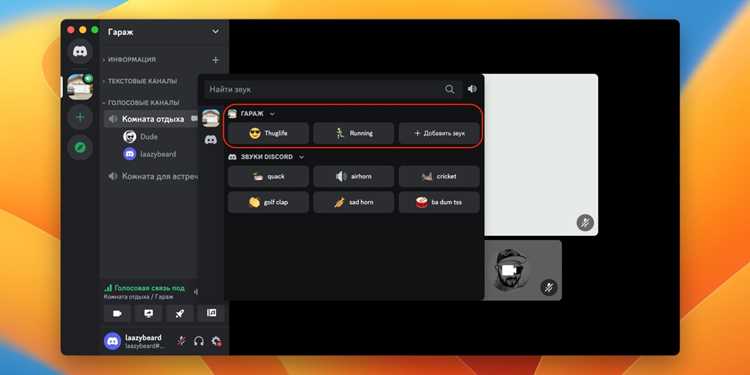
При нажатии на иконку открывается список доступных звуков, привязанных к текущему серверу или аккаунту. Если панель не закреплена, она может скрываться за кнопкой «Приложения» или открываться поверх интерфейса канала. Расположение зависит от версии клиента и масштаба интерфейса, установленного в настройках внешнего вида.
В мобильном приложении Discord звуковая панель доступна через экран голосового канала. После подключения необходимо открыть дополнительное меню управления вызовом – обычно оно вызывается свайпом вверх или нажатием на кнопку с тремя точками. В этом меню отображается пункт, связанный с воспроизведением звуков, если функция разрешена на сервере.
Если звуковая панель не отображается, причиной чаще всего являются ограничения ролей, отключённые разрешения сервера или отсутствие добавленных звуков. В таком случае соответствующий элемент интерфейса скрывается автоматически и не появляется до изменения настроек.
Отключение звуковой панели в настройках пользователя на ПК
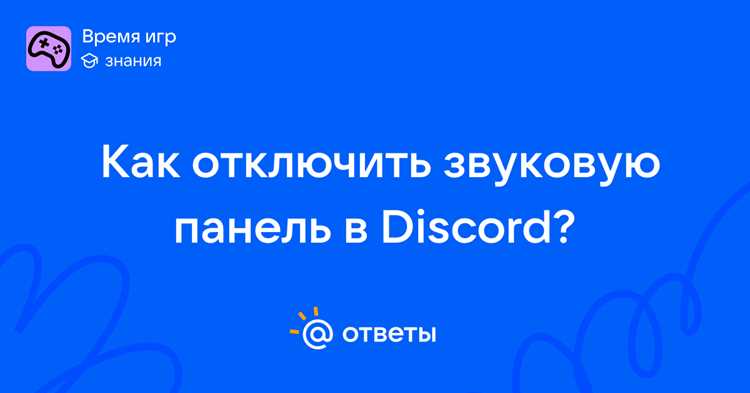
В настольной версии Discord управление звуковой панелью выполняется через параметры аккаунта. Для доступа к ним нажмите на значок шестерёнки рядом с именем пользователя в нижней части окна. Далее откройте раздел настроек, связанный с голосом и дополнительными функциями, где размещаются параметры воспроизведения встроенных звуков.
В списке доступных опций необходимо найти переключатель, отвечающий за отображение или использование звуковой панели. При его выключении элементы панели перестают появляться в интерфейсе голосового канала, а кнопки запуска звуков становятся недоступными для нажатия.
Дополнительно рекомендуется проверить раздел с горячими клавишами. Если для звуковой панели заданы сочетания клавиш, их следует удалить вручную, иначе звуки могут воспроизводиться даже при скрытой панели. Изменения применяются сразу и не требуют перезапуска клиента.
Если нужный пункт отсутствует, убедитесь, что используется актуальная версия Discord для ПК. В устаревших сборках часть настроек может быть недоступна или находиться в других разделах меню.
Отключение звуковой панели в мобильном приложении Discord

В мобильной версии Discord управление звуковой панелью выполняется через настройки аккаунта и параметры активного голосового канала. Отдельного переключателя для панели нет, поэтому отключение сводится к блокировке её отображения и запуска звуков.
Для начала проверьте общие настройки пользователя:
- откройте боковое меню и нажмите на аватар профиля;
- перейдите в раздел настроек аккаунта;
- откройте подраздел, связанный с голосом и звуком;
- отключите параметры, разрешающие воспроизведение встроенных звуков и элементов быстрого доступа.
Во время подключения к голосовому каналу звуковая панель вызывается через меню управления вызовом. Чтобы исключить её использование:
- подключитесь к голосовому каналу;
- нажмите на панель управления вызовом в нижней части экрана;
- откройте дополнительное меню;
- убедитесь, что пункт со звуками или кнопка запуска панели не активны.
Если панель продолжает отображаться, причина чаще всего связана с разрешениями сервера. В этом случае:
- откройте информацию о сервере;
- проверьте роль пользователя;
- убедитесь, что разрешение на использование звуков отключено или отсутствует.
После изменения настроек переподключение к голосовому каналу позволяет проверить результат без перезапуска приложения.
Запрет использования звуковой панели на конкретном сервере
Ограничение звуковой панели на уровне сервера выполняется через систему ролей и разрешений. Этот способ подходит, если необходимо запретить воспроизведение звуков всем участникам или отдельным группам пользователей, независимо от их личных настроек.
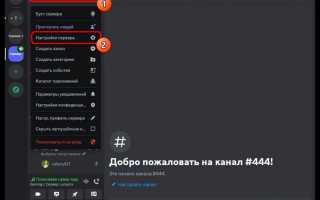
Для настройки откройте параметры сервера и перейдите в раздел ролей. Выберите нужную роль и найдите разрешения, связанные с использованием звуков и интерактивных элементов в голосовых каналах. Снимите флажки, разрешающие запуск звуков, после чего сохраните изменения.
Если ограничения требуются только в отдельных каналах, используйте настройки конкретного голосового канала. В разделе прав доступа переопределите разрешения ролей, запретив использование звуковой панели именно для этого канала. Такой подход позволяет оставить функцию доступной в других частях сервера.
После изменения прав участникам не требуется повторно входить в аккаунт, однако переподключение к голосовому каналу помогает сразу применить новые ограничения и проверить, что кнопки звуковой панели больше не отображаются.
Отключение горячих клавиш звуковой панели
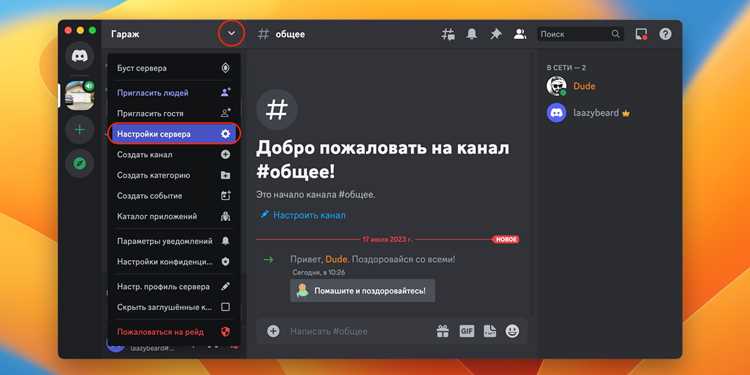
Горячие клавиши остаются активными даже при скрытой звуковой панели, поэтому их отключение – обязательный шаг. В версии Discord для ПК откройте настройки пользователя через значок шестерёнки и перейдите в раздел «Горячие клавиши».
В списке назначенных действий найдите пункты, связанные с воспроизведением звуков или запуском элементов звуковой панели. Они могут быть подписаны как проигрывание звука или запуск встроенного аудио. Каждую такую привязку необходимо удалить вручную, нажав на значок очистки сочетания.
После удаления комбинаций убедитесь, что рядом с действием отображается пустое поле. Это означает, что нажатие клавиш больше не запускает звук в голосовом канале. Изменения сохраняются автоматически и применяются сразу.
Если звуки продолжают воспроизводиться, проверьте наличие конфликтующих сочетаний, назначенных сторонними программами для клавиатуры или макросов. В таких случаях отключение или переназначение клавиш в Discord полностью устраняет проблему.
Что делать, если звуковая панель продолжает воспроизводиться
Если после отключения панели звуки продолжают воспроизводиться, необходимо проверить несколько ключевых факторов. Первое – горячие клавиши. Даже при скрытой панели комбинации клавиш могут запускать аудио, поэтому убедитесь, что все привязки к звукам удалены в разделе «Горячие клавиши».
Второй момент – права и разрешения на сервере. Некоторые роли могут сохранять доступ к функциям звуковой панели независимо от личных настроек. Проверьте настройки ролей и разрешения в конкретном голосовом канале и при необходимости снимите права на использование звуков.
Третий фактор – сторонние приложения и макросы. Программы для клавиатур или мультимедиа иногда повторно активируют звуки Discord. Временно отключите сторонние утилиты и проверьте поведение панели.
Четвёртый шаг – обновление клиента. Использование устаревшей версии Discord может приводить к некорректной работе настроек. Установите последнюю версию приложения и переподключитесь к голосовому каналу, чтобы проверить результат.
Если перечисленные действия не помогают, стоит полностью перезапустить приложение и очистить кэш. Это удаляет временные файлы и сбрасывает скрытые настройки, которые могут поддерживать воспроизведение звуков.
Вопрос-ответ:
Где в Discord находится звуковая панель на ПК?
Звуковая панель отображается только при подключении к голосовому каналу. На ПК она находится в нижней части окна рядом с кнопками управления микрофоном и наушниками. Иконка панели выглядит как набор прямоугольных кнопок или значок с волнами. Если панель не закреплена, она может скрываться за другими элементами интерфейса, но появляется при наведении курсора на область голосового канала.
Как полностью отключить звуковую панель на компьютере?
Для отключения панели откройте настройки пользователя через значок шестерёнки. Перейдите в раздел, связанный с голосом и звуком, и выключите параметр, отвечающий за отображение звуковой панели. Дополнительно проверьте горячие клавиши и удалите все привязки к воспроизведению звуков, иначе панель может оставаться функциональной даже в скрытом виде.
Можно ли отключить звуковую панель в мобильном приложении Discord?
Да, для этого откройте меню управления голосовым каналом после подключения. В настройках вызова отключите пункты, отвечающие за воспроизведение встроенных звуков. Также проверьте настройки аккаунта в разделе «Голос и звук» и отключите разрешения для встроенных аудиофункций. При необходимости убедитесь, что роли на сервере не дают доступ к панели.
Как запретить использование звуковой панели для других участников сервера?
Ограничение выполняется через права ролей. В настройках сервера откройте раздел ролей, выберите нужную роль и снимите разрешения на использование звуков в голосовых каналах. Для отдельных каналов можно переопределить права, запретив воспроизведение звуков только там. После изменения настроек участникам достаточно переподключиться к каналу, чтобы ограничения вступили в силу.
Что делать, если звуковая панель продолжает воспроизводить звук после отключения?
Необходимо проверить несколько факторов: убедиться, что все горячие клавиши, связанные с воспроизведением звуков, удалены; проверить разрешения ролей на сервере и в конкретном канале; отключить сторонние макросы или программы, которые могут запускать звук; обновить клиент Discord до последней версии и при необходимости очистить кэш приложения. Переподключение к голосовому каналу помогает применить изменения.
Как отключить звуковую панель в Discord на всех устройствах?
На ПК для отключения панели откройте настройки пользователя через значок шестерёнки, перейдите в раздел «Голос и звук» и выключите параметр, отвечающий за отображение панели. Проверьте горячие клавиши и удалите все привязки к воспроизведению звуков, иначе кнопки останутся активными в скрытом виде. В мобильном приложении откройте управление голосовым каналом, найдите пункт, отвечающий за встроенные звуки, и отключите его. Также убедитесь, что роли на сервере не дают разрешение на использование звуковой панели. Если после всех действий панель продолжает воспроизводить звук, обновите клиент Discord и очистите кэш приложения, после чего переподключитесь к голосовому каналу.

 Загрузка...