Содержание статьи
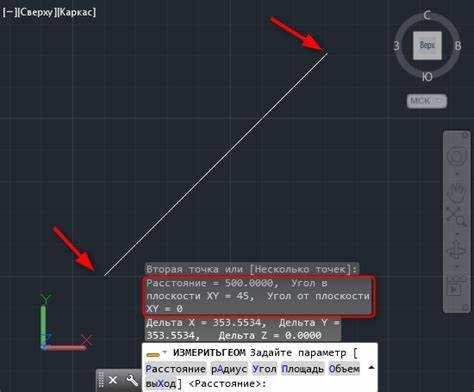
В AutoCAD существует несколько способов совмещения объектов, однако метод, основанный на использовании двух точек, является одним из наиболее точных и быстрых. Этот метод особенно полезен, когда необходимо точно разместить объекты в определенной части чертежа или выровнять их по конкретным координатам.
Для начала важно правильно выбрать две точки, которые будут служить основой для совмещения. Обычно это либо две опорные точки одного объекта, либо точка на одном объекте и точка на другом. В AutoCAD совмещение по двум точкам выполняется с помощью команд, которые позволяют указать начальное и конечное местоположение объектов с высокой точностью.
Основной шаг при совмещении объектов по двум точкам – это использование команды Переместить, которая в сочетании с привязками и ручным вводом координат позволяет точно выровнять объекты. Совмещение таким способом исключает необходимость вручную подгонять каждый элемент, что экономит время и предотвращает ошибки в процессе работы.
Этот метод является важным инструментом для работы с чертежами, где требуется высокая точность и минимизация человеческого фактора. Он активно используется в проектировании, черчении и моделировании в AutoCAD, где даже малейшая неточность может повлиять на качество работы.
Подготовка объекта для совмещения в AutoCAD
Перед тем как приступать к совмещению объекта по двум точкам, необходимо правильно подготовить объект в AutoCAD. Это позволит избежать ошибок и добиться точного результата. Подготовка включает несколько ключевых этапов, которые определяют, насколько точно будет выполнено совмещение.
1. Проверка точности геометрии объекта. Важно убедиться, что объект не содержит искажений, например, зазоров, разрывов или лишних элементов. Используйте команду Проверить для выявления возможных проблем и их устранения. Ошибки в геометрии могут повлиять на точность совмещения.
2. Удаление ненужных объектов. Убедитесь, что объект, который вы собираетесь совмещать, не содержит лишних элементов, таких как вспомогательные линии или скрытые слои. Эти объекты могут мешать точному совмещению и нарушить порядок работы. Используйте команду Удалить для очистки чертежа от ненужных объектов.
3. Привязка к базовым точкам. Для корректного совмещения важно точно задать базовые точки объекта. Используйте команды привязки, такие как Привязка к точке, Привязка к середине, для точного определения опорных точек. Это поможет избежать ошибок в расчете координат и обеспечит точность перемещения.
4. Установка подходящего слоя. Объект должен быть на правильном слое, который будет учитывать все настройки отображения и привязок. Это поможет избежать путаницы, особенно при работе с множественными слоями, и обеспечит более четкую видимость объекта в процессе совмещения.
5. Использование привязок для точности. Привязки – ключевой элемент в подготовке объекта к совмещению. Включение привязок, таких как Привязка к углу или Привязка к центру объекта, позволит точно зафиксировать позиции точек на объекте, что сократит вероятность ошибок при их совмещении.
Правильная подготовка объекта – залог успешного совмещения. Каждый из этих шагов помогает убедиться, что объект готов к перемещению и точному выравниванию с другим элементом чертежа.
Выбор правильных точек для совмещения
Выбор точек для совмещения – ключевой момент при работе с объектами в AutoCAD. Точность совмещения зависит не только от правильности команд, но и от того, какие точки будут использованы для перемещения объекта. Ошибки на этом этапе могут привести к смещению объектов, что повлияет на общий вид чертежа.
1. Опорные точки объекта. Определите, какие точки на объекте будут служить ориентиром. Это могут быть углы, центры или другие геометрически важные точки, например, середины сторон или точки пересечения линий. Выбор таких точек помогает точно зафиксировать объект в нужном положении.
2. Точки привязки к другим объектам. Для совмещения по двум точкам важно учитывать не только точку объекта, но и точку другого объекта. Например, вы можете выбрать точку на одном объекте и точку на другом, чтобы выровнять их. Использование точек пересечения или концов линий гарантирует точность выравнивания.
3. Использование координат для точности. В некоторых случаях лучше всего задать координаты точек вручную. Это подходит, если необходимо выровнять объекты в определенной части чертежа с точностью до миллиметра. Ввод координат позволяет избежать ошибок, связанных с неправильным выбором точек на объекте.
4. Привязки для упрощения выбора точек. Использование привязок позволяет ускорить процесс выбора точек и обеспечить точность. Включите привязки к углам, центрам, серединам и концам, чтобы автоматически зафиксировать нужную точку. Команды привязки могут значительно упростить этот процесс, исключив ошибочный выбор.
5. Проверка правильности выбора точек. После того как точки для совмещения выбраны, всегда проверяйте их расположение. Это можно сделать с помощью команды Проверить координаты, чтобы убедиться, что выбранные точки соответствуют требованиям для точного совмещения.
Правильный выбор точек для совмещения – залог точности и правильности всех последующих действий. При отсутствии ошибок на этом этапе совмещение объектов станет простым и быстрым процессом.
Использование команды «Переместить» для точного совмещения
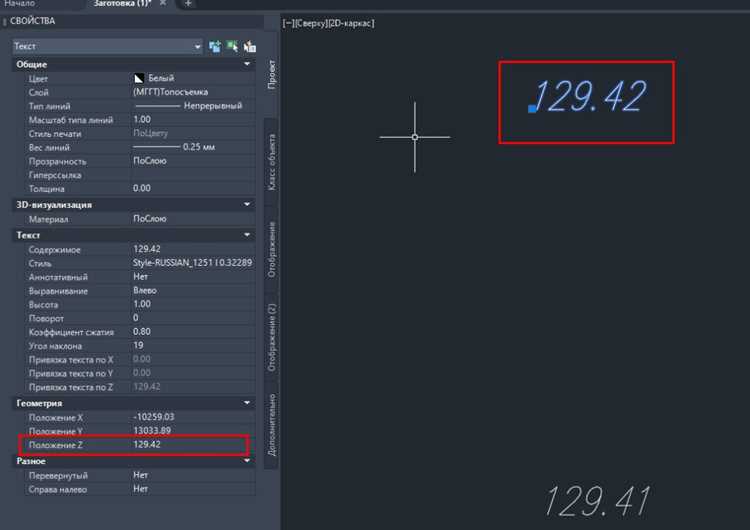
Для использования команды «Переместить» выполните следующие шаги:
- Выберите объект. Сначала нужно выделить объект, который вы хотите переместить. Это может быть любой элемент – от линии до сложной фигуры.
- Активируйте команду. Для активации команды введите MOVE в командной строке или выберите команду из панели инструментов. Команда будет активирована, и вы сможете выбрать опорные точки.
- Выберите первую точку перемещения. Укажите точку на объекте, с которой вы хотите начать перемещение. Это может быть угловая точка или любая другая привязка.
- Выберите вторую точку перемещения. Укажите точку, в которую объект должен быть перемещен. Это может быть точка другого объекта или заранее заданная точка на чертеже. Важно, чтобы вторая точка была выбрана точно.
- Проверьте результат. После выполнения команды проверьте, что объект перемещен правильно. Используйте привязки и сетку для точной проверки расположения объекта.
Для повышения точности в процессе перемещения можно использовать следующие рекомендации:
- Привязки. Включите привязки к углам, центрам и концам объектов для упрощения выбора точек. Это поможет точно зафиксировать положение объекта.
- Грид и оси. Включите отображение сетки и осей, чтобы перемещать объект с большей точностью относительно других элементов чертежа.
- Командная строка. Использование координат в командной строке для точного ввода положения точки перемещения может значительно повысить точность совмещения.
Команда «Переместить» позволяет гибко работать с объектами, перемещая их по двум точкам, при этом сохраняя точность и контроль над каждой операцией. Это делает ее незаменимым инструментом для создания точных и аккуратных чертежей в AutoCAD.
Как задать координаты точек для совмещения вручную

Задание координат точек вручную в AutoCAD позволяет точно разместить объекты в нужном месте. Этот метод полезен, когда необходимо выровнять объекты с максимальной точностью, например, при точном совмещении элементов в проекте.
Для задания координат точек вручную выполните следующие шаги:
- Активируйте команду перемещения. Введите команду MOVE в командной строке или выберите команду «Переместить» на панели инструментов.
- Выберите объект. После активации команды выберите объект, который хотите переместить.
- Задайте первую точку. Вместо того чтобы кликать мышью, введите точные координаты первой точки в командной строке. Например, для точки с координатами X=100, Y=200, Z=0 введите 100,200,0.
- Задайте вторую точку. После выбора первой точки введите координаты второй точки, куда должен быть перемещен объект. Например, для точки X=300, Y=400, Z=0 введите 300,400,0.
- Проверьте результат. После выполнения команды проверьте, что объект перемещен точно в указанное место. Используйте команду ZOOM, чтобы точно увидеть результат перемещения.
Советы для точного ввода координат:
- Использование осей. Убедитесь, что оси X, Y и Z правильно отображаются на экране, особенно если работа ведется в 3D-пространстве. Это поможет избежать ошибок при вводе координат.
- Окно командной строки. При вводе координат всегда следите за командной строкой. Если вводите несколько точек, координаты каждой должны быть разделены запятой, и важно соблюдать правильный формат (X, Y, Z).
- Проверка с помощью привязок. Используйте привязки к точкам, чтобы удостовериться, что координаты введены верно и объект перемещен в нужное место.
Задание координат вручную позволяет добиться максимальной точности при совмещении объектов в AutoCAD, особенно когда требуется точное размещение элементов в проекте.
Роль привязок при совмещении объектов
Привязки позволяют фиксировать точки на объектах с точностью до пикселя, что делает совмещение по двум точкам предсказуемым и точным. При активных привязках AutoCAD автоматически распознаёт ключевые точки и помогает выбрать нужную без визуального поиска.
Основные виды привязок, используемые при совмещении:
- Конечная точка. Используется для фиксации углов и концов линий, что подходит при совмещении контуров или рамок.
- Середина. Позволяет выбрать центр отрезка или грани, если требуется выровнять объект относительно средней точки.
- Центр круга или дуги. Помогает точно совместить округлые элементы, например отверстия или окружности.
- Пересечение. Упрощает выбор точки пересечения линий, что важно при совмещении сложных узловых элементов.
Чтобы привязки работали корректно, проверьте включение команды OSNAP и настройте только нужные типы точек. Лишние варианты могут мешать выбору и приводить к ошибкам. Если требуются временные привязки, используйте Shift + ПКМ, выбирая конкретную точку для текущей операции.
При совмещении нескольких объектов удобно включать режим ORTHO или шаговую сетку. Это повышает точность размещения при горизонтальном или вертикальном перемещении, когда объект должен быть выстроен строго по направлению осей.
Грамотное использование привязок исключает случайное смещение и избавляет от ручных корректировок после перемещения объекта. Это ускоряет процесс и помогает получать точные результаты при работе с чертежами любой сложности.
Совмещение объектов с использованием чертежных блоков

Чертёжные блоки удобны при работе с повторяющимися элементами. Совмещение по двум точкам становится проще, потому что блок имеет фиксированную базовую точку, которая используется при вставке и перемещении.
Основные шаги при совмещении блоков:
- Проверьте базовую точку блока. Если она расположена неудобно, измените её через команду BASE или в редакторе блоков.
- Активируйте команду MOVE и выберите блок целиком, а не его отдельные элементы.
- Укажите первую точку перемещения – обычно это базовая точка или одна из привязок внутри блока.
- Укажите вторую точку – место, куда должен быть перемещён блок.
Преимущества работы с блоками при совмещении:
| Ситуация | Плюс использования блоков |
|---|---|
| Нужно переместить объект несколько раз | Базовая точка сохраняется, перемещение проходит быстрее |
| Работа с повторяющимися элементами | Легко контролировать точность всех копий на чертеже |
| Коррекция формы объекта | Изменение блока автоматически обновляет все его копии |
Если блок содержит сложную геометрию, активируйте привязки к центрам, пересечениям и серединам, чтобы точка совмещения выбиралась точно. При необходимости включите режим ORBIT в 3D-пространстве, чтобы увидеть блок под нужным углом и убедиться, что он попадает в целевую точку без смещения.
Совмещение блоков с помощью базовых точек и привязок позволяет ускорить работу, упростить редактирование и повысить точность расположения одинаковых элементов на чертеже.
Ошибки при совмещении объектов и как их избежать

Частая ошибка – выбор неподходящих опорных точек. Если точки выбраны визуально, без привязок, объект может сместиться на доли миллиметра. Для предотвращения такой проблемы используйте OSNAP и контролируйте список активных привязок.
При совмещении блоков нередко путают базовую точку. Если она смещена относительно геометрии, объект окажется в неправильном месте. Перед перемещением проверьте базовую точку в редакторе блоков и измените её при необходимости.
Некоторые пользователи перемещают объект, не выделив его полностью. В результате часть элементов остаётся на месте. Перед запуском команды проверьте, чтобы вся геометрия объекта была выделена: используйте рамку выделения или команду SELECT.
Если отключены привязки, при выборе второй точки объект может попасть не в ту точку. Чтобы избежать ошибки, активируйте необходимые привязки перед началом перемещения и отключите лишние, которые могут мешать точному выбору.
Ошибка также может возникнуть из-за работы в разных UCS. При совмещении объектов в 3D важно работать в одной системе координат. Проверьте, что активная UCS соответствует плоскости, в которой производится совмещение, и при необходимости переключитесь через команду UCS.
Для проверки результата используйте команды DIST и LIST. Они позволят убедиться, что расстояние между объектами соответствует расчётам, а координаты точек совпадают с заданными.
Вопрос-ответ:
Почему при совмещении по двум точкам объект всё равно смещается?
Чаще всего причина в том, что привязки отключены или выбрана неточная точка. Включите привязку к концам, серединам и центрам элементов. После этого выберите первую точку на объекте, затем точку, куда он должен переместиться. Если ошибка повторяется, проверьте UCS — иногда объект смещается из-за работы в другой плоскости.
Как совместить объект, если точки находятся не на линии, а внутри фигуры?
Выберите вспомогательную точку. Например, создайте временный отрезок от внутренней точки до любой удобной опорной точки, а затем используйте конечную точку этого отрезка как точку привязки. После совмещения временный объект можно удалить.
Можно ли совместить сразу несколько объектов по одним и тем же точкам?
Да. Выделите все объекты перед запуском команды MOVE. Затем укажите первую и вторую точку так же, как при перемещении одного объекта. Если объекты входят в блок, удобнее перемещать весь блок, а не отдельные элементы, чтобы избежать перекосов.
Как добиться совпадения двух окружностей по центрам?
Включите привязку к центру, затем активируйте команду MOVE. Укажите центр первой окружности, после чего выберите центр второй. Окружности совпадут по оси. Если требуется точное совмещение по диаметрам или касательным, используйте дополнительные вспомогательные линии.
Что делать, если после перемещения объект оказывается повернутым?
Это происходит, если был использован не MOVE, а ALIGN или ROTATE. Проверьте команду и убедитесь, что активирована именно MOVE. Если нужно совместить объект по двум точкам без поворота, не выбирайте дополнительные точки и не подтверждайте параметры вращения.

 Загрузка...