Содержание статьи
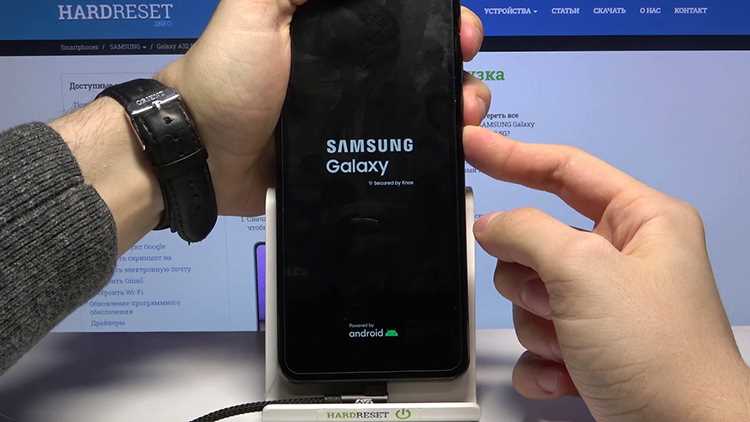
Когда телефон Samsung заблокирован паролем, а кнопка питания не работает или вы хотите выключить устройство без ввода пароля, возникает необходимость в альтернативных методах. В этой статье рассмотрим несколько способов, которые помогут вам справиться с этой задачей, не используя стандартный процесс ввода пароля. Эти методы подходят для различных моделей Samsung и помогут решить проблему в экстренной ситуации.
Одним из самых простых способов является использование кнопок устройства. В случае, если телефон не реагирует на обычные действия, можно попробовать выполнить перезагрузку через режим восстановления. Для этого понадобится некоторое время и несколько шагов, но данный метод не потребует ввода пароля.
Если стандартные способы не подходят, можно использовать сервис Find My Mobile от Samsung. Это решение позволяет дистанционно выключить или перезагрузить телефон через веб-интерфейс, не вводя пароль устройства. Для этого нужно, чтобы ваша учетная запись Samsung была привязана к устройству заранее.
Также существует возможность использовать ADB (Android Debug Bridge) для удаленного выключения устройства. Этот метод требует наличия подключенного компьютера и предварительно настроенного режима разработчика, но он подходит в случае, если другие способы не сработали.
Проверка, заблокирован ли телефон

Прежде чем пытаться выключить Samsung, важно точно понять, заблокирован ли телефон или нет. Если экран устройства не реагирует на ввод, это может быть связано с несколькими причинами, включая блокировку экрана или сбой системы.
Для начала проверьте, отображается ли на экране запрос на ввод пароля, PIN-кода или графического ключа. Если экран не показывает этого, возможно, телефон просто завис, и для его выключения достаточно будет воспользоваться методами перезагрузки.
Если экран показывает запрос на ввод пароля или другого типа блокировки, это подтверждает, что устройство заблокировано. В таком случае необходимо использовать методы, не требующие ввода пароля, чтобы выключить телефон.
Если у вас есть возможность подключить устройство к компьютеру через USB, попробуйте подключить телефон и посмотрите, появляется ли на экране сообщение о подключении. Это может помочь понять, доступна ли система устройства для других операций, не связанных с вводом пароля.
Использование кнопок для выключения устройства
Если телефон Samsung заблокирован, но кнопки работают исправно, можно попробовать выключить устройство, не вводя пароль, с помощью сочетаний кнопок.
На большинстве моделей Samsung можно использовать следующие шаги:
- Нажмите и удерживайте кнопку Питания (кнопка включения) и кнопку Уменьшения громкости одновременно на протяжении 7-10 секунд.
- Дождитесь, пока экран не погаснет, и телефон начнёт перезагружаться. Этот метод работает, даже если экран заблокирован.
- Если телефон не выключается, попробуйте снова нажать и удерживать эти кнопки. Иногда на некоторых моделях нужно больше времени для перезагрузки.
Если у вашего устройства есть кнопка Домой (в старых моделях), сочетание кнопок может быть таким:
- Нажмите и удерживайте Питание и Домой одновременно, пока телефон не выключится или не перезагрузится.
Эти способы подходят для большинства моделей Samsung, но на некоторых устройствах могут быть небольшие отличия. Если метод не сработал, убедитесь, что вы правильно удерживаете кнопки в нужной последовательности и продолжайте держать их, пока экран не погаснет.
Перезагрузка через меню восстановления

Если обычные способы выключения не работают, можно воспользоваться меню восстановления, которое позволяет перезагрузить устройство, не требуя ввода пароля.
Для этого выполните следующие шаги:
- Отключите телефон Samsung, если он включен. Если экран не реагирует, удерживайте кнопку питания и уменьшения громкости одновременно, пока устройство не выключится.
- После выключения устройства, удерживайте одновременно кнопку увеличения громкости и кнопку питания.
- Когда на экране появится логотип Samsung, отпустите кнопки. Вы попадете в режим восстановления (Recovery Mode).
- В меню восстановления используйте кнопки громкости для навигации и кнопку питания для подтверждения выбора.
- Выберите опцию Reboot system now, чтобы перезагрузить устройство. Это не потребует ввода пароля и вернет устройство в рабочее состояние.
Этот метод работает на большинстве современных устройств Samsung и позволяет выполнить перезагрузку даже при отсутствии доступа к экрану блокировки. Важно, чтобы процесс перезагрузки через меню восстановления не стер ваши данные, поэтому избегайте использования опций типа «Wipe data/factory reset».
Как выключить Samsung с помощью «Find My Mobile»
Если ваш телефон Samsung заблокирован и вы не можете выключить его вручную, можно воспользоваться сервисом «Find My Mobile», предоставляемым Samsung. Этот сервис позволяет дистанционно управлять устройством, в том числе выключить его, не вводя пароль.
Чтобы использовать «Find My Mobile» для выключения устройства, выполните следующие шаги:
- Перейдите на сайт https://findmymobile.samsung.com с компьютера или другого устройства.
- Войдите в свою учетную запись Samsung, используя тот же аккаунт, который был привязан к телефону.
- Выберите ваше устройство из списка доступных устройств на главной странице сервиса.
- На панели управления выберите опцию Включить выключение или Выключить в разделе управления устройством.
- Дождитесь, пока телефон получит команду и выключится. Этот процесс может занять несколько минут.
Этот метод работает, если на вашем устройстве заранее была настроена учетная запись Samsung, а телефон подключен к сети и имеет доступ к интернету. Если телефон выключен или нет доступа к интернету, команда выключения не будет выполнена.
Включение режима безопасного старта для сброса пароля
Если вы забыли пароль на телефоне Samsung и хотите сбросить его без ввода, можно воспользоваться режимом безопасного старта. Этот режим позволяет загрузить систему с минимальными настройками, что дает возможность провести сброс пароля или сделать другие изменения, не вводя текущий код.
Для активации режима безопасного старта выполните следующие шаги:
- Выключите телефон, если он включен.
- Нажмите и удерживайте одновременно кнопку Громкость вверх и Питание.
- Когда на экране появится логотип Samsung, отпустите кнопки и подождите загрузки в безопасный режим.
- После загрузки телефона в безопасный режим, система будет работать с минимальными приложениями, и вы сможете сбросить настройки безопасности.
Для сброса пароля в безопасном режиме:
- Перейдите в Настройки устройства.
- Найдите раздел Безопасность и выберите опцию сброса пароля или графического ключа.
- После сброса, установите новый пароль или графический ключ для восстановления доступа к устройству.
Если телефон продолжает требовать пароль, возможно, потребуется выполнить сброс настроек до заводских. Будьте готовы, что это приведет к удалению всех данных на устройстве.
Решение проблем с неработающей кнопкой питания
Если кнопка питания на вашем Samsung не работает, это может создать сложности при попытке выключить или перезагрузить устройство. В таких случаях существует несколько решений, которые помогут справиться с проблемой, не прибегая к ремонту.
Проверьте физическое состояние кнопки питания. Иногда кнопка может не реагировать из-за загрязнений или механического повреждения. Попробуйте аккуратно почистить область вокруг кнопки с помощью мягкой ткани или специального очистителя для электроники.
Попробуйте использовать альтернативные кнопки. Если у вас есть возможность, используйте кнопку уменьшения громкости в комбинации с кнопкой питания. Удерживайте эти кнопки одновременно на протяжении 10 секунд, чтобы инициировать перезагрузку устройства.
Использование режима восстановления: Если кнопка питания не работает, можно воспользоваться режимом восстановления. Для этого выключите устройство (если оно включено) и удерживайте кнопки увеличения громкости и питания, чтобы попасть в режим восстановления. В этом режиме можно выполнить перезагрузку устройства или сброс настроек.
Использование ADB (Android Debug Bridge): Если ваш телефон настроен на работу с компьютером и у вас включены опции разработчика, можно использовать ADB для удаленного включения или перезагрузки устройства. Для этого подключите телефон к компьютеру и выполните команду для перезагрузки.
Если ни одно из предложенных решений не помогает, возможно, проблема в аппаратной неисправности кнопки питания. В этом случае лучше обратиться в сервисный центр для диагностики и ремонта устройства.
Как использовать ADB для выключения телефона
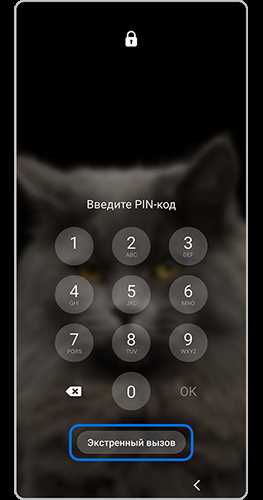
ADB (Android Debug Bridge) позволяет удаленно управлять устройствами Android, включая Samsung. Если кнопка питания не работает или вы хотите выключить телефон без ввода пароля, ADB станет удобным инструментом для выполнения этой задачи.
Шаги для использования ADB:
- Убедитесь, что на вашем устройстве включены опции разработчика и отладка по USB. Для этого откройте Настройки > О телефоне > несколько раз нажмите на Номер сборки для активации режима разработчика. Затем перейдите в Параметры разработчика и включите Отладку по USB.
- Скачайте и установите ADB на компьютер. Для этого можно использовать официальный пакет ADB, доступный через SDK платформы Android.
- Подключите телефон к компьютеру через USB-кабель и убедитесь, что на экране устройства появляется запрос на разрешение отладки (если он не был принят ранее).
- Откройте командную строку или терминал на компьютере и выполните команду adb devices, чтобы убедиться, что ваше устройство подключено и ADB его распознает.
- Для выключения телефона используйте команду: adb shell reboot -p. Эта команда завершит работу устройства без необходимости ввода пароля.
ADB позволяет выполнять не только выключение, но и другие операции с устройством, такие как перезагрузка или управление настройками, что делает его полезным инструментом в экстренных случаях.
Важно: Этот метод работает только в случае, если на устройстве активированы опции разработчика и отладка по USB, а также если устройство нормально подключается к компьютеру. Если эти опции не были настроены заранее, вам потребуется использовать другие методы.
Рекомендации по предотвращению блокировки устройства в будущем
Чтобы избежать проблем с блокировкой устройства и отключением телефона в будущем, можно предпринять несколько шагов для повышения доступности и безопасности устройства.
1. Регулярно обновляйте пароль или графический ключ. Меняйте пароль или ключ на регулярной основе, чтобы снизить риск забывания. Убедитесь, что используете пароль, который легко запомнить, но достаточно сложный для безопасности.
2. Настройте альтернативные способы разблокировки. Включите разблокировку по отпечатку пальца, распознаванию лица или с использованием PIN-кода. Эти методы могут быть полезными, если забудете основной пароль или графический ключ.
3. Активируйте функцию «Find My Mobile». Регулярно проверяйте, что сервис «Find My Mobile» от Samsung активирован. Этот сервис позволяет дистанционно управлять устройством, в том числе сбрасывать пароль или блокировку, если это необходимо.
4. Сделайте резервное копирование данных. Создайте резервные копии данных с помощью облачных сервисов или на внешнем носителе. Это поможет избежать потери важной информации в случае необходимости сброса устройства до заводских настроек.
5. Используйте двухфакторную аутентификацию. Для дополнительных мер безопасности включите двухфакторную аутентификацию в вашем аккаунте Samsung. Это повысит защиту данных и доступ к устройству, особенно если возникнут проблемы с входом в учетную запись.
6. Проверьте работоспособность кнопок. Регулярно проверяйте работу кнопок устройства. Если замечены сбои в их функционировании, устраните их до того, как они приведут к затруднениям при выключении устройства.
Следуя этим рекомендациям, вы сможете значительно уменьшить вероятность блокировки телефона и облегчить восстановление доступа к устройству в случае возникновения проблем.
Вопрос-ответ:
Как выключить Samsung, если я забыл пароль?
Если вы забыли пароль на Samsung, можно воспользоваться несколькими методами. Один из них — перезагрузка через режим восстановления. Для этого нужно выключить устройство, затем одновременно удерживать кнопки увеличения громкости и питания, чтобы войти в меню восстановления. В этом режиме можно выбрать опцию перезагрузки, и телефон выключится.
Можно ли выключить Samsung без пароля, если не работает кнопка питания?
Да, в таком случае можно использовать ADB (Android Debug Bridge). Для этого нужно подключить телефон к компьютеру, активировать отладку по USB и выполнить команду для перезагрузки устройства. Еще один способ — использование режима восстановления, если устройство подключено к компьютеру и можно выполнить удаленный доступ.
Как выключить телефон Samsung без пароля и без доступа к экрану?
Если экран заблокирован и не реагирует, но кнопки устройства работают, можно попробовать использовать сочетание кнопок для перезагрузки. Удерживайте одновременно кнопки питания и уменьшения громкости на 10 секунд, чтобы телефон перезагрузился.
Что делать, если Samsung не выключается, а пароль я не помню?
Попробуйте использовать сервис «Find My Mobile» от Samsung. Он позволяет дистанционно выключить телефон, если он подключен к интернету и зарегистрирован в вашей учетной записи Samsung. Для этого нужно войти в свой аккаунт на сайте и выбрать опцию «Выключить устройство».
Как предотвратить блокировку телефона Samsung в будущем?
Для предотвращения блокировки можно использовать альтернативные способы разблокировки, такие как отпечаток пальца или распознавание лица. Также полезно регулярно обновлять пароль и включать функцию «Find My Mobile», чтобы в случае необходимости можно было сбросить пароль или выполнить другие действия без ввода кода.

 Загрузка...