Содержание статьи
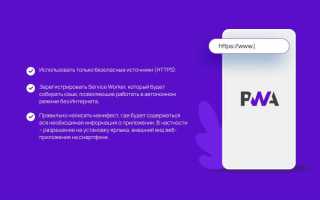
Progressive Web App (PWA) объединяет возможности веб-сайта и мобильного приложения, позволяя запускать сервис напрямую с экрана устройства без загрузки из магазина. На Android установка доступна через Chrome, Edge или Opera, а на iOS – через Safari с ограничениями по push-уведомлениям.
Для успешной установки PWA необходимо проверить наличие Service Worker и Web App Manifest на сайте. Без них приложение не появится в списке установки и не сможет работать офлайн. Проверка выполняется через инструменты разработчика браузера, раздел «Application» или «Прогрессивное приложение».
На Android PWA добавляется через меню браузера с кнопкой «Добавить на главный экран». На iOS эта опция находится в меню «Поделиться», после чего выбирается «На экран Домой». После установки приложение получает собственный ярлык, и его можно запускать как обычное мобильное приложение.
В статье представлены точные инструкции для разных платформ, рекомендации по настройке уведомлений и офлайн-доступа, а также способы обновления и удаления PWA. Следуя этим шагам, пользователь получает полноценный доступ к сервису без лишних переходов и потери данных.
Проверка поддержки PWA в браузере вашего устройства
Для установки PWA важно убедиться, что браузер поддерживает ключевые технологии: Service Worker, Web App Manifest и push-уведомления. На Android последние версии Chrome, Edge и Opera полностью совместимы с PWA. На iOS Safari поддерживает установку, но ограничивает push-уведомления и некоторые API.
Проверку можно провести через инструменты разработчика. В Chrome откройте DevTools → Application → Manifest и убедитесь, что отображаются поля name, icons, start_url и display. В разделе Service Workers должен быть зарегистрирован рабочий скрипт. Если этих элементов нет, PWA не сможет корректно устанавливаться.
Также рекомендуется протестировать поведение сайта в офлайн-режиме. Откройте страницу, активируйте «Offline» в DevTools и проверьте загрузку контента. Если часть функционала не работает, установка PWA не даст ожидаемого опыта, и необходимо исправить конфигурацию manifest или Service Worker.
На мобильных устройствах можно использовать команду navigator.standalone (iOS) или window.matchMedia(‘(display-mode: standalone)’) (Android), чтобы проверить, запущено ли приложение как PWA. Это помогает убедиться, что браузер готов поддерживать установку и полноценный режим работы приложения.
Добавление PWA на главный экран Android
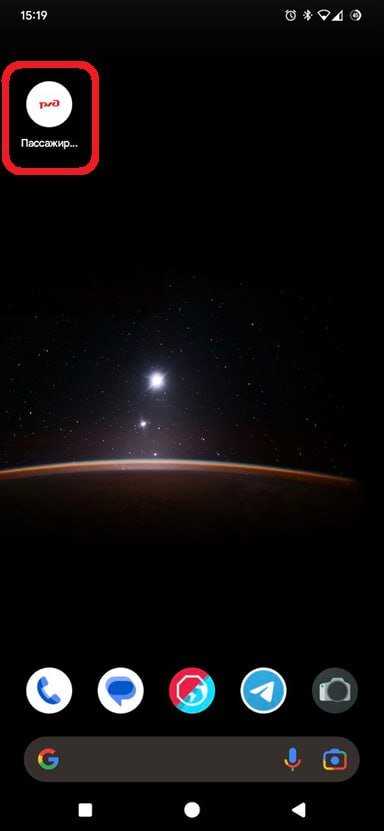
На Android установка PWA начинается с открытия сайта в поддерживаемом браузере: Chrome, Edge или Opera. Если сайт соответствует требованиям PWA, в адресной строке появится значок «+» или всплывающее предложение «Добавить на главный экран».
Для ручной установки откройте меню браузера (три точки в правом верхнем углу) и выберите пункт «Добавить на главный экран». В появившемся окне можно изменить название ярлыка и подтвердить добавление.
После установки PWA получает отдельный ярлык на главном экране, который запускает приложение в полноэкранном режиме без элементов браузера. Для корректной работы убедитесь, что сайт загружает Service Worker и Web App Manifest, иначе некоторые функции, включая офлайн-доступ, будут недоступны.
Если всплывающее предложение не появляется, очистите кеш браузера и перезапустите страницу. Также стоит проверить раздел chrome://flags на включение экспериментальных функций PWA, особенно на устройствах с устаревшими версиями Android.
Добавление PWA на главный экран iOS
На iOS PWA устанавливаются через браузер Safari. Прямого всплывающего окна с предложением добавить на главный экран нет, поэтому необходимо использовать меню «Поделиться».
- Откройте сайт в Safari и убедитесь, что он соответствует требованиям PWA: наличие Web App Manifest и зарегистрированного Service Worker.
- Нажмите кнопку «Поделиться» в нижней панели браузера.
- Выберите пункт «На экран Домой».
- При необходимости измените название ярлыка и подтвердите добавление.
После добавления PWA получает собственный ярлык на главном экране и запускается в полноэкранном режиме, без элементов интерфейса Safari. Для корректной работы офлайн и сохранения данных убедитесь, что Service Worker полностью зарегистрирован и активен.
Если ярлык не появляется или приложение запускается как обычная веб-страница, очистите кеш Safari через Настройки → Safari → Очистить историю и данные, затем повторите процедуру установки.
Разрешения и уведомления при установке PWA
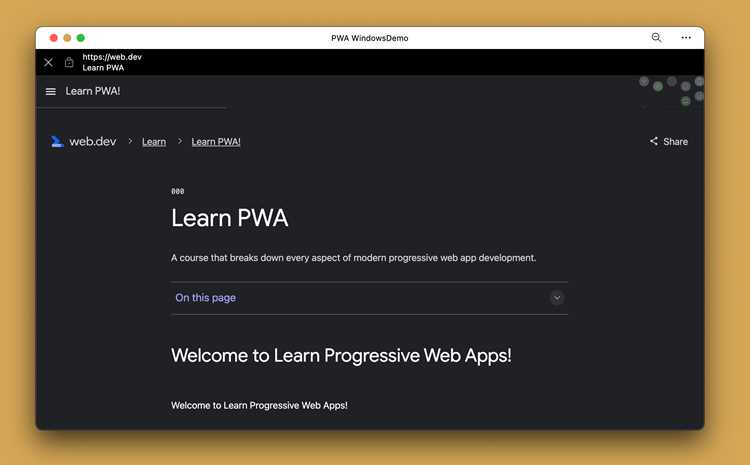
PWA может запрашивать доступ к уведомлениям, геолокации, камере и другим функциям устройства. Управление разрешениями зависит от платформы и браузера:
- На Android уведомления работают в Chrome, Edge и Opera. Запрос появляется при первом использовании соответствующего API (Notification.requestPermission()).
- На iOS уведомления пока не поддерживаются, хотя остальные API, такие как геолокация, работают через Safari.
- Доступ к камере и микрофону требует HTTPS и явного согласия пользователя при каждом запуске функции.
Рекомендуется придерживаться следующих шагов при настройке разрешений:
- Проверить поддержку нужного API через navigator.permissions.query() или аналогичные методы.
- Запрашивать разрешения по мере необходимости, а не при первой загрузке, чтобы не оттолкнуть пользователя.
- Проверять статус разрешений перед использованием функций, чтобы корректно обрабатывать отказ.
- Использовать Service Worker для отправки push-уведомлений только после получения согласия пользователя.
Правильная настройка разрешений повышает стабильность PWA и предотвращает ошибки при запуске функций, связанных с уведомлениями и доступом к устройству.
Работа PWA в офлайн-режиме после установки

Офлайн-режим PWA обеспечивается через Service Worker, который кэширует страницы, скрипты, стили и медиафайлы. Без правильно настроенного Service Worker приложение не сможет работать без подключения к интернету.
Для проверки офлайн-доступа откройте DevTools в браузере, активируйте «Offline» и обновите страницу. Если контент загружается корректно, кэш настроен правильно. В противном случае необходимо добавить нужные файлы в cache storage и настроить стратегию кеширования.
Рекомендуется использовать следующие стратегии кеширования:
- Cache-first: сначала загружается содержимое из кэша, при его отсутствии – с сервера. Подходит для статических ресурсов.
- Network-first: сначала пытается получить данные с сервера, при отсутствии сети – из кэша. Подходит для динамического контента.
- Stale-while-revalidate: отображает кэшированные данные мгновенно и обновляет их в фоне. Баланс между скоростью и актуальностью.
Для корректного офлайн-режима важно обновлять кэш при изменении контента и проверять версии Service Worker. Это предотвращает отображение устаревших данных и обеспечивает стабильную работу приложения без интернета.
Обновление установленного PWA приложения

PWA обновляется автоматически через Service Worker, который проверяет изменения кэша и манифеста при каждой загрузке приложения. Пользователь получает новую версию без необходимости повторной установки.
Для контроля обновлений рекомендуется следующее:
| Платформа | Метод обновления | Особенности |
|---|---|---|
| Android (Chrome, Edge, Opera) | Автоматическая проверка Service Worker, перезапуск приложения | Обновление происходит при закрытии и повторном открытии PWA |
| iOS (Safari) | Загрузка новой версии страницы при каждом запуске | Поскольку Service Worker поддерживается ограниченно, офлайн-кэш может требовать ручного обновления |
Для принудительного обновления можно добавить скрипт, который вызывает registration.update() у Service Worker. Это обеспечивает загрузку новых ресурсов и замену устаревших файлов в кэше, сохраняя настройки и данные пользователя.
Важно тестировать обновления в офлайн-режиме, чтобы убедиться, что новые версии загружаются корректно, а кэш старых данных не мешает работе приложения.
Удаление PWA с устройства
На Android удаление PWA выполняется аналогично обычному приложению: нажмите и удерживайте ярлык на главном экране, затем выберите «Удалить» или перетащите на значок корзины. Это удаляет ярлык и освобождает кэшированные данные.
На iOS удаление PWA также производится через главный экран: удерживайте иконку приложения до появления меню, затем выберите «Удалить приложение». Safari очищает локальные данные, включая кэш Service Worker и IndexedDB.
После удаления PWA остаточные файлы на устройстве остаются только при использовании системных кэшей браузера. Для полной очистки рекомендуется выполнить очистку истории и данных в браузере через Настройки → Safari → Очистить историю и данные на iOS или через Настройки → Приложения → Браузер → Очистить кэш на Android.
Удаление PWA не влияет на веб-версию сайта. Повторная установка возможна в любое время, и приложение создаст новый ярлык с актуальными ресурсами.
Решение проблем с установкой PWA
- Service Worker зарегистрирован и активен.
- Manifest содержит поля name, icons, start_url и display.
На Android убедитесь, что сайт открыт через поддерживаемый браузер. Если кнопка «Добавить на главный экран» не появляется, очистите кэш браузера и перезапустите страницу.
На iOS PWA устанавливается только через Safari. Если пункт «На экран Домой» отсутствует, проверьте, что сайт открыт по HTTPS и корректно загружает manifest и Service Worker.
Другие распространенные проблемы и решения:
- Некорректная иконка или размер icons в манифесте → проверьте наличие 192×192 и 512×512 PNG.
- Офлайн-режим не работает → убедитесь, что Service Worker кэширует все необходимые ресурсы и обновляется при изменениях.
- Приложение запускается как обычная веб-страница → проверьте поле display: standalone в манифесте.
Регулярная проверка конфигурации и использование DevTools помогают выявлять ошибки до установки и обеспечивают стабильную работу PWA на всех устройствах.
Вопрос-ответ:
Почему кнопка «Добавить на главный экран» не появляется на Android?
Чаще всего это связано с отсутствием зарегистрированного Service Worker или некорректным Web App Manifest. Проверьте, что manifest содержит поля name, icons, start_url и display: standalone. Также убедитесь, что сайт открыт через поддерживаемый браузер (Chrome, Edge или Opera) и работает по HTTPS.
Можно ли использовать PWA на iOS с уведомлениями?
На iOS Safari пока не поддерживает push-уведомления для PWA. Остальные функции, такие как работа офлайн и доступ к геолокации, работают корректно при наличии HTTPS и зарегистрированного Service Worker. Для уведомлений требуется рассматривать альтернативные методы, например отправку e-mail или SMS через веб-сервис.
Как проверить работу PWA в офлайн-режиме после установки?
Для проверки откройте DevTools в браузере и активируйте режим «Offline». После обновления страницы должно отображаться все содержимое, включая стили и скрипты. Если часть контента не загружается, необходимо проверить кэширование в Service Worker и добавить недостающие ресурсы в cache storage.
Что делать, если PWA после обновления отображает старую версию сайта?
Сначала убедитесь, что Service Worker корректно обновляет кэш. В Chrome можно вызвать registration.update() для принудительной загрузки новой версии. На iOS обновление происходит при запуске страницы через Safari, поэтому иногда требуется закрыть приложение и повторно открыть его, чтобы загрузились актуальные файлы.
Как полностью удалить PWA с устройства и очистить кэш?
На Android удерживайте ярлык приложения и выберите «Удалить», затем очистите кэш браузера через Настройки → Приложения → Браузер → Очистить кэш. На iOS удерживайте иконку PWA на главном экране и выберите «Удалить приложение», затем очистите данные Safari через Настройки → Safari → Очистить историю и данные. Это удаляет все локальные файлы, кэш и Service Worker.
Почему PWA на iOS не отображается как полноценное приложение?
На iOS PWA запускается через Safari, и приложение может выглядеть как обычная веб-страница, если не соблюдены требования manifest или Service Worker. Проверьте, что Web App Manifest корректно подключен, поле display установлено в standalone, а все иконки имеют размеры 192×192 и 512×512. Также убедитесь, что сайт открыт по HTTPS.
Как исправить ситуацию, когда кнопка «Добавить на главный экран» не появляется на Android?
Чаще всего это связано с тем, что браузер не распознаёт сайт как PWA. Проверьте регистрацию Service Worker и наличие Web App Manifest. Manifest должен содержать название, иконки, start_url и display: standalone. Если проблема сохраняется, очистите кэш браузера и перезапустите страницу, а также убедитесь, что используется поддерживаемый браузер, например Chrome, Edge или Opera.

 Загрузка...