Содержание статьи

Прозрачные изображения в PDF позволяют интегрировать графику без ограничений цветного фона, что важно для отчетов, презентаций и маркетинговых материалов. Форматы PNG и SVG сохраняют прозрачность при вставке в PDF, в отличие от JPEG, который поддерживает только непрозрачные фоны.
Перед добавлением изображения в PDF рекомендуется убедиться, что фон полностью удален в графическом редакторе, а альфа-канал корректно отображается. Для сложных объектов с мягкими границами используется растровое изображение с 8-битной прозрачностью, а для векторных элементов – SVG с прозрачными слоями.
Некоторые редакторы PDF, такие как Adobe Acrobat и LibreOffice Draw, поддерживают прямой импорт прозрачных изображений. Важно проверять видимость прозрачности на разных устройствах и при печати, так как некоторые принтеры могут автоматически заменять прозрачные участки на белый цвет.
Оптимизация размеров файлов прозрачных изображений снижает нагрузку на PDF и ускоряет открытие документа. Использование PNG с сжатием без потери качества и правильное управление слоями позволяет сохранить детали и прозрачность без увеличения объема файла.
Выбор формата изображения для прозрачного фона
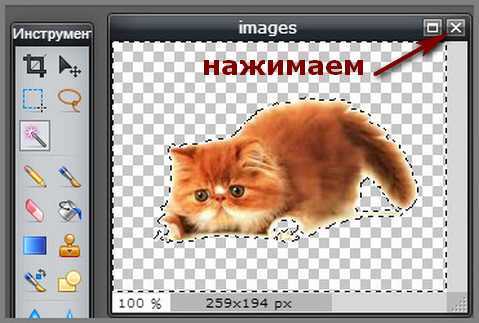
Правильный выбор формата изображения критичен для сохранения прозрачного фона в PDF. Основные форматы с поддержкой прозрачности – PNG и SVG, каждый из которых имеет свои особенности и ограничения.
- PNG: Подходит для растровых изображений с прозрачными участками. Поддерживает 8-битную и 24-битную прозрачность, сохраняет детали градиентов и мягких краев. Не сжимает слои, что важно для точной передачи цветов.
- SVG: Используется для векторных элементов. Прозрачные участки остаются прозрачными при масштабировании без потери качества. Идеален для логотипов, иконок и схем, которые могут изменять размер внутри PDF.
Формат JPEG не подходит, так как не поддерживает прозрачность и автоматически заменяет прозрачные зоны на белый фон. Для сложных графических элементов с альфа-каналом следует использовать PNG с 8-битной прозрачностью, чтобы избежать артефактов.
Рекомендации по выбору формата:
- Для фотографий с прозрачными вставками – PNG с оптимизированным сжатием.
- Для логотипов и векторной графики – SVG, чтобы сохранять масштабируемость и прозрачность.
- Для комбинированных проектов – конвертировать в PDF с поддержкой прозрачности через редактор, сохраняющий альфа-канал.
Подготовка изображения в графическом редакторе

Перед вставкой изображения в PDF необходимо удалить фон и проверить прозрачность в графическом редакторе. Для растровых изображений лучше использовать PNG с альфа-каналом, для векторных – SVG с прозрачными слоями.
Процесс подготовки включает следующие шаги:
- Удаление фона: Использовать инструмент магнитное лассо или волшебная палочка для выделения и удаления нежелательного фона.
- Сохранение альфа-канала: Убедиться, что прозрачность сохранена и корректно отображается в панели слоев редактора.
- Оптимизация размеров: Минимизировать разрешение до требуемого для PDF без потери деталей, чтобы снизить размер файла.
- Проверка границ: Гладкие края и полупрозрачные участки не должны терять качество при экспорте.
Для сложных изображений с несколькими слоями рекомендуется объединить фоновые элементы в отдельный слой и экспортировать только активные объекты с прозрачностью. Это предотвращает появление артефактов при конвертации в PDF.
Настройка прозрачности перед вставкой в PDF

Для корректного отображения прозрачного фона в PDF важно настроить прозрачность изображения перед вставкой. Это касается как растровых, так и векторных файлов, чтобы альфа-канал сохранялся при конвертации.
Рекомендованные действия:
| Шаг | Описание | Рекомендации |
|---|---|---|
| Проверка альфа-канала | Убедиться, что прозрачные участки присутствуют и корректно отображаются в редакторе | Использовать панель слоев или режим просмотра прозрачности (checkerboard) |
| Регулировка прозрачности | Настроить уровни прозрачности для отдельных элементов | Для полупрозрачных объектов использовать значения 50–90% в зависимости от дизайна |
| Сглаживание краев | Удалить резкие границы, чтобы прозрачность выглядела естественно | Применять anti-aliasing и мягкие кисти для корректного перехода |
| Экспорт с прозрачностью | Сохранить файл в формате, поддерживающем прозрачность | Для PNG использовать 8-битную или 24-битную прозрачность, для SVG – слои без фона |
После этих действий изображение готово к вставке в PDF, и прозрачные участки сохранятся при открытии документа на разных устройствах и при печати.
Импорт изображения в PDF через редактор
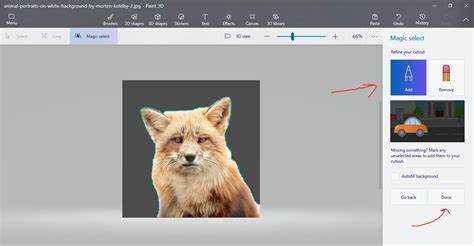
Выбор редактора определяет способ вставки прозрачного изображения в PDF. Поддержка альфа-канала и сохранение слоев влияют на качество прозрачности при экспорте.
Рекомендации по импорту:
1. Использовать редакторы с поддержкой прозрачности: Adobe Acrobat, LibreOffice Draw, Inkscape. Они сохраняют прозрачные участки без автоматического заполнения белым фоном.
2. Вставлять изображение через команду «Вставить изображение» или «Импорт», избегая копирования и вставки через буфер обмена, так как это может нарушить прозрачность.
3. При необходимости масштабирования проверять, чтобы растровые изображения сохраняли исходное разрешение, а векторные – корректно отображались при изменении размеров.
4. Размещать изображение на отдельном слое PDF или в области, где нет фоновых объектов, чтобы прозрачные зоны были видимы и не накладывались на другие элементы.
5. Сохранять промежуточные версии документа с прозрачностью, чтобы при дальнейшем редактировании можно было корректировать слои и прозрачность без потери качества.
Проверка прозрачного фона в PDF-документе

После вставки изображения с прозрачным фоном важно убедиться, что альфа-канал сохранился и корректно отображается на всех устройствах. Проверка предотвращает появление белых или цветных областей вместо прозрачности при печати или экспорте.
Рекомендации по проверке:
1. Использовать функцию предпросмотра прозрачности в PDF-редакторе, если она доступна. В Adobe Acrobat это отображается как шахматная сетка.
2. Проверять документ на разных устройствах и приложениях для чтения PDF, включая браузеры и настольные программы, так как рендеринг прозрачности может различаться.
3. Проводить тестовую печать на принтере с поддержкой прозрачных областей. Если прозрачность заменяется на белый фон, использовать режим печати с сохранением прозрачности или преобразовать изображение в слой с сохранением альфа-канала.
4. При сложных документах с несколькими слоями убедиться, что прозрачные элементы не перекрываются другими объектами, иначе эффект прозрачности может быть визуально потерян.
5. Для больших PDF-файлов проверять прозрачность на отдельных страницах, чтобы убедиться, что экспорт и сжатие не влияют на видимость прозрачных участков.
Сохранение PDF с сохранением прозрачности

Для сохранения прозрачного фона в PDF необходимо использовать форматы и настройки, поддерживающие альфа-канал. Простое сохранение через «Сохранить как PDF» в некоторых редакторах может заменить прозрачность на белый фон.
Рекомендации по сохранению:
1. Выбирать в меню экспорта опцию «Сохранять прозрачность» или «Слои и альфа-канал», если она доступна.
 или «Слои и альфа-канал», если она доступна.»>
2. Для растровых изображений использовать PNG с прозрачностью; для векторной графики – SVG с прозрачными слоями, вставленные в PDF через редактор, поддерживающий прозрачность.
3. Проверять настройки сжатия при экспорте. Сжатие без учета прозрачности может удалить альфа-канал или изменить оттенки полупрозрачных областей.
4. При необходимости объединять слои вручную, сохраняя прозрачные участки, чтобы избежать наложения белого фона на отдельные элементы.
5. После сохранения открывать PDF в нескольких программах для чтения, чтобы убедиться, что прозрачность сохраняется на всех устройствах и при печати.
Вопрос-ответ:
Какие форматы изображений поддерживают прозрачный фон в PDF?
Для сохранения прозрачности лучше всего подходят PNG для растровых изображений и SVG для векторных. JPEG не сохраняет прозрачные участки и заменяет их на белый фон. При работе с PDF важно выбирать формат с поддержкой альфа-канала, чтобы прозрачные элементы корректно отображались при печати и на экране.
Как подготовить изображение к вставке в PDF с прозрачным фоном?
Необходимо удалить фон в графическом редакторе, убедиться, что альфа-канал сохранен, и оптимизировать размеры файла. Для растровых изображений используют PNG с 8-битной или 24-битной прозрачностью, а для векторных элементов — SVG с прозрачными слоями. Границы объектов должны быть сглажены, чтобы при конвертации в PDF не появлялись артефакты.
Какие настройки прозрачности важны перед экспортом в PDF?
Следует проверить наличие альфа-канала и убедиться, что прозрачные зоны корректно отображаются в редакторе. Для полупрозрачных элементов рекомендуется использовать значения 50–90%. Также стоит применять сглаживание краев и anti-aliasing, чтобы градиенты и мягкие переходы выглядели естественно после вставки в PDF.
Как правильно вставить прозрачное изображение в PDF через редактор?
Использовать команды «Импорт» или «Вставить изображение» напрямую из файла PNG или SVG. Не рекомендуется вставка через копирование и вставку из буфера, так как это может нарушить прозрачность. Важно размещать изображение на отдельном слое или свободной области документа, чтобы прозрачные участки были видны и не перекрывались другими элементами.
Какие шаги помогут убедиться, что прозрачность сохранилась в PDF?
Следует проверить PDF в нескольких приложениях для чтения и на разных устройствах. Использовать предпросмотр прозрачности в редакторе и тестовую печать. При сложных документах с несколькими слоями убедиться, что прозрачные элементы не перекрываются другими объектами, и проверять отдельные страницы после экспорта, чтобы избежать потери прозрачности.

 Загрузка...