Содержание статьи
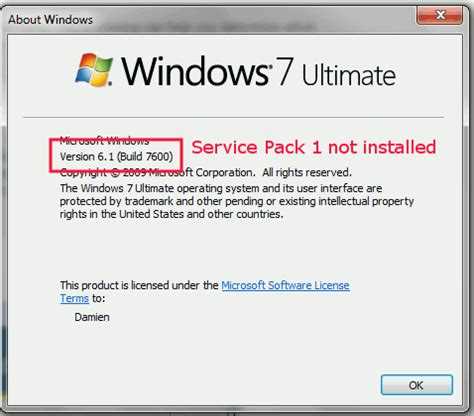
Service Pack 1 (SP1) – это крупный пакет обновлений для операционных систем Windows, включающий исправления ошибок, улучшения безопасности и оптимизацию работы системы. Он объединяет все обновления, выпущенные после релиза основной версии, в одном установочном файле, что упрощает установку и снижает риск конфликтов между патчами.
Service Pack 1 часто устанавливается администраторами и пользователями, которые хотят повысить стабильность и совместимость системы без необходимости загружать десятки отдельных обновлений. Для Windows 7, например, SP1 стал обязательным требованием для дальнейшего получения обновлений через Центр обновления Windows.
Установка пакета SP1 рекомендуется перед настройкой новых драйверов или установкой программ, требующих актуальных библиотек и системных компонентов. Это также позволяет устранить уязвимости, которые могут быть использованы вредоносным ПО, и обеспечить более предсказуемое поведение системы при работе с современными приложениями.
Что означает термин Service Pack и как он связан с обновлениями системы

Каждый пакет Service Pack включает в себя не только ранее опубликованные обновления, но и новые компоненты, направленные на устранение системных сбоев, конфликтов программного обеспечения и уязвимостей. Установка такого пакета позволяет пользователю получить полностью актуальную версию системы без необходимости вручную устанавливать отдельные обновления.
Связь Service Pack с системой обновлений Windows прямая: он формируется из тех же патчей, которые распространяются через Центр обновления, но объединён в единый установочный файл. Это удобно при массовом развертывании Windows на нескольких компьютерах, когда требуется минимизировать время настройки и исключить пропуск важных обновлений.
Использование Service Pack рекомендуется сразу после установки системы, особенно при работе со старыми сборками. Это гарантирует корректную работу новых драйверов, совместимость с современными приложениями и снижает риск сбоев, вызванных несовместимостью библиотек или устаревшими компонентами.
Какие изменения включает Service Pack 1 по сравнению с исходной версией Windows
Service Pack 1 для Windows объединяет десятки обновлений, которые устраняют ошибки и уязвимости, выявленные после выхода оригинальной версии системы. В него входят накопленные исправления безопасности, обновления ядра, драйверов и сетевых компонентов.
В Windows 7 SP1 были добавлены улучшения работы с технологией HDMI, оптимизирована передача видео по удалённым соединениям через RemoteFX, обновлены протоколы для виртуализации Hyper-V и расширена поддержка новых процессоров и устройств. Эти изменения повышают совместимость системы с современным оборудованием и программным обеспечением.
Пакет также включает исправления, влияющие на стабильность работы системных служб – Windows Update, компонента восстановления системы и диспетчера памяти. После установки SP1 уменьшается количество системных ошибок, связанных с конфликтами библиотек и некорректным обновлением драйверов.
Для пользователей корпоративных сетей внедрены дополнительные функции безопасности, связанные с аутентификацией и шифрованием трафика. Это особенно важно при использовании Windows в доменных структурах, где требуется централизованное управление и контроль доступа.
Рекомендуется устанавливать Service Pack 1 даже при отсутствии видимых проблем, так как его обновления влияют не только на защиту, но и на корректность взаимодействия системы с современными приложениями и службами Microsoft.
Как проверить установлен ли Service Pack 1 на компьютере
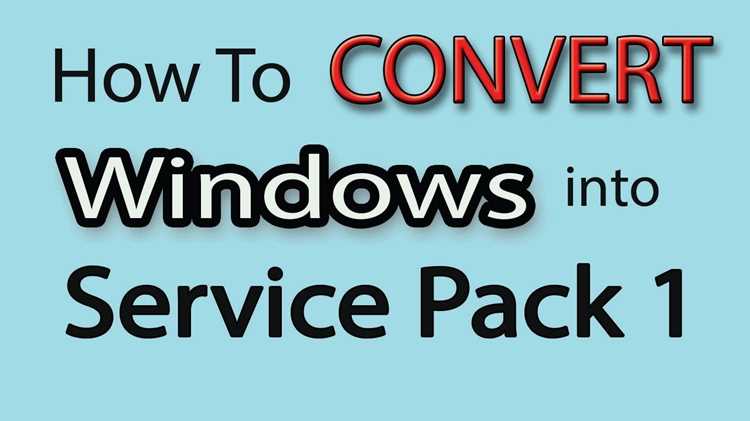
Проверить наличие Service Pack 1 в системе можно несколькими способами, не устанавливая дополнительные программы. Основные методы приведены в таблице ниже.
| Способ | Действие | Результат |
|---|---|---|
| Через свойства системы | Нажмите Win + Pause/Break или откройте «Панель управления» → «Система» | В разделе «Редакция Windows» отобразится строка «Service Pack 1», если пакет установлен |
| Через командную строку | Откройте cmd и введите команду systeminfo | В списке параметров найдите строку «Пакет обновления» – если указано «Service Pack 1», он присутствует |
| Через средство «winver» | Нажмите Win + R, введите winver и нажмите Enter | В окне с информацией о Windows появится версия и отметка о наличии SP1 |
| Через PowerShell | Запустите PowerShell и введите Get-WmiObject Win32_OperatingSystem | Select ServicePackMajorVersion | Если отображается цифра «1», установлен Service Pack 1 |
Рекомендуется использовать проверку через командную строку или PowerShell при работе с несколькими системами, особенно при удалённом администрировании. Эти способы позволяют быстро получить точную информацию без открытия графического интерфейса.
Пошаговая установка Service Pack 1 через Центр обновления Windows
Установка Service Pack 1 через Центр обновления Windows выполняется стандартными средствами системы и не требует загрузки дополнительных файлов вручную. Перед началом рекомендуется создать точку восстановления и подключить питание для ноутбуков.
- Откройте меню Пуск и выберите пункт «Панель управления».
- Перейдите в раздел «Центр обновления Windows».
- Нажмите «Проверить обновления». Система выполнит поиск доступных пакетов.
- В списке обновлений найдите запись Service Pack 1 (может обозначаться как KB976932).
- Установите флажок напротив пакета и нажмите «Установить обновления».
- Дождитесь завершения загрузки и установки. Процесс может занять от 30 до 60 минут в зависимости от скорости соединения и характеристик компьютера.
- После завершения установки система запросит перезагрузку. Нажмите «Перезагрузить сейчас» и дождитесь окончания конфигурации обновлений.
Если Центр обновления не предлагает Service Pack 1, стоит проверить наличие предварительных обновлений, необходимых для его установки. Их можно установить вручную, после чего SP1 появится в списке доступных пакетов. При повторных сбоях используйте средство устранения неполадок Windows Update или временно отключите антивирусное программное обеспечение на время установки.
Как вручную загрузить и установить Service Pack 1 с официального сайта
Service Pack 1 можно скачать напрямую с сайта Microsoft, что гарантирует подлинность и отсутствие вредоносных файлов. Для загрузки требуется выбрать точную версию Windows и разрядность системы.
- Откройте страницу загрузки Microsoft по адресу: https://www.microsoft.com/ru-ru/download/.
- Введите в поиске «Service Pack 1» и выберите вариант, соответствующий вашей системе – например, «Windows 7 Service Pack 1 (KB976932)».
- Нажмите кнопку «Скачать» и выберите файл с расширением *.exe* для 32-битной системы (x86) или *.iso* для 64-битной (x64).
- После загрузки выполните проверку контрольной суммы SHA-1, чтобы убедиться в целостности образа.
- Если скачан ISO-файл, запишите его на флешку или смонтируйте виртуально с помощью встроенных средств Windows или программы, например, PowerISO.
- Запустите установочный файл и следуйте указаниям мастера установки. В процессе система может перезагружаться несколько раз.
- После завершения установки выполните поиск обновлений в «Центре обновления Windows», чтобы установить все последующие исправления.
Перед началом процедуры рекомендуется создать точку восстановления системы и убедиться, что подключено стабильное питание, чтобы избежать ошибок при установке.
Проблемы при установке Service Pack 1 и способы их устранения
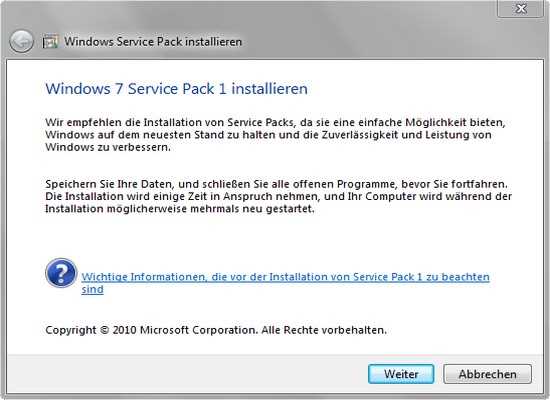
При установке Service Pack 1 могут возникать ошибки из-за поврежденных файлов, несовместимости драйверов или недостатка свободного места на диске. Для диагностики используйте Журнал обновлений Windows или утилиту Windows Update Troubleshooter.
- Ошибка 0x8007000E – указывает на нехватку оперативной памяти или места на диске. Решение: закройте все программы, очистите временные файлы и убедитесь, что свободно не менее 5 ГБ на системном диске.
- Ошибка 0x80073712 – поврежден файл обновления. Решение: запустите команду sfc /scannow в командной строке с правами администратора для проверки целостности системных файлов.
- Ошибка 0x8024200D – файл Service Pack загружен некорректно. Решение: удалите временные файлы загрузки в папке C:\Windows\SoftwareDistribution\Download и скачайте пакет заново с официального сайта Microsoft.
- Конфликт драйверов – устаревшие драйверы видеокарты или сетевого адаптера могут блокировать установку. Решение: обновите драйверы через официальный сайт производителя перед установкой Service Pack.
- Сбой при перезагрузке – система зависает на этапе обновления. Решение: отключите антивирус и сторонние утилиты автозагрузки, затем запустите установку в безопасном режиме.
После устранения проблем рекомендуется повторно проверить наличие обновлений и выполнить установку Service Pack 1 полностью, чтобы обеспечить корректную работу системы и всех компонентов.
Стоит ли устанавливать Service Pack 1 и как он влияет на производительность и безопасность системы
Установка Service Pack 1 обеспечивает критические исправления безопасности, закрывает уязвимости ядра системы и повышает совместимость с современными приложениями. Пакет включает обновления для Internet Explorer, Windows Media Player, .NET Framework и драйверов устройств.
Влияние на производительность минимально: после установки может наблюдаться незначительное увеличение времени загрузки системы из-за интеграции обновленных компонентов, но большинство исправлений улучшают стабильность работы программ и сетевых функций.
С точки зрения безопасности, Service Pack 1 устраняет известные угрозы, включая эксплойты удаленного выполнения кода и ошибки в протоколах безопасности. Установка снижает риск заражения вредоносным ПО и повышает устойчивость системы к сбоям.
Рекомендации:
- Перед установкой создайте точку восстановления и резервную копию важных данных.
- Убедитесь, что драйверы устройств обновлены до последних версий.
- После установки проверьте систему через Центр обновления Windows, чтобы установить последующие исправления.
В целом, Service Pack 1 обязателен для поддерживаемых версий Windows, поскольку сочетает исправления безопасности и улучшения совместимости без значительного влияния на производительность.
Вопрос-ответ:
Что такое Service Pack 1 и зачем он нужен?
Service Pack 1 — это пакет обновлений для операционной системы Windows, который объединяет исправления безопасности, улучшения стабильности и обновления встроенных компонентов. Он устраняет известные ошибки, повышает совместимость с приложениями и драйверами, а также снижает риск сбоев и уязвимостей.
Можно ли установить Service Pack 1 на любую версию Windows?
Нет, каждый Service Pack предназначен для конкретной версии и разрядности системы. Например, SP1 для Windows 7 не подойдет для Windows Vista или Windows 7 x64, если система 32-битная. Перед установкой необходимо проверить точную версию ОС и выбрать соответствующий пакет.
Как влияет установка Service Pack 1 на производительность компьютера?
После установки Service Pack 1 небольшие изменения в производительности возможны из-за обновления системных файлов и драйверов, но чаще наблюдается улучшение стабильности программ и ускорение работы сетевых функций. Прямое замедление работы системы встречается редко и обычно связано с устаревшими драйверами.
Что делать, если установка Service Pack 1 завершилась с ошибкой?
Необходимо определить код ошибки через журнал обновлений Windows. Часто проблемы возникают из-за поврежденных системных файлов, нехватки свободного места или конфликта драйверов. Рекомендуется очистить временные файлы, проверить целостность системы командой sfc /scannow и обновить драйверы. После устранения проблем можно повторно запустить установку.

 Загрузка...