Содержание статьи
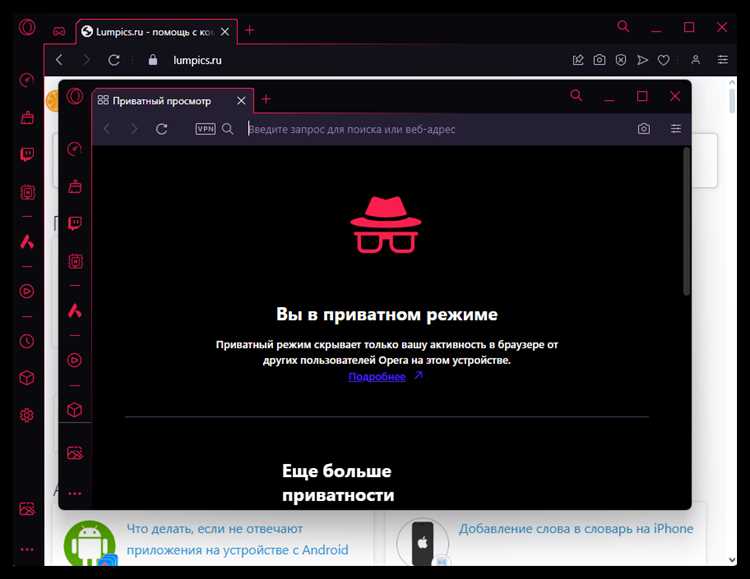
Пассивный режим в Opera GX ограничивает использование ЦП и оперативной памяти. Браузер снижает частоту обновления вкладок, замедляет загрузку фоновых процессов и удерживает потребление ресурсов на заданных пользователем порогах. На слабых системах это помогает, но при работе с тяжёлыми веб-приложениями, стримингом или играми такие ограничения вызывают задержки и микрофризы.
Если при активированном режиме загрузка страниц превышает 3–4 секунды, а использование процессора не поднимается выше 25–30% от доступного, это признак излишнего ограничения. В таком случае отключение режима даёт прирост отклика интерфейса и ускоряет работу сервисов с постоянной синхронизацией. Перед отключением проверьте текущие лимиты в GX Control и сохраните значения, чтобы при необходимости вернуть их обратно.
После выключения ограничения снимаются сразу: вкладки обновляются без задержек, потоковые сервисы перестают понижать качество, а веб-редакторы перестают “подвисать” при экспорте. Следите за температурой процессора и общим использованием ОЗУ: при росте выше 80–85% стоит пересмотреть число открытых вкладок или включить лимиты точечно, а не глобально.
Практика показывает: для систем с 8 ГБ ОЗУ и четырёхъядерным процессором выгоднее отключить пассивный режим полностью и вместо этого настроить ограничение только для фона. На ПК с 4 ГБ и интегрированной графикой рациональнее оставить жесткие лимиты для нагрузок, не связанных с игрой. Такой подход даёт контроль над производительностью без постоянных просадок.
Отлично – вот детальный план статьи с узкими, прикладными заголовками. Каждый пункт – отдельный блок , без подзаголовков:
Первый блок посвящается поиску конкретного переключателя пассивного режима. Указывается путь: кнопка GX Control в боковой панели, параметр Limiters, пункт RAM/CPU. Читатель видит, где зафиксирован лимит, и как снять ограничение одним кликом, не затрагивая остальные настройки.
Во втором блоке описывается работа панели GX Control. Разбираются значения ползунков, числовые пороги и влияние на загрузку системы. Рекомендованы рабочие диапазоны: 60–70% для ноутбуков без охлаждающей подставки и 80–90% для стационарных ПК.
Третий блок объясняет, как отключить пассивный режим через раздел “Настройки → Расширенные → GX Control”. Приводится последовательность действий и способ вернуть параметры по умолчанию. Указывается, что изменения применяются мгновенно, перезапуск не требуется.
Далее рассматриваются ситуации, когда режим включается автоматически. Даётся проверка: эксперимент с тремя вкладками, тест воспроизведения видео 1080p, мониторинг загрузки в Диспетчере задач. Если браузер ограничивает ресурсы при низкой нагрузке, приводится решение – отключение автоуправления.
Отдельный блок посвящён приватным окнам и обычным вкладкам. Поясняется, что лимиты применяются глобально, и отключение выполняется в одном месте. Дополнительно приводится рекомендация включать лимиты точечно для сайтов с постоянной фоновый активностью.
Следующий блок описывает сброс пользовательских параметров, когда кнопка недоступна. Предлагается путь: профиль → восстановление настроек → перезапуск. Перед действием совет сохранять закладки и расширения в облаке Opera Sync.
Финальный блок содержит практические сценарии. Для систем с 8 ГБ ОЗУ предложено отключение режима и настройка лимита только на фоновые процессы. Для ПК с 4 ГБ – ограничение до 50–55% по памяти при активных загрузках. Такой подход снижает задержки без перегрева.
Каждый из описанных блоков можно использовать как самостоятельную инструкцию: открывается нужный раздел, выполняется одно действие, проверяется результат с помощью встроенного монитора ресурсов. Это сокращает время настройки и избавляет от лишних изменений в профиле браузера.
Где находится переключатель пассивного режима в Opera GX
Переключатель располагается в панели GX Control на левой боковой панели. Нажмите значок с индикатором ресурсов и откройте раздел Limiters. В блоках CPU и RAM отображаются активные ограничения. Тумблер рядом с параметрами отключает пассивный режим целиком – ограничения снимаются сразу после переключения.
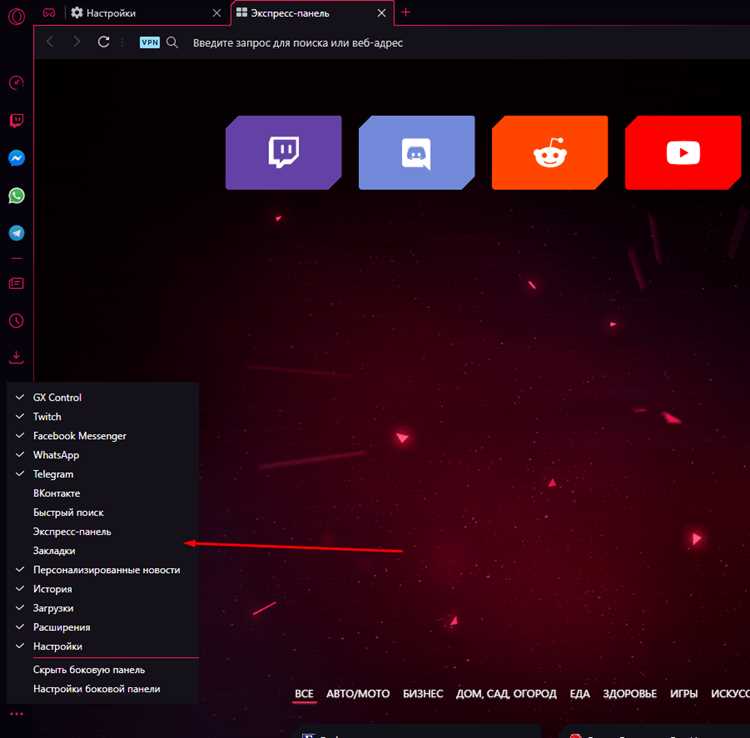
Если значок GX Control скрыт, откройте боковую панель через кнопку с тремя точками и активируйте пункт «GX Control» в списке элементов. После включения панели переключатель станет доступен постоянно, без перехода в дополнительные меню.
Для ускоренного доступа добавьте GX Control в «быстрые инструменты» боковой панели. Настройка выполняется через «Настройки → Боковая панель → Отображать GX Control». Переключатель пассивного режима окажется под рукой при работе с тяжёлыми вкладками и стримингом.
Как открыть панель GX Control для доступа к пассивному режиму
Панель GX Control открывается из боковой панели и остаётся доступной во всех вкладках. Ниже пошаговая последовательность действий.
- Нажмите на значок боковой панели (иконка с тремя точками внизу).
- В списке элементов включите пункт «GX Control».
- Кликните по появившемуся индикатору ресурсов – откроется панель с разделом Limiters.
Если элемент не отображается, проверьте настройку отображения панели.
- Откройте «Настройки → Боковая панель».
- Отметьте флажок «Показывать боковую панель на всех страницах».
- Добавьте GX Control в список закреплённых элементов.
Для быстрого доступа удобно закрепить кнопку в верхней части панели.
- Перетащите значок GX Control выше по списку.
- Проверьте, что панель открывается одним кликом и не перекрывает содержимое страницы.
После открытия панели найдите раздел Limiters: именно здесь расположен переключатель, контролирующий пассивный режим и лимиты CPU/RAM.
Отключение пассивного режима через меню настроек браузера
Пассивный режим можно отключить без панели GX Control – напрямую в настройках. Такой способ удобен, если боковая панель скрыта или заблокирована политиками системы.
- Откройте меню Opera GX (кнопка «O» в левом верхнем углу).
- Перейдите в «Настройки» и включите отображение расширенных параметров.
- Найдите раздел «GX Control».
- Снимите флажок «Ограничивать использование ресурсов» или переведите тумблер в положение «Выкл».
Изменения применяются сразу и не требуют перезапуска.
- Если пункт не активен, выполните сброс параметров GX Control.
- Для профилей с синхронизацией проверьте, не перенастраивается ли опция после входа в аккаунт.
- При работе в режиме гостя изменения не сохраняются – выполните процедуру под основным профилем.
После отключения проверьте состояние лимитов в разделе Limiters: показатели CPU и RAM должны отображаться без жёстких порогов, а график загрузки обновляется без задержек.
Как проверить, что ограничения процессора и памяти сняты
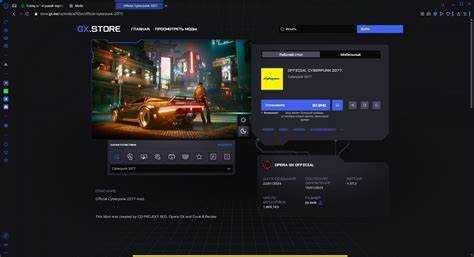
Сразу после отключения пассивного режима откройте GX Control и убедитесь, что ползунки CPU и RAM не имеют фиксированных порогов. Значения должны динамически меняться в зависимости от нагрузки, без жёлтых или красных меток.
Для объективной проверки запустите несколько действий: воспроизведение видео 1080p, открытие трёх-пяти вкладок с активными скриптами, загрузку крупного файла. Если график загрузки растёт выше прежних лимитов, режим действительно отключён.
Дополнительно откройте встроенный диспетчер задач Opera GX (Shift+Esc). Сравните показатели процесса браузера с системным диспетчером: расхождение не должно превышать 5–7%. При совпадении значений можно считать, что ограничений со стороны браузера больше нет.
При появлении рывков или падении скорости проверьте фоновые расширения и антивирус. Эти компоненты способны создавать искусственные лимиты, даже когда пассивный режим выключен.
Что делать, если пассивный режим включается автоматически
Автоматическое включение пассивного режима чаще всего связано с настройкой GX Control «Автоуправление ресурсами». Проверьте этот параметр в меню «Настройки → GX Control». Снимите флажок, чтобы браузер больше не ограничивал CPU и RAM самостоятельно.
Если проблема сохраняется, проверьте вкладку Limiters: ползунки CPU и RAM не должны быть закреплены на конкретных значениях. Закреплённые лимиты могут инициировать автоматическое снижение ресурсов даже при выключенном пассивном режиме.
В редких случаях причина – синхронизация с аккаунтом Opera. Выполните выход из учётной записи и отключите синхронизацию параметров, затем снова настройте Limiters вручную. Это гарантирует, что автоматические ограничения больше не применяются.
После всех изменений откройте несколько активных вкладок и наблюдайте графики в GX Control. Если показатели CPU и RAM растут в зависимости от нагрузки без резких ограничений, автоматическое включение пассивного режима устранено.
Отключение пассивного режима в приватных и обычных вкладках
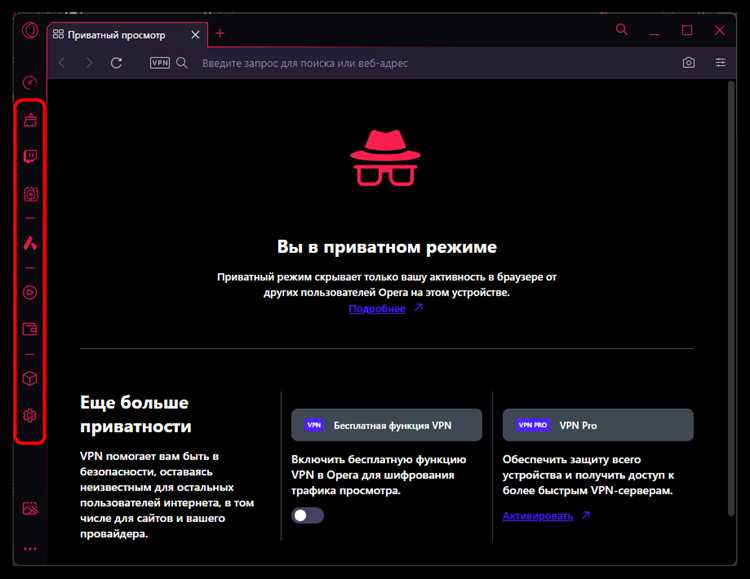
В Opera GX пассивный режим действует одинаково на обычные и приватные вкладки. Настройка выполняется через GX Control и влияет на все вкладки одновременно. Для контроля состояния ресурсов удобно использовать таблицу:
| Тип вкладки | Действие | Проверка результата |
|---|---|---|
| Обычные вкладки | В GX Control перевести тумблер Limiters в положение «Выкл» | CPU и RAM реагируют на нагрузку динамически, графики обновляются без ограничений |
| Приватные вкладки | Отключение выполняется вместе с обычными вкладками | Откройте несколько приватных вкладок с активным видео или скриптами и убедитесь, что показатели CPU/RAM соответствуют обычным вкладкам |
Если в приватных вкладках ресурсы остаются ограниченными, проверьте фоновые расширения. Некоторые расширения активны только в приватном режиме и могут создавать эффект пассивного режима.
Как сбросить пользовательские настройки, если кнопка недоступна
Если переключатель пассивного режима или тумблер Limiters неактивны, выполните сброс настроек GX Control. Это восстанавливает исходные параметры без удаления закладок и расширений.
Пошаговая инструкция:
- Откройте меню Opera GX (кнопка «O» в левом верхнем углу).
- Перейдите в «Настройки → Расширенные → GX Control».
- Найдите опцию «Сбросить настройки» и подтвердите действие.
- Перезапустите браузер для применения изменений.
После сброса тумблер Limiters становится активным. Проверьте состояние CPU и RAM в GX Control, чтобы убедиться, что пассивный режим отключён.
Если используется синхронизация Opera Sync, временно выйдите из аккаунта перед сбросом, чтобы настройки профиля не восстановились автоматически.
Когда имеет смысл оставить пассивный режим включённым
Пассивный режим сохраняет ограничения CPU и RAM, что снижает нагрузку на слабые системы и предотвращает перегрев ноутбуков без активного охлаждения. Оставлять его включённым рекомендуется при следующих условиях:
- Системная память менее 8 ГБ и процессор с частотой ниже 2,5 ГГц – ограничения помогают удерживать стабильную работу браузера при нескольких одновременно открытых вкладках.
- При использовании фоновых процессов, требующих минимального потребления ресурсов, например, потоковые уведомления, синхронизация почты или работа расширений в фоне.
- Если температура CPU часто превышает 80 °C при обычной нагрузке, пассивный режим снижает частоту обновления вкладок и уменьшает нагрев.
- На ноутбуках без внешнего охлаждения или при работе от батареи – режим позволяет продлить автономность без заметного влияния на базовую функциональность браузера.
В остальных случаях, особенно при активной работе с играми, потоковым видео или редакторами в браузере, лучше отключать пассивный режим, чтобы использовать полную мощность системы.
Вопрос-ответ:
Где в Opera GX находится переключатель пассивного режима?
Переключатель расположен в панели GX Control на боковой панели браузера. Для доступа нужно открыть GX Control через значок с индикатором ресурсов, перейти в раздел Limiters и выключить тумблер рядом с параметрами CPU и RAM. Если панель скрыта, её можно активировать в настройках боковой панели, добавив GX Control в список видимых элементов.
Что делать, если пассивный режим включается автоматически при открытии браузера?
Автоматическое включение связано с опцией «Автоуправление ресурсами» в GX Control. Для устранения нужно открыть настройки GX Control и отключить эту функцию. После этого тумблер Limiters можно настроить вручную. Если используется синхронизация Opera Sync, временно выйдите из аккаунта и измените параметры, чтобы автоматическое включение не восстанавливалось при входе в профиль.
Как проверить, что ограничения процессора и памяти полностью сняты?
После отключения пассивного режима откройте GX Control и наблюдайте за графиками CPU и RAM. Значения должны меняться динамически в зависимости от нагрузки. Дополнительно можно открыть диспетчер задач Opera GX (Shift+Esc) и сравнить показатели с системным диспетчером задач. Если показатели совпадают и нет жёлтых или красных ограничений, пассивный режим отключён.
Можно ли отключить пассивный режим только для приватных вкладок?
Нет, настройки пассивного режима действуют глобально и на обычные, и на приватные вкладки. Изменение выполняется через GX Control, и тумблер Limiters отключает ограничения для всех вкладок одновременно. Чтобы убедиться, что режим снят, откройте несколько приватных вкладок с активным видео или скриптами и проверьте показатели CPU и RAM.
В каких случаях стоит оставить пассивный режим включённым?
Пассивный режим полезен на слабых компьютерах с небольшим объёмом оперативной памяти или процессором с низкой частотой. Он помогает снизить нагрузку при одновременной работе нескольких вкладок, уменьшает нагрев CPU на ноутбуках без активного охлаждения и продлевает работу от батареи. Режим также удобен для фоновых задач, где важна минимальная загрузка системы.

 Загрузка...