Содержание статьи

Полное выключение Nintendo Switch требуется не только перед длительным хранением, но и при сбоях, зависаниях, проблемах с зарядкой или некорректной работе игр. В отличие от режима сна, при котором система продолжает потреблять заряд и сохраняет активные процессы, выключенная консоль прекращает работу полностью.
Многие пользователи ограничиваются нажатием кнопки Power и переводом устройства в сон, не подозревая, что это не завершает работу системы. В результате аккумулятор разряжается быстрее, а ошибки прошивки или зависшие приложения остаются активными после включения.
Nintendo Switch поддерживает несколько способов полного отключения: через меню питания, через системные настройки и с помощью принудительного удержания кнопки Power. Каждый вариант применяется в своей ситуации – от штатного выключения до случаев, когда экран не реагирует или консоль не отвечает на команды.
В этом материале разобраны все рабочие способы полного выключения Nintendo Switch, признаки корректного отключения и действия, которые помогут избежать путаницы между сном и реальным завершением работы системы.
Выключение через меню питания кнопкой Power
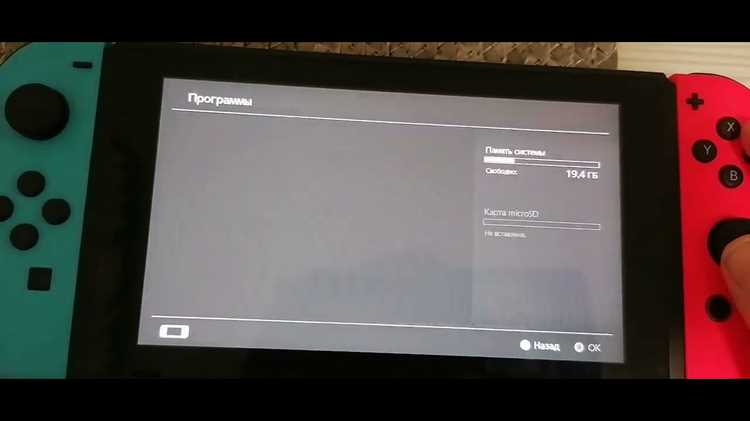
Стандартный способ полного отключения Nintendo Switch выполняется через меню питания, вызываемое аппаратной кнопкой Power. Кнопка расположена в верхней части корпуса рядом с регуляторами громкости. Для доступа к меню необходимо нажать и удерживать Power в течение 2–3 секунд, не отпуская раньше.
На экране появится системное окно с тремя пунктами: «Режим сна», «Параметры питания» и «Отмена». Для завершения работы нужно выбрать «Параметры питания», после чего подтвердить действие пунктом «Выключить». Простое нажатие Power без вызова меню переводит консоль только в сон.
После подтверждения экран полностью гаснет, индикаторы активности отсутствуют, звук вентилятора прекращается. Это состояние означает, что система завершила работу и не расходует заряд аккумулятора. При повторном включении требуется короткое нажатие кнопки Power с появлением логотипа Nintendo.
Данный способ подходит для штатного выключения консоли перед хранением, перевозкой или заменой карты памяти. Использование меню питания снижает риск программных сбоев по сравнению с принудительным отключением.
Полное отключение длительным удержанием кнопки Power

Длительное удержание кнопки Power используется для принудительного отключения Nintendo Switch в ситуациях, когда меню питания не открывается. Кнопка Power расположена на верхнем торце корпуса рядом с клавишами регулировки громкости. Для полного завершения работы необходимо удерживать кнопку не менее 12 секунд без отпускания.
Через несколько секунд экран гаснет, однако кнопку нужно продолжать удерживать до истечения полного времени. Отпускание раньше может привести только к переходу в режим сна. После корректного отключения консоль не подает звуков, не включает подсветку экрана и не реагирует на краткие нажатия.
Этот способ применяется при зависании системы, отсутствии отклика на сенсорный экран, черном экране или бесконечной загрузке. Принудительное отключение завершает активные процессы без сохранения текущего состояния, поэтому его не рекомендуется использовать при нормальной работе устройства.
Для проверки отключения выполните короткое нажатие Power. Появление логотипа Nintendo указывает на полный перезапуск системы, а не на выход из сна. Если экран остается черным, удерживайте Power еще 3–4 секунды для включения.
Отключение консоли через системные настройки
Полное выключение Nintendo Switch можно выполнить без использования кнопки Power через интерфейс системы. На главном экране откройте меню Home, выберите пункт «Настройки системы» и пролистайте список до раздела «Консоль». Внутри доступна команда «Выключить», запускающая корректное завершение работы.
После подтверждения система закрывает запущенные процессы, отключает беспроводные модули и гасит экран. В таком состоянии консоль не принимает обновления и не расходует заряд аккумулятора, что отличает этот вариант от режима сна.
Способ подходит при использовании Joy-Con, Pro Controller или сенсорного экрана, а также в ситуациях, когда кнопка Power срабатывает нестабильно. Он удобен перед длительным хранением или транспортировкой устройства.
Для проверки статуса нажмите Power один раз. Появление заставки Nintendo указывает на полное отключение, а не временную приостановку работы.
Отличие режима сна от полного выключения

Режим сна и полное выключение Nintendo Switch выполняют разные задачи, хотя внешне могут выглядеть одинаково из-за погасшего экрана. При переходе в сон система приостанавливает работу, сохраняя активные процессы в памяти и поддерживая питание основных модулей.
В режиме сна консоль продолжает расходовать заряд аккумулятора, поддерживает сетевые соединения и может загружать обновления игр и системы. За несколько дней без подзарядки уровень батареи заметно снижается, особенно при включенной функции автоматических обновлений.
Полное выключение завершает работу операционной системы, отключает Wi-Fi, Bluetooth и контроллеры, освобождает оперативную память. Аккумулятор в этом состоянии не расходуется, а повторное включение всегда сопровождается появлением логотипа Nintendo.
Режим сна предназначен для коротких пауз между игровыми сессиями, тогда как полное выключение используется при хранении, перевозке, устранении ошибок и зависаний. Непонимание разницы часто приводит к неожиданной разрядке консоли.
Выключение Nintendo Switch в док-станции
При нахождении консоли в док-станции стандартные кнопки на корпусе работают так же, как и вне неё. Для полного отключения используйте меню питания или системные настройки. Принудительное удержание кнопки Power также действует, независимо от подключения к доку.
Важно учитывать, что подключение к док-станции не вызывает автоматическое выключение. Консоль продолжает получать питание, если не выполнено полное отключение. Для проверки состояния достаточно взглянуть на индикатор питания на доке: мигающий свет означает режим сна, отсутствие – полное выключение.
Таблица ниже помогает ориентироваться по состоянию консоли в док-станции:
| Состояние | Индикатор на доке | Потребление энергии | Поведение системы |
|---|---|---|---|
| Режим сна | Мигает оранжевый свет | Небольшое | Фоновые процессы активны, поддерживаются обновления |
| Полное выключение | Индикатор погашен | Отсутствует | Система завершила работу, фоновые процессы не работают |
Для надежного отключения рекомендуется использовать меню питания или настройки консоли, даже если устройство находится в док-станции, чтобы предотвратить ненужное расходование заряда и сохранить стабильность системы.
Что делать если консоль не реагирует на кнопки
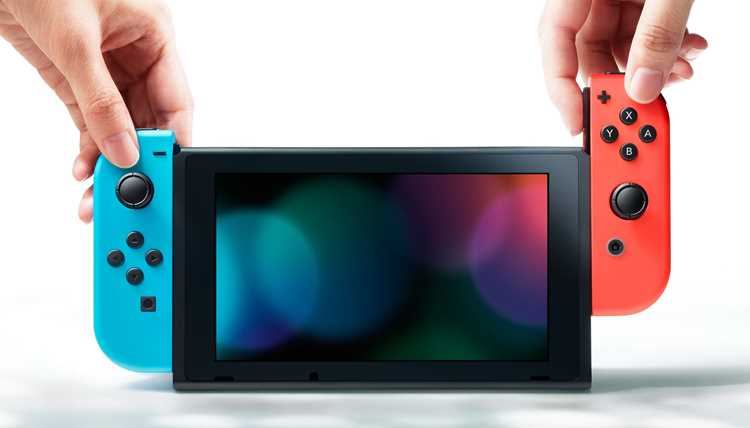
После отключения отсоедините консоль от док-станции и любых периферийных устройств. Подождите 30–60 секунд и включите снова, чтобы проверить корректную работу интерфейса и кнопок. Если проблема сохраняется, рекомендуется выполнить полный сброс через системные настройки в безопасном режиме.
Безопасный режим активируется при удержании кнопки Power и увеличения громкости при включении. В этом режиме можно выполнить проверку системы, перезагрузку или обновление прошивки, что помогает устранить зависания без повреждения данных.
Не подключайте консоль к зарядному устройству и не пытайтесь многократно нажимать кнопки при зависании – это может усилить сбой. Принудительное удержание Power является самым надежным способом полного отключения в подобных ситуациях.
Выключение при зависании или черном экране
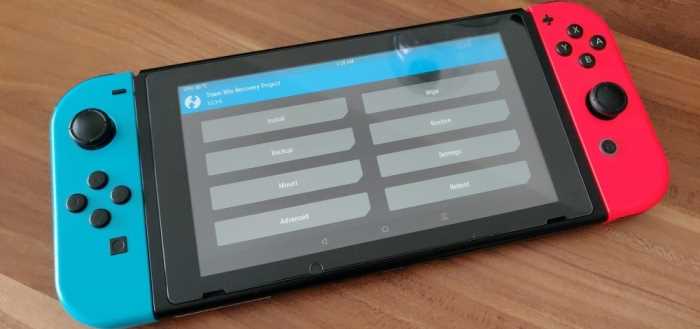
Если Nintendo Switch зависает или отображает черный экран, стандартные методы выключения через меню не работают. В таких случаях применяются принудительные действия для полного завершения работы системы:
- Длительное удержание кнопки Power: удерживайте Power не менее 12 секунд до полного гашения экрана.
- Отсоединение от док-станции: извлеките консоль из дока и отсоедините все подключенные контроллеры и кабели.
- Проверка индикатора питания: отсутствие светового сигнала на док-станции подтверждает полное выключение.
- Безопасный режим при повторном включении: удерживайте кнопки Power и увеличения громкости для доступа к режиму диагностики и обновления системы.
Дополнительные рекомендации:
- Не пытайтесь многократно нажимать кнопки – это не исправит зависание и может усилить сбой.
- Подключение к зарядному устройству во время зависания не влияет на возможность принудительного выключения.
- После полного отключения рекомендуется кратко подождать (30–60 секунд) перед повторным включением для стабилизации системы.
Следуя этим шагам, можно безопасно выключить консоль и предотвратить повреждение данных при зависании или черном экране.
Как проверить что Nintendo Switch полностью отключен

После выполнения любого способа полного выключения важно убедиться, что консоль действительно не работает. Для этого используйте несколько методов проверки:
- Проверка экрана: экран должен быть полностью погашен, без логотипов, подсветки или индикации сна.
- Индикаторы на док-станции: если консоль подключена, световой сигнал должен отсутствовать. Мигающий оранжевый свет указывает на режим сна, а не полное отключение.
- Проверка звука и вентилятора: отсутствие шума от вентиляторов и системных звуков подтверждает завершение работы.
- Краткое нажатие кнопки Power: при полном отключении появится логотип Nintendo, а при режиме сна – мгновенный возврат к предыдущему состоянию игры.
Дополнительные рекомендации:
- После принудительного отключения рекомендуется подождать 30–60 секунд перед повторным включением.
- Для полной уверенности можно повторить краткое удержание Power, чтобы исключить зависшие процессы.
- Если индикаторы или экран реагируют странно, проверьте питание и при необходимости повторите процесс выключения через системные настройки или длительное удержание Power.
Следуя этим действиям, можно точно определить, что Nintendo Switch находится в полностью выключенном состоянии и не расходует заряд аккумулятора.
Вопрос-ответ:
Можно ли выключить Nintendo Switch, не используя кнопку Power?
Да, консоль можно полностью отключить через системные настройки. Для этого откройте меню Home, перейдите в «Настройки системы», затем в раздел «Консоль» и выберите команду «Выключить». После подтверждения экран гаснет, а система завершает все активные процессы.
В чем разница между режимом сна и полным выключением?
Режим сна приостанавливает работу, сохраняя игры и приложения в памяти, при этом продолжается потребление энергии, поддерживаются сетевые функции и загрузка обновлений. Полное выключение завершает работу системы, отключает Wi-Fi и Bluetooth, освобождает оперативную память и полностью прекращает расход аккумулятора.
Что делать, если консоль зависла и экран не реагирует?
Если Nintendo Switch зависла, выполните принудительное отключение, удерживая кнопку Power не менее 12 секунд до полного гашения экрана. После этого отсоедините консоль от док-станции и периферии, подождите 30–60 секунд и включите снова. При необходимости используйте безопасный режим для проверки системы и обновления прошивки.
Как проверить, что Nintendo Switch действительно выключена?
Для проверки выполните краткое нажатие кнопки Power. Если появится логотип Nintendo, консоль была полностью выключена и запускается с нуля. Также убедитесь, что экран погашен, вентиляторы не работают, а индикатор на док-станции отсутствует. Мигающий или светящийся индикатор указывает на режим сна, а не на полное отключение.

 Загрузка...