Содержание статьи
Яндекс Карты позволяют быстро находить адреса, маршруты и объекты на карте, но стандартные функции не всегда удобны для сохранения конкретного участка. Вырезание фрагмента карты может понадобиться для презентаций, отчетов, планирования маршрутов или печати.
Для точного выделения нужной области важно определить масштаб и границы фрагмента. Яндекс Карты предоставляют возможность увеличения и уменьшения масштаба до уровня улицы или микрорайона, что позволяет зафиксировать участок без лишних деталей.
Существует несколько способов получить изображение выбранного участка: встроенные инструменты браузера, скриншоты с последующей обрезкой или специализированные программы для захвата экрана. Каждый метод имеет свои преимущества в зависимости от устройства и требуемого качества изображения.
После получения изображения фрагмента важно обработать его в редакторе: обрезать лишние элементы интерфейса, сохранить в подходящем формате и при необходимости изменить разрешение. Это позволяет получить чистую карту, готовую к использованию в документах или презентациях.
Выбор области карты для сохранения

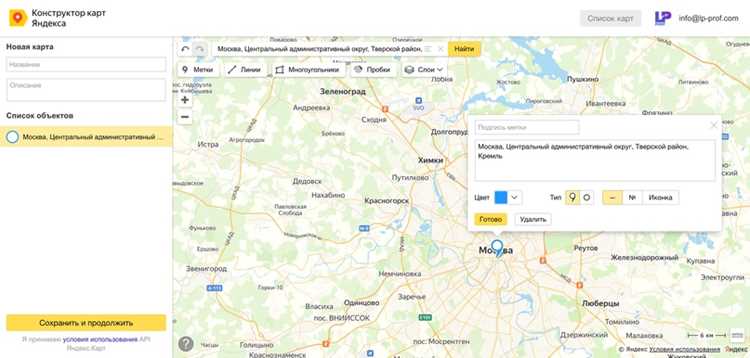
При подготовке фрагмента карты важно точно определить границы участка. Для этого откройте Яндекс Карты и наведите центр области, которую необходимо сохранить. Используйте колесо мыши или кнопки масштабирования, чтобы настроить уровень детализации. На уровне улицы видны отдельные здания и дорожная сеть, на уровне района – общие контуры улиц и объектов.
Если планируется выделение большого участка, лучше сначала выбрать минимальный масштаб, чтобы включить все нужные объекты. После этого можно плавно увеличить масштаб, чтобы уточнить границы и убедиться, что ключевые элементы попадут в кадр. Следите, чтобы значки Яндекс Маркеров и панелей не закрывали важные объекты.
Для точного позиционирования используйте сетку координат или ориентиры на карте, например перекрестки улиц или крупные здания. Это позволит при обрезке или последующей печати сохранить точное соответствие масштаба и расположения объектов.
Рекомендуется отметить на карте углы выбранной области, чтобы при скриншоте или сохранении через инструменты браузера исключить лишние зоны и минимизировать необходимость последующей коррекции изображения.
Использование встроенных инструментов Яндекс Карт

Яндекс Карты позволяют сохранять участки с помощью функции «Поделиться» или «Скопировать ссылку». Для этого выделите нужный участок на карте, настройте масштаб и нажмите кнопку «Поделиться». Система сгенерирует ссылку или код для вставки, который можно открыть в браузере для просмотра точно того же фрагмента.
Если требуется изображение, встроенные инструменты позволяют использовать режим «Скриншот карты». В веб-версии это делается через кнопку меню «Еще» → «Скачать карту». Можно выбрать формат PNG и размеры изображения. В мобильных приложениях Яндекс Карт аналогичная опция доступна через «Поделиться» → «Сохранить изображение».
Для работы с маршрутами используйте функцию «Маршрут», которая позволяет выделить конкретные улицы и объекты. После построения маршрута можно сохранить карту с отмеченными точками, что упрощает визуализацию нужного фрагмента без лишних деталей.
Важно учитывать, что встроенные инструменты сохраняют только визуальное отображение карты и не предоставляют отдельные слои данных. Если нужны отдельные элементы, например здания или дорожная сеть, придется использовать дополнительные методы захвата экрана или редакторы карт.
Скриншот фрагмента карты на компьютере

Для создания изображения нужного участка карты на компьютере используют стандартные средства захвата экрана или сторонние программы. Перед началом работы настройте масштаб и центр карты так, чтобы охватить все необходимые объекты.
Наиболее удобные способы:
- Клавиша Print Screen: сохраняет полный экран в буфер обмена. После нажатия откройте графический редактор, вставьте изображение и обрежьте лишние элементы.
- Комбинация Win + Shift + S (Windows 10 и выше): позволяет выделить прямоугольную область и сразу сохранить только нужный фрагмент.
- Сторонние программы для скриншотов: Snagit, Lightshot и Greenshot позволяют точно выделять область, изменять размеры и сразу сохранять изображение в выбранном формате.
При скриншоте учитывайте наличие панелей, всплывающих подсказок и элементов интерфейса. Их можно временно скрыть через кнопки управления картой или режим полноэкранного просмотра, чтобы получить чистое изображение.
После сохранения рекомендуется использовать графический редактор для точной обрезки, регулировки яркости и контрастности, а также сохранения файла в формате PNG или JPEG с высоким разрешением.
Скриншот фрагмента карты на мобильном устройстве
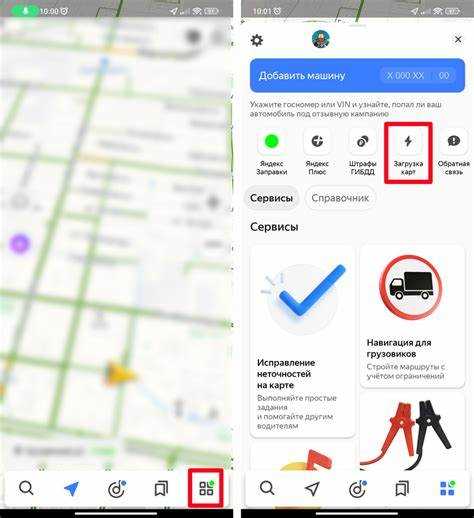
На смартфонах и планшетах для сохранения нужного участка карты используют стандартные функции скриншота или встроенные инструменты приложения. Перед захватом настройте масштаб и центр карты, чтобы включить все важные объекты.
Основные способы:
- Клавиши устройства: на большинстве Android – одновременное нажатие кнопок питания и уменьшения громкости, на iPhone с Face ID – кнопки питания и увеличения громкости.
- Встроенные функции Яндекс Карт: в меню «Поделиться» выберите «Сохранить изображение», чтобы сразу получить фрагмент карты без панелей интерфейса.
- Сторонние приложения для скриншотов: Screen Master, Screenshot Easy позволяют выделять прямоугольные области, редактировать и сохранять изображения в нужном формате.
После сохранения рекомендуется открыть изображение в мобильном редакторе для обрезки лишних элементов, корректировки яркости и увеличения четкости. Это позволяет получить чистый фрагмент карты для дальнейшего использования.
Редактирование и обрезка изображения карты

После создания скриншота фрагмента карты важно убрать лишние элементы интерфейса и ненужные области. Для этого откройте изображение в графическом редакторе, например, Paint, GIMP или Photoshop.
Основные шаги:
- Обрезка: выделите прямоугольную область, включающую только нужный участок карты. Убедитесь, что важные ориентиры не обрезаны.
- Коррекция яркости и контрастности: если скриншот получился темным или цвета искажены, скорректируйте параметры, чтобы объекты на карте были четкими.
- Удаление интерфейсных элементов: при необходимости используйте инструмент штамп или ластик для удаления кнопок, подсказок и панелей без повреждения карты.
- Изменение разрешения: если планируется печать или вставка в документ, увеличьте разрешение до 300 dpi для сохранения детализации или уменьшите для публикации в интернете.
После обработки сохраните изображение в формате PNG для сохранения качества или в JPEG для уменьшения размера файла. Такой подход позволяет получить чистый фрагмент карты, готовый к использованию в отчетах, презентациях и документах.
Сохранение карты в нужном формате
После редактирования фрагмента карты важно сохранить файл в формате, подходящем для дальнейшего использования. Выбор формата зависит от цели: печать, вставка в документ или публикация в интернете.
Основные рекомендации:
| Формат | Назначение | Особенности |
|---|---|---|
| PNG | Документы, презентации, сохранение качества | Сохраняет четкость, поддерживает прозрачность, подходит для печати и цифровых материалов |
| JPEG | Публикация в интернете, уменьшение размера файла | Сжимает изображение, может теряться качество при высокой компрессии |
| Отчеты, печать больших карт | Удобен для печати, сохраняет точные пропорции, можно комбинировать с текстовыми документами | |
| BMP | Архивирование без сжатия | Большой размер файла, сохраняет исходное качество без потерь |
После выбора формата используйте функцию «Сохранить как» в графическом редакторе, убедившись, что разрешение и размер файла соответствуют требованиям. Для печати лучше сохранять карты в высоком разрешении, для публикации в интернете – уменьшать размер файла для ускорения загрузки.
Вопрос-ответ:
Как выбрать нужный участок карты в Яндекс Карт для сохранения?
Для точного выбора участка откройте карту и наведите центр на важные объекты. Настройте масштаб с помощью колесика мыши или кнопок увеличения и уменьшения. Для больших участков сначала выберите минимальный масштаб, чтобы включить все ориентиры, затем увеличьте для уточнения границ. Использование перекрестков и крупных зданий как ориентиров помогает правильно выделить область для сохранения.
Можно ли сохранить карту прямо из Яндекс Карт без скриншота?
Да, Яндекс Карты позволяют использовать функцию «Поделиться». Она генерирует ссылку или код для вставки карты, отображающей точно выбранный участок. В мобильном приложении можно выбрать «Сохранить изображение» через меню «Поделиться», чтобы получить картинку без панелей интерфейса. Однако этот метод сохраняет только визуальное отображение и не позволяет выделять отдельные слои данных.
Какие способы создания скриншота карты на компьютере наиболее точные?
На ПК можно использовать клавишу Print Screen для полного экрана, комбинацию Win + Shift + S для выделения прямоугольной области или сторонние программы, такие как Lightshot и Snagit. Эти инструменты позволяют сразу выбрать участок карты, исключить панели интерфейса и сохранить изображение в нужном формате.
Как правильно сделать скриншот карты на смартфоне?
На Android обычно одновременно нажимают кнопки питания и уменьшения громкости, на iPhone с Face ID — кнопки питания и увеличения громкости. В приложении Яндекс Карт через меню «Поделиться» можно выбрать «Сохранить изображение». После получения скриншота рекомендуется обрезать лишние элементы интерфейса и при необходимости скорректировать яркость или контраст, чтобы объекты на карте были хорошо видны.
В каком формате лучше сохранять карту для документов и печати?
Для документов и печати лучше использовать PNG, так как он сохраняет четкость и поддерживает прозрачность. Для публикации в интернете можно выбрать JPEG, так как этот формат сжимает изображение и уменьшает размер файла. Если требуется печать больших карт или включение их в отчеты, подойдет PDF, который сохраняет пропорции и разрешение. При сохранении важно установить подходящее разрешение, например 300 dpi для печати или меньше для веб-публикации.
Как убрать панели и значки интерфейса при сохранении фрагмента карты из Яндекс Карт?
Перед созданием скриншота включите режим полноэкранного просмотра или временно закройте элементы интерфейса через кнопки управления картой. На компьютере это можно сделать, скрыв боковые панели и верхнее меню. На мобильных устройствах воспользуйтесь функцией «Сохранить изображение» в меню «Поделиться», которая автоматически убирает значки и подсказки. После этого при необходимости можно обрезать оставшиеся мелкие элементы с помощью графического редактора.
Можно ли вырезать карту с точным масштабом для печати или презентации?
Да, для точного масштаба сначала настройте увеличения карты в Яндекс Карт до нужного уровня: для улиц — крупный масштаб, для районов — мелкий. После этого создайте скриншот или сохраните фрагмент через встроенные функции приложения. Далее в графическом редакторе можно задать размер и разрешение изображения, например 300 dpi для печати или уменьшенное разрешение для документов. Такой подход позволяет сохранить пропорции объектов и четкость деталей на карте.

 Загрузка...