
Содержание статьи

Автопауза в наушниках активируется при снятии устройства с ушей, что удобно для некоторых пользователей, но мешает при длительном прослушивании или при занятиях спортом. На iPhone и iPad функция автоматически включена для моделей AirPods Pro, AirPods 3 и AirPods Max, и ее можно отключить через Настройки → Bluetooth → значок «i» рядом с наушниками → Автоматическое определение уха.
На Android-смартфонах ситуация зависит от производителя наушников и версии Android. Большинство моделей с поддержкой Google Fast Pair или фирменного приложения позволяют отключить автопаузу в разделе Настройки устройства → Параметры наушников → Автопауза. Для Samsung Galaxy Buds и Huawei FreeBuds этот параметр доступен прямо в приложении на смартфоне.
На компьютерах с Windows и Mac функция автопаузы обычно связана с сенсорным управлением на наушниках. В Windows следует открыть Параметры → Устройства → Bluetooth и другие устройства → Свойства наушников и отключить управление воспроизведением при снятии наушников. На Mac эта настройка находится в Системные настройки → Звук → Наушники → Автоматическая приостановка.
Использование фирменного приложения наушников обеспечивает точный контроль автопаузы. Многие производители, включая Sony, Bose и Jabra, позволяют выключить функцию полностью или настроить задержку перед паузой. Если стандартные настройки не помогают, проверка обновлений прошивки и корректная привязка устройства к смартфону часто решает проблему.
Отключение автопаузы на iPhone и iPad
На устройствах Apple автопауза активируется автоматически для AirPods Pro, AirPods 3 и AirPods Max при снятии наушников с ушей. Чтобы отключить эту функцию, откройте Настройки → Bluetooth, найдите свои наушники в списке подключенных устройств и нажмите значок «i» рядом с ними. В разделе Автоматическое определение уха переключите ползунок в положение выключено.
После отключения автопаузы воспроизведение музыки или подкастов продолжится даже при снятии наушников. Это особенно полезно при длительных тренировках или при использовании одной гарнитуры несколькими пользователями. Функция работает как для стандартного аудио, так и для звонков через FaceTime.
Если наушники не отображаются в настройках Bluetooth или переключатель недоступен, убедитесь, что установлена последняя версия iOS или iPadOS. Также можно перезагрузить наушники и повторно подключить их к устройству, чтобы настройки обновились.
Выключение автопаузы на Android-смартфонах
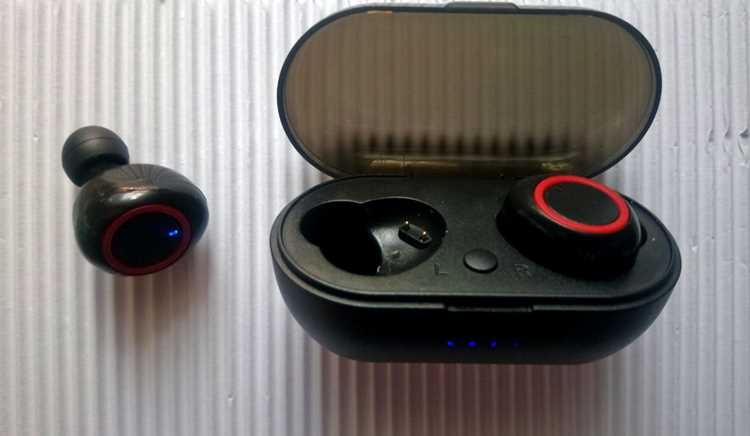
На Android-наушниках автопауза чаще всего контролируется через фирменное приложение производителя или через настройки Bluetooth. Для Samsung Galaxy Buds откройте Приложение Galaxy Wearable → Настройки наушников → Автопауза и переведите переключатель в положение выключено. Для Huawei FreeBuds аналогичный параметр находится в AI Life → Настройки наушников → Автопауза.
Если наушники поддерживают Google Fast Pair, откройте Настройки → Подключенные устройства → Настройки наушников и отключите опцию автопаузы. Для других моделей, таких как Sony или Jabra, функция управляется через приложение Headphones Connect или Sound+.
При отсутствии прямого переключателя рекомендуется обновить прошивку наушников и убедиться, что они подключены к смартфону через актуальную версию Bluetooth. После внесения изменений функция автопаузы полностью прекращает остановку воспроизведения при снятии наушников с ушей.
Настройка автопаузы на Windows-компьютерах
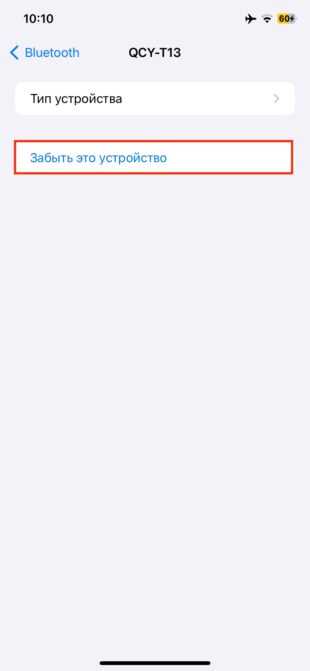
На Windows-наушниках автопауза чаще всего управляется сенсорными функциями устройства. Для отключения откройте Параметры → Устройства → Bluetooth и другие устройства, выберите подключенные наушники и нажмите Свойства устройства. В разделе управления воспроизведением найдите опцию Автопауза при снятии наушников и переведите переключатель в положение выключено.
Если встроенной настройки нет, используйте фирменное приложение наушников. Для моделей Sony подключитесь через Headphones Connect, для Bose – через Bose Music, где можно отключить автоматическую паузу и настроить сенсорное управление.
После внесения изменений воспроизведение музыки и видео продолжится независимо от снятия наушников с ушей. При возникновении сбоев проверьте версию Bluetooth-драйвера и при необходимости обновите его через Диспетчер устройств → Адаптеры Bluetooth.
Отключение автопаузы на Mac
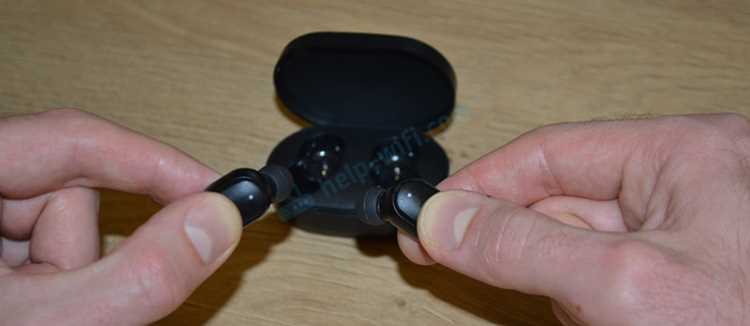
На Mac автопауза на наушниках Apple и сторонних моделей контролируется через системные настройки и сенсорное управление. Для отключения выполните следующие шаги:
- Если используется AirPods Pro или AirPods Max, снимите галочку с Автоматическая приостановка при снятии с ушей.
- Для сторонних моделей с поддержкой сенсорного управления откройте фирменное приложение наушников и найдите раздел Автопауза или Smart Pause.
После отключения автопаузы воспроизведение аудио и видео не будет прерываться при снятии наушников. Если опция недоступна, проверьте актуальность прошивки наушников и версии macOS, а также убедитесь в корректном подключении через Bluetooth.
Управление автопаузой на планшетах и других устройствах
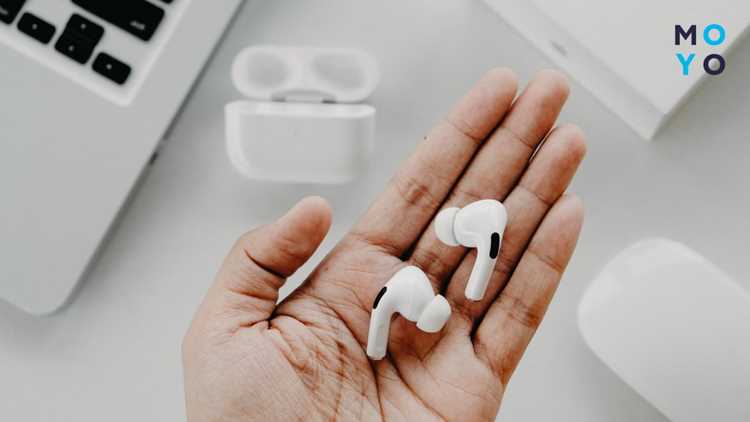
На планшетах и нетипичных устройствах функция автопаузы зависит от операционной системы и модели наушников. Для отключения используйте следующие рекомендации:
- На iPad откройте Настройки → Bluetooth → значок «i» рядом с наушниками и отключите Автоматическое определение уха.
- На планшетах Android перейдите в Настройки → Подключенные устройства → Настройки наушников или используйте фирменное приложение для отключения автопаузы.
- Для Windows-планшетов откройте Параметры → Устройства → Bluetooth и другие устройства и измените свойства наушников, отключив автоматическую паузу.
- На устройствах с ограниченными настройками используйте приложение производителя для полной настройки сенсорного управления и отключения Smart Pause.
После внесения изменений автопауза перестанет прерывать воспроизведение аудио и видео. При сбоях рекомендуется проверить обновления прошивки наушников и версию операционной системы устройства.
Использование фирменных приложений наушников для настройки

Фирменные приложения наушников позволяют точнее контролировать автопаузу и сенсорное управление. Ниже приведены основные функции популярных приложений:
| Производитель | Приложение | Настройка автопаузы |
|---|---|---|
| Sony | Headphones Connect | В разделе Управление наушниками → Автопауза можно включить или отключить функцию и настроить задержку паузы. |
| Bose | Bose Music | Опция Автоматическая приостановка позволяет полностью отключить автопаузу и настроить жесты для управления воспроизведением. |
| Jabra | Sound+ | Раздел Smart Pause включает или выключает автопаузу и регулирует чувствительность сенсоров. |
| Samsung | Galaxy Wearable | В Настройках наушников → Автопауза можно быстро отключить функцию для Galaxy Buds и настроить задержку срабатывания. |
После изменения настроек в приложении изменения применяются сразу и работают как на смартфонах, так и на планшетах и компьютерах. Если функция не активируется, убедитесь в актуальности прошивки наушников и приложения.
Проверка и изменение сенсорных жестов на наушниках
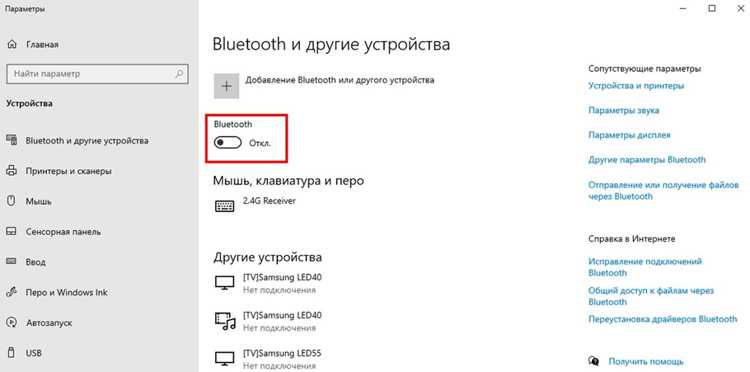
Сенсорные жесты на наушниках напрямую влияют на автопаузу. Для проверки текущих настроек выполните следующие действия:
iPhone и iPad: откройте Настройки → Bluetooth → значок «i» рядом с наушниками и проверьте раздел Сенсорное управление. Здесь можно отключить автоматическую паузу при снятии наушников.
Android: используйте фирменное приложение наушников. В разделе Управление жестами можно переназначить действия двойного и тройного касания, а также отключить автопаузы.
Windows и Mac: сенсорные жесты на наушниках управляются через приложение производителя. Например, в Sony Headphones Connect или Bose Music отключите Smart Pause и переназначьте функции воспроизведения на касания или удержания.
После изменения настроек сенсорные жесты перестают вызывать автопаузу, а управление воспроизведением становится предсказуемым. При проблемах рекомендуется обновить прошивку наушников и повторно подключить их к устройству.
Решение проблем, если автопауза не отключается
Если автопауза на наушниках продолжает работать после изменения настроек, выполните следующие действия:
- Проверьте актуальность прошивки наушников и обновите через фирменное приложение или сайт производителя.
- Перезагрузите наушники и повторно подключите их к устройству через Bluetooth.
- Убедитесь, что устройство использует последнюю версию операционной системы: iOS, iPadOS, Android, Windows или macOS.
- Сбросьте настройки наушников до заводских через приложение или комбинацию кнопок на корпусе и повторно настройте автопаузу.
- Если используются сторонние приложения для управления звуком, временно отключите их, чтобы исключить конфликт с настройками наушников.
После выполнения этих действий автопауза должна перестать срабатывать при снятии наушников с ушей, а воспроизведение аудио и видео будет непрерывным.
Вопрос-ответ:
Как отключить автопаузу на AirPods при использовании iPhone?
Для AirPods Pro, AirPods 3 и AirPods Max откройте Настройки → Bluetooth, нажмите значок «i» рядом с наушниками и в разделе Автоматическое определение уха переключите ползунок в положение выключено. После этого музыка и подкасты будут продолжать воспроизводиться даже при снятии наушников.
Можно ли отключить автопаузу на Android-наушниках без фирменного приложения?
Некоторые модели позволяют сделать это через стандартные настройки Bluetooth. Для этого откройте Настройки → Подключенные устройства → Настройки наушников и найдите опцию автопаузы. Если такая настройка отсутствует, потребуется использовать приложение производителя, например Galaxy Wearable для Samsung или AI Life для Huawei.
Почему автопауза продолжает работать на Windows после отключения в настройках?
Причиной может быть устаревший Bluetooth-драйвер или конфликт с сенсорными функциями наушников. Проверьте версию драйвера через Диспетчер устройств → Адаптеры Bluetooth и обновите при необходимости. Также убедитесь, что настройки автопаузы изменены через фирменное приложение наушников, если встроенного переключателя нет.
Как отключить автопаузу на Mac для сторонних наушников?
Для сторонних моделей используйте фирменное приложение производителя. В приложениях Sony Headphones Connect, Bose Music или Jabra Sound+ можно найти раздел автопаузы или Smart Pause и полностью отключить функцию. После изменений воспроизведение аудио не будет прерываться при снятии наушников с ушей.
Что делать, если автопауза не отключается ни на одном устройстве?
Попробуйте обновить прошивку наушников и версию операционной системы устройства. Перезагрузите наушники, сбросьте их настройки до заводских через приложение или комбинацию кнопок и подключите снова. Если проблема сохраняется, временно отключите сторонние приложения для управления звуком, чтобы исключить конфликт с функцией автопаузы.
Как отключить автопаузу на разных наушниках, если она срабатывает при каждом снятии с ушей?
Для наушников Apple откройте Настройки → Bluetooth → значок «i» рядом с устройством и выключите Автоматическое определение уха. На Android-устройствах используйте фирменное приложение: Samsung Galaxy Wearable или Huawei AI Life, где в разделе автопаузы можно отключить функцию. На Windows и Mac для большинства моделей настройка доступна через свойства устройства или приложение производителя, например Sony Headphones Connect, Bose Music или Jabra Sound+. Если функция не отключается, обновите прошивку наушников, версию операционной системы, перезагрузите устройства и повторно подключите наушники через Bluetooth. В некоторых случаях помогает сброс настроек наушников до заводских через приложение или комбинацию кнопок на корпусе.

 Загрузка...



