Содержание статьи
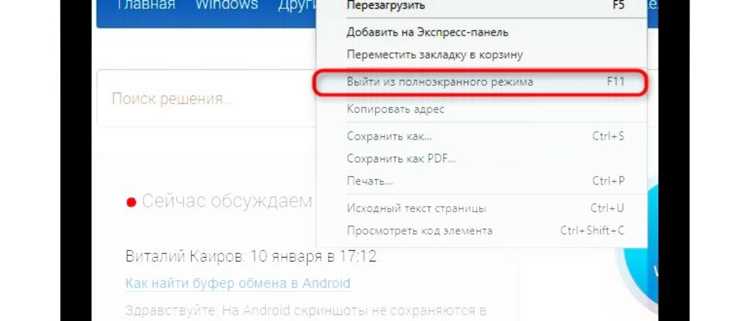
Полноэкранный режим в Krita скрывает панели инструментов, строки меню и рабочее пространство операционной системы, позволяя сосредоточиться на рисовании. Иногда после случайного включения этого режима пользователи не могут быстро вернуться к привычному интерфейсу. В статье подробно рассмотрены конкретные методы выхода из полноэкранного режима на разных операционных системах.
Существует несколько способов переключения из полноэкранного режима: использование клавиши Esc, сочетаний клавиш, управление через меню Вид и работа с панелью заголовка окна. Каждый метод применим в определённых ситуациях, например, если стандартные сочетания клавиш были изменены в настройках или окно программы зависло.
Особое внимание уделено настройке горячих клавиш для быстрого выхода. Krita позволяет назначить собственные комбинации, что ускоряет процесс возврата к обычному рабочему пространству. В статье приведены рекомендации по восстановлению панелей и строк меню без перезапуска программы, что сохраняет текущее состояние проекта.
Информация структурирована так, чтобы любой пользователь, независимо от опыта работы с Krita, смог точно следовать шагам и восстановить привычный интерфейс. Каждый способ сопровождается практическими примерами, что минимизирует риск случайной потери данных или настроек.
Проверка текущего режима отображения Krita
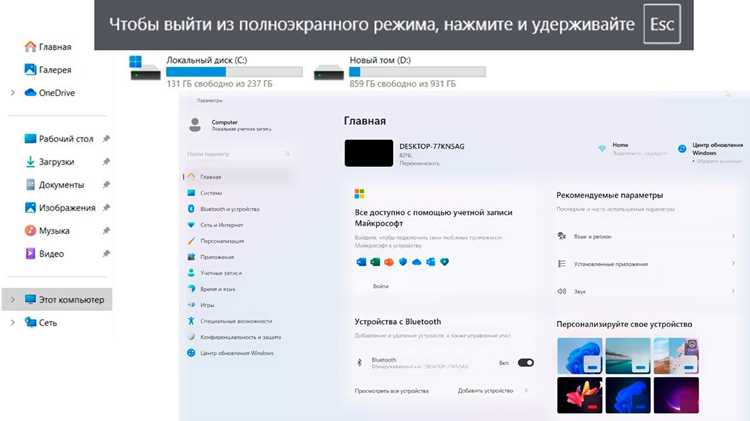
Для точного определения состояния интерфейса необходимо проверить видимые элементы окна. В полноэкранном режиме скрыты панели инструментов, строка меню и панель состояния, а сама рабочая область занимает весь экран. Если отсутствуют элементы управления, такие как Меню Файл или Панель инструментов, программа находится в полноэкранном режиме.
На Windows и Linux признаком полноэкранного режима служит отсутствие рамки окна и кнопок закрытия, сворачивания и разворачивания. На macOS скрыта верхняя системная панель, и окно Krita растягивается на весь экран.
Для подтверждения текущего режима можно нажать F11. Если интерфейс не изменяется, значит, включён полноэкранный режим. В этом случае дальнейшие действия по выходу должны выполняться через клавишу Esc, меню Вид или назначенные горячие клавиши.
Регулярная проверка режима отображения помогает избежать случайных изменений интерфейса и обеспечивает сохранение рабочего пространства с видимыми панелями инструментов и строками меню.
Использование клавиши Esc для выхода из полноэкранного режима
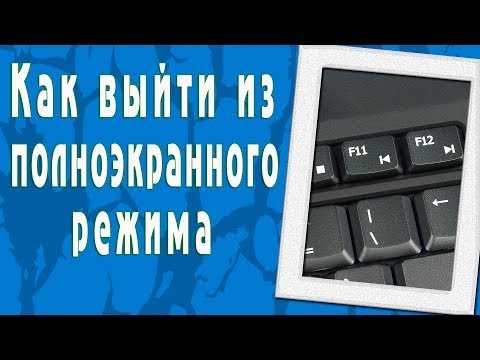
Клавиша Esc в Krita служит стандартным способом выхода из полноэкранного режима. При нажатии программа возвращает видимые панели инструментов, строку меню и панель состояния без изменения текущего проекта. Этот метод работает на всех поддерживаемых операционных системах: Windows, Linux и macOS.
Если Esc не реагирует, следует проверить, не изменено ли назначение этой клавиши в настройках Горячие клавиши. В меню Настройки → Настроить Krita → Горячие клавиши можно подтвердить или назначить действие Выход из полноэкранного режима на клавишу Esc.
При работе с несколькими мониторами нажатие Esc возвращает интерфейс на тот экран, где был активен полноэкранный режим. Это позволяет быстро восстановить контроль над рабочей областью без вмешательства в системные настройки окна.
Использование клавиши Esc является безопасным способом, так как не закрывает проект и не изменяет сохранённые данные. После выхода из полноэкранного режима все ранее открытые панели остаются на своих местах, что обеспечивает непрерывность работы.
Применение сочетания клавиш F11 для переключения режимов
Сочетание клавиш F11 в Krita предназначено для переключения между полноэкранным и оконным режимами. При нажатии интерфейс мгновенно изменяет видимость панелей инструментов, строки меню и панели состояния, сохраняя текущую рабочую область.
На Windows и Linux клавиша F11 полностью скрывает рамку окна и системные элементы, позволяя максимально увеличить пространство для рисования. На macOS F11 работает аналогично, но при этом верхняя системная панель остаётся доступной при наведении курсора.
Если стандартное поведение клавиши изменено в настройках, её можно восстановить через меню Настройки → Настроить Krita → Горячие клавиши, назначив действие Переключение полноэкранного режима на F11. Это обеспечивает быстрый возврат к привычному интерфейсу без дополнительных действий.
Использование F11 особенно удобно при работе с крупными проектами, когда необходимо временно увеличить рабочее пространство. После повторного нажатия возвращается стандартный вид со всеми панелями и меню.
Восстановление панели инструментов через меню Вид

Если панели инструментов или другие элементы интерфейса скрыты после включения полноэкранного режима, их можно восстановить через меню Вид. Этот метод позволяет вернуть конкретные панели без выхода из режима и без изменения расположения окон.
Последовательность действий:
- Наведите курсор на верхнюю часть экрана, чтобы открыть строку меню.
- Выберите Вид → Панели.
- Отметьте нужные панели, например:
- Панель инструментов
- Свойства инструмента
- Палитры
- Панели появятся в рабочей области в последних сохранённых позициях.
Если панели не восстанавливаются, убедитесь, что опция Полноэкранный режим не активна, или используйте комбинацию F11 для переключения. Этот способ подходит для всех версий Krita и помогает быстро вернуть удобный рабочий интерфейс без потери текущих настроек проекта.
Выход из полноэкранного режима с помощью панели заголовка окна
На всех операционных системах Krita позволяет управлять режимом окна через панель заголовка. Этот метод особенно полезен, если стандартные клавиши или меню не реагируют.
Алгоритм действий:
- Подведите курсор к верхней части экрана, чтобы отобразить панель заголовка окна.
- Найдите стандартные кнопки управления окном:
- Свернуть
- Развернуть/Восстановить
- Закрыть
- Нажмите Развернуть/Восстановить для выхода из полноэкранного режима.
На macOS для восстановления окна можно использовать верхнюю системную панель с кнопкой Зелёный кружок, которая переключает полноэкранный режим. После выполнения этих действий интерфейс Krita возвращается в стандартное оконное состояние с видимыми панелями инструментов и строкой меню.
Настройка горячих клавиш для быстрого выхода

Для ускоренного выхода из полноэкранного режима в Krita можно настроить собственные горячие клавиши. Это позволяет переключаться между режимами без использования меню или мыши.
Пошаговая инструкция:
- Откройте меню Настройки → Настроить Krita.
- Перейдите в раздел Горячие клавиши.
- В строке поиска введите Полноэкранный режим или Выход из полноэкранного режима.
- Выберите действие и нажмите кнопку Назначить.
- Введите удобную комбинацию клавиш и подтвердите изменения.
Для наглядности можно использовать следующую таблицу примеров сочетаний клавиш:
| Действие | Рекомендуемая комбинация | Примечание |
|---|---|---|
| Вход/выход из полноэкранного режима | Ctrl + F | Подходит для Windows и Linux |
| Выход из полноэкранного режима | Cmd + F | Используется на macOS |
| Переключение полноэкранного режима | F11 | Работает на всех системах по умолчанию |
После настройки горячих клавиш переключение режимов становится быстрым и безопасным, без риска изменения текущего проекта или расположения панелей.
Решение проблем при зависании в полноэкранном режиме

Иногда Krita может перестать реагировать на клавиши Esc или F11, оставляя окно в полноэкранном режиме. Первым шагом следует проверить, активна ли блокировка клавиатуры или системные сочетания клавиш не переопределены.
Если стандартные методы не работают, рекомендуется использовать следующие действия:
- На Windows нажмите Alt + Tab для переключения на другое окно, затем вернитесь в Krita и попробуйте выйти из полноэкранного режима.
- На macOS используйте Cmd + Tab для переключения приложений и повторного актива интерфейса Krita.
- На Linux примените Ctrl + Alt + Esc или комбинации оконного менеджера для принудительного восстановления состояния окна.
Если зависание сохраняется, закройте Krita через системный диспетчер задач или монитор активности. Перед этим убедитесь, что все изменения в проекте сохранены, чтобы избежать потери данных.
После перезапуска рекомендуется проверить настройки горячих клавиш и отключить возможные конфликтующие сочетания, чтобы исключить повторное зависание в полноэкранном режиме.
Вопрос-ответ:
Как быстро выйти из полноэкранного режима в Krita с помощью клавиатуры?
Самый быстрый способ — нажать клавишу Esc. Это сразу возвращает панели инструментов, строку меню и панель состояния. Если клавиша не реагирует, нужно проверить настройки горячих клавиш в меню Настройки → Настроить Krita → Горячие клавиши и убедиться, что действие Выход из полноэкранного режима назначено корректно.
Что делать, если после нажатия F11 интерфейс Krita не возвращается к обычному виду?
Клавиша F11 переключает окно между полноэкранным и оконным режимом. Если интерфейс не меняется, возможно, комбинация клавиш была изменена в настройках. В меню Настройки → Настроить Krita → Горячие клавиши можно проверить или переназначить действие Переключение полноэкранного режима. Также стоит убедиться, что другие программы не блокируют системные сочетания клавиш.
Как восстановить скрытую панель инструментов через меню Вид?
Наведите курсор на верхнюю часть экрана, чтобы открыть строку меню, затем выберите Вид → Панели и отметьте нужные элементы, например, Панель инструментов, Свойства инструмента или Палитры. После этого панели появятся в рабочих местах, где они находились ранее, без изменения текущего проекта.
Можно ли выйти из полноэкранного режима через панель заголовка окна?
Да, это альтернативный способ. Подведите курсор к верхней части экрана, чтобы отобразить панель заголовка, и нажмите кнопку Развернуть/Восстановить на Windows и Linux или Зелёный кружок на macOS. Это возвращает интерфейс к стандартному окну с видимыми панелями и строкой меню.
Какие действия предпринять, если Krita зависла в полноэкранном режиме?
Если клавиши Esc и F11 не работают, попробуйте переключиться на другое приложение с помощью Alt + Tab на Windows и Linux или Cmd + Tab на macOS, затем вернитесь в Krita и попробуйте выйти из полноэкранного режима. В случае полной блокировки используйте диспетчер задач или монитор активности, чтобы закрыть программу. После перезапуска рекомендуется проверить настройки горячих клавиш и отключить конфликтующие сочетания.
Как понять, что Krita находится в полноэкранном режиме и панели скрыты?
Если в окне Krita отсутствуют стандартные элементы интерфейса — строка меню, панели инструментов и панель состояния — программа находится в полноэкранном режиме. На Windows и Linux это проявляется в отсутствии рамки окна и кнопок управления. На macOS верхняя системная панель становится скрытой, а окно растягивается на весь экран. Для проверки можно нажать F11: если интерфейс не изменился, значит активен полноэкранный режим, и нужно использовать клавишу Esc или меню Вид для возврата к обычному окну.
Можно ли настроить свои горячие клавиши для выхода из полноэкранного режима?
Да, Krita позволяет назначать собственные комбинации клавиш. Для этого откройте меню Настройки → Настроить Krita → Горячие клавиши, в строке поиска введите Выход из полноэкранного режима или Переключение полноэкранного режима. Выберите действие и назначьте удобное сочетание клавиш, например, Ctrl + F на Windows и Linux или Cmd + F на macOS. После настройки переключение между режимами станет быстрым и позволит избежать случайного зависания интерфейса.

 Загрузка...