Содержание статьи
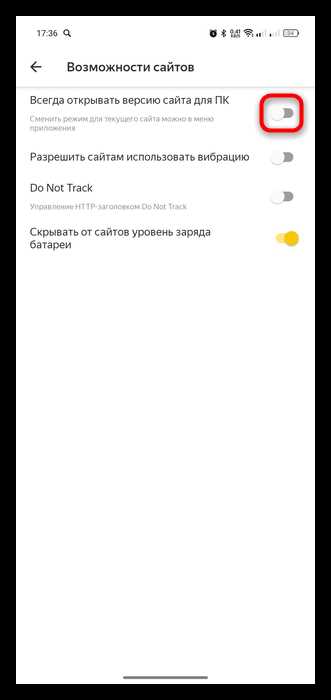
Мобильная версия Яндекса, несмотря на удобство использования на смартфонах, может вызывать неудобства при работе на компьютере. Некоторые пользователи сталкиваются с тем, что при посещении Яндекса на ПК автоматически загружается мобильная версия сайта, что приводит к ухудшению качества просмотра и функциональности. В этой статье мы рассмотрим несколько способов отключения мобильной версии Яндекса на компьютере.
Первым шагом является использование десктопной версии сайта, которая по умолчанию предоставляет все функции, доступные пользователям ПК. Однако, при настройках браузера иногда приходится вручную выбирать версию сайта. Важно отметить, что не все браузеры позволяют сделать это легко, и в некоторых случаях нужно будет использовать дополнительные настройки.
Другим распространённым методом является использование функций браузера для предотвращения редиректов на мобильную версию. В большинстве современных браузеров есть встроенные инструменты, позволяющие блокировать автоматический переход на мобильные страницы. Описание этого процесса будет полезно тем, кто предпочитает настроить браузер для более удобного использования Яндекса на компьютере.
Обратите внимание: отключение мобильной версии может не только улучшить визуальное восприятие, но и ускорить работу с сайтом, так как десктопная версия часто загружается быстрее. Тем не менее, правильная настройка зависит от выбранного вами браузера и его версии. В следующих разделах мы подробнее рассмотрим шаги для разных популярных браузеров.
Как проверить, включена ли мобильная версия Яндекса

Для того чтобы определить, активирована ли мобильная версия Яндекса на вашем компьютере, выполните следующие шаги:
1. Проверьте внешний вид страницы – если на экране отображается адаптированная для мобильных устройств версия Яндекса, то скорее всего, мобильная версия включена. Это можно определить по изменённому расположению элементов интерфейса, уменьшенному размеру шрифта и отсутствию некоторых функций, доступных в десктопной версии.
2. Используйте инструменты разработчика – в большинстве браузеров для проверки мобильной версии можно использовать инструменты разработчика. Откройте Яндекс в браузере, нажмите правой кнопкой мыши и выберите «Инспектировать» или нажмите клавишу F12. В открывшемся окне переключитесь на вкладку «Мобильное устройство» (в Google Chrome это иконка с изображением смартфона). Если экран сайта меняет свою форму и размеры в режиме мобильного устройства, это подтверждает включение мобильной версии.
3. Проверьте адрес сайта – в мобильной версии Яндекс может отображать специальный поддомен или параметры URL. Например, если в адресной строке сайта присутствует фрагмент, указывающий на мобильную версию, это также является индикатором включённого мобильного режима.
Если вы обнаружили, что мобильная версия активирована, можно приступить к её отключению с помощью настроек браузера или других методов, о которых будет сказано далее в статье.
Как отключить мобильную версию через настройки браузера
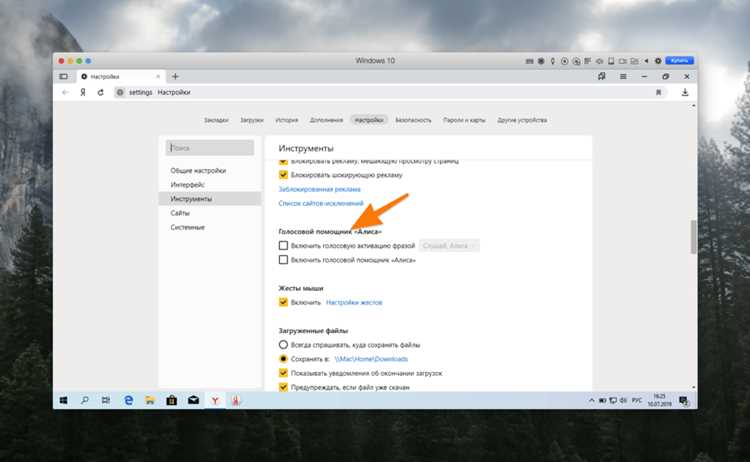
Отключить мобильную версию Яндекса можно с помощью настройки параметров браузера. Для этого выполните несколько простых шагов в зависимости от используемого браузера.
Google Chrome: Перейдите в настройки браузера. В разделе «Дополнительные инструменты» откройте «Инструменты разработчика» (F12 или Ctrl+Shift+I). В верхнем меню нажмите на иконку мобильного устройства для переключения между режимами. Если мобильная версия отображается, отключите этот режим, и Яндекс снова откроется в десктопном формате.
Mozilla Firefox: Откройте меню «Инструменты» и выберите «Web-разработчик» > «Инспектор». В верхней панели нажмите на кнопку с изображением телефона для включения или выключения мобильного режима. После отключения режима мобильного устройства, Яндекс отобразится в стандартной десктопной версии.
Microsoft Edge: Включите инструменты разработчика через меню (F12). Перейдите на вкладку с иконкой мобильного устройства. Отключите мобильный режим и обновите страницу, чтобы вернуться к полной версии сайта.
Эти шаги позволяют управлять видом страницы без использования дополнительных расширений. Важно помнить, что для некоторых сайтов мобильная версия может включаться автоматически на основе размера экрана, и изменение этого параметра в браузере позволит навсегда сохранить привычный вид страницы.
Использование десктопной версии сайта Яндекс
Принудительное открытие десктопной версии: На Яндексе можно использовать ссылку, которая приводит к десктопной версии сайта. Обычно достаточно ввести в адресной строке https://yandex.ru/, а не m.yandex.ru, чтобы не попасть на мобильную версию. Однако в некоторых случаях браузер по-прежнему может перенаправлять на мобильную версию. В таких ситуациях можно воспользоваться методом изменения настроек браузера.
Режим «Запрет мобильных сайтов»: Некоторые браузеры, такие как Google Chrome и Firefox, позволяют ограничить работу мобильных версий сайтов. Для этого нужно отключить автоматическое редиректирование на мобильные сайты. Ниже представлен список действий для различных браузеров.
| Браузер | Шаги для включения десктопной версии |
|---|---|
| Google Chrome | Откройте «Инструменты разработчика» (F12), выберите «Device Toolbar», затем выключите режим мобильного устройства. |
| Mozilla Firefox | Используйте «Инспектор» (F12) и отключите мобильный режим через меню «Responsive Design Mode». |
| Microsoft Edge | Перейдите в «Инструменты разработчика» (F12), включите «Device Mode», затем отключите мобильный режим. |
Кроме того, для удобства, можно сохранить эту настройку в браузере, чтобы каждый раз не включать десктопную версию вручную. Эти действия помогут вам всегда открывать Яндекс в привычном виде, избегая мобильной адаптации.
Решение проблемы с автоматическим переходом на мобильную версию

Проблема с автоматическим переходом на мобильную версию Яндекса может возникать по разным причинам, в том числе из-за настроек браузера или кеширования. Чтобы решить эту проблему, следуйте ниже приведённым рекомендациям.
1. Очистка кеша и cookies браузера: В некоторых случаях мобильная версия продолжает открываться из-за старых данных в кеш-памяти или cookies. Очистите кеш и cookies в настройках браузера. Это устранит все сохранённые данные, которые могут вызывать автоматический переход на мобильную версию сайта.
2. Отключение мобильной версии через настройки браузера: Для пользователей Google Chrome и других популярных браузеров есть настройка, позволяющая запретить автоматическое перенаправление на мобильные сайты. Включите режим «Запрет редиректов» или вручную настройте параметры User-Agent, чтобы браузер не перенаправлял на мобильную версию Яндекса.
3. Использование расширений для браузера: Для постоянного контроля над поведением сайта, можно установить расширение, которое будет блокировать мобильные версии сайтов. Расширения, такие как «User-Agent Switcher», позволяют легко контролировать, как сайт будет отображаться на вашем устройстве.
4. Изменение настроек User-Agent: В некоторых браузерах, таких как Firefox и Chrome, можно вручную настроить User-Agent, чтобы при каждом открытии сайта Яндекс отображался в десктопной версии. Включите режим разработчика (F12), выберите нужный User-Agent для десктопной версии, и при следующем посещении Яндекса мобильная версия не будет загружаться.
Важно: Иногда проблема может быть связана с самим сайтом, и в этом случае вам нужно будет ожидать обновлений или изменений на стороне Яндекса. Однако описанные методы обычно решают проблему с автоматическим переходом на мобильную версию сайта.
Как сохранить настройки при обновлениях браузера
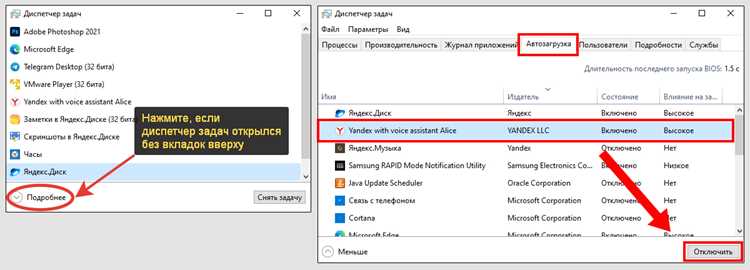
При обновлениях браузеров настройки, связанные с мобильной версией Яндекса, могут быть сброшены. Чтобы избежать потери настроек и обеспечить стабильную работу сайта в десктопной версии, следуйте нескольким рекомендациям.
1. Использование синхронизации настроек: Современные браузеры, такие как Google Chrome и Mozilla Firefox, предлагают функцию синхронизации настроек между устройствами. Включите синхронизацию, чтобы все ваши настройки (включая User-Agent и блокировки мобильных сайтов) сохранялись в облаке. Это позволит восстановить все изменения после обновлений браузера.
2. Использование профилей браузера: Создайте отдельный профиль для работы с Яндексом и настройте его так, чтобы он всегда загружал десктопную версию сайта. В некоторых браузерах можно настроить отдельные профили, что помогает сохранить параметры на долгосрочной основе и избежать сброса настроек после обновлений.
3. Сохранение расширений: Расширения, блокирующие мобильные версии сайтов, как правило, сохраняют настройки между обновлениями, если они правильно синхронизированы с учётной записью. Убедитесь, что у вас установлена актуальная версия расширения, и включена синхронизация данных расширений.
4. Резервное копирование настроек: Если вы хотите полностью гарантировать сохранение всех пользовательских настроек, сделайте резервную копию настроек браузера. В некоторых браузерах (например, Chrome) можно экспортировать настройки через файл настроек профиля. Это особенно важно, если вы часто обновляете браузер или меняете устройство.
Примечание: Даже с учётом этих мер, браузеры могут время от времени сбрасывать настройки при крупных обновлениях. В таких случаях не забудьте проверить и восстановить настройки вручную, используя описанные методы.
Рекомендации для пользователей разных браузеров
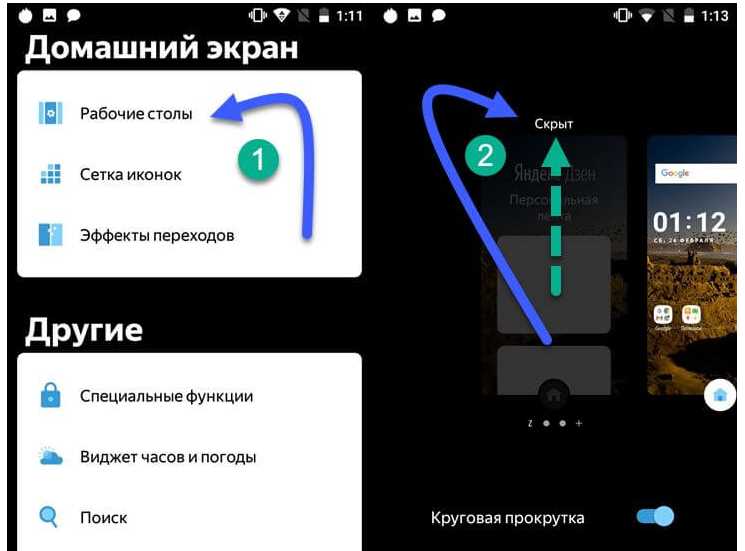
Каждый браузер имеет свои особенности в управлении мобильной версией сайтов. Ниже приведены рекомендации для популярных браузеров, чтобы отключить мобильную версию Яндекса на компьютере.
- Google Chrome:
- Откройте сайт Яндекс в браузере.
- Нажмите F12 или правой кнопкой мыши выберите «Инспектировать».
- Перейдите на вкладку «Device Toolbar» (иконка с изображением телефона) и отключите мобильный режим, выбрав «Responsive» или «Десктопная версия».
- Перезагрузите страницу для применения изменений.
- Mozilla Firefox:
- Откройте Яндекс в Firefox.
- Нажмите F12 для открытия инструментов разработчика.
- В меню инструментов выберите «Режим адаптивного дизайна» (или нажмите Ctrl+Shift+M).
- Отключите мобильный режим, используя параметры в верхней части экрана, выбрав «Десктопный режим».
- Microsoft Edge:
- Перейдите на сайт Яндекс.
- Нажмите F12 для открытия инструментов разработчика.
- Включите «Device Mode» через иконку с изображением устройства.
- Выберите десктопную версию, отключив мобильный режим, и обновите страницу.
- Safari:
- На Mac откройте Яндекс в браузере Safari.
- Перейдите в «Разработчик» в меню и выберите «Переключить режим пользовательского агента».
- Выберите «Десктопную версию» из предложенного списка.
- Перезагрузите страницу для сохранения изменений.
- Opera:
- Откройте Яндекс в браузере Opera.
- Нажмите Ctrl+Shift+I для открытия инструментов разработчика.
- Переключите устройство на «Десктопную версию» через «Device Toolbar».
- Обновите страницу для применения изменений.
Эти шаги помогут отключить мобильную версию Яндекса и всегда просматривать сайт в удобной десктопной версии. Важно помнить, что в разных браузерах и версиях могут быть небольшие различия в интерфейсе инструментов разработчика, но суть настроек остается одинаковой.
Вопрос-ответ:
Почему Яндекс на компьютере открывается в мобильной версии, и как это исправить?
Если Яндекс на компьютере автоматически открывается в мобильной версии, это может быть связано с настройками браузера, которые перенаправляют на мобильный сайт. Чтобы решить эту проблему, можно вручную отключить мобильную версию через инструменты разработчика в браузере, например, в Google Chrome или Mozilla Firefox. Включите режим «Десктопная версия» в настройках инструментов разработчика или отключите мобильный режим в настройках браузера.
Как отключить мобильную версию Яндекса на компьютере, если изменения сбрасываются после обновлений браузера?
Если после обновлений браузера настройки сбрасываются, можно сохранить изменения с помощью синхронизации настроек браузера. Включите синхронизацию в Google Chrome или Mozilla Firefox, чтобы ваши настройки, включая пользовательский агент и параметры отображения, сохранялись в облаке. Также можно использовать отдельный профиль для работы с Яндексом, чтобы настройки не сбрасывались при обновлениях.
Что делать, если Яндекс всегда открывается в мобильной версии, даже после очистки кеша?
Если очистка кеша и cookies не решает проблему, возможно, в браузере сохранены старые данные или настройки, которые заставляют сайт открываться в мобильной версии. В таком случае стоит проверить параметры User-Agent в браузере. Например, в Google Chrome можно вручную настроить User-Agent через инструменты разработчика, чтобы сайт всегда открывался в десктопной версии. Также проверьте настройки редиректов и блокировку мобильных сайтов в браузере.
Можно ли навсегда отключить мобильную версию Яндекса на компьютере?
Да, отключить мобильную версию Яндекса на компьютере можно навсегда. Один из способов — это настройка браузера на десктопную версию сайта через инструменты разработчика. Вы можете настроить браузер так, чтобы он всегда загружал десктопный сайт. В некоторых браузерах также есть опции для блокировки редиректов на мобильные версии сайтов. Также стоит использовать расширения, такие как «User-Agent Switcher», для постоянного контроля за отображением сайтов.

 Загрузка...