Содержание статьи
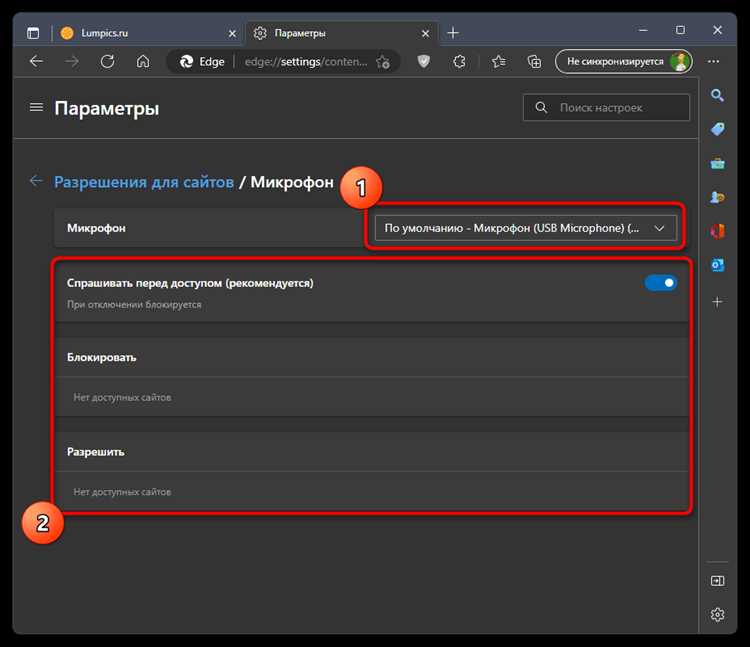
Наушники Razer часто используются не только для игр, но и для работы, видеосвязи и записи звука. Во многих ситуациях встроенный микрофон требуется отключить полностью: чтобы система не выбирала его по умолчанию, чтобы исключить фоновый шум или чтобы избежать передачи звука в приложениях без ведома пользователя.
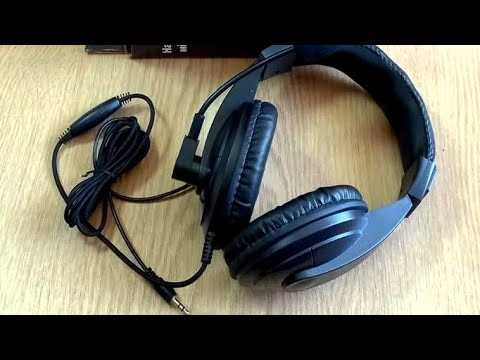
Способ отключения микрофона зависит от конкретной модели наушников и сценария использования. В одних случаях достаточно нажать физическую кнопку Mute на корпусе или кабеле, в других – требуется изменить параметры в Razer Synapse или в системных настройках Windows. Если микрофон съемный, его можно отсоединить, но даже после этого система может продолжать «видеть» устройство.
Отдельного внимания требуют ситуации, когда микрофон продолжает работать в браузере, мессенджерах или играх, несмотря на отключение. Здесь уже используются настройки доступа для приложений и проверка выбранного устройства ввода. Ниже разобраны все практические способы – от аппаратных до программных – с учетом типичных моделей Razer и особенностей Windows.
Отключение микрофона кнопкой Mute на кабеле или чашке
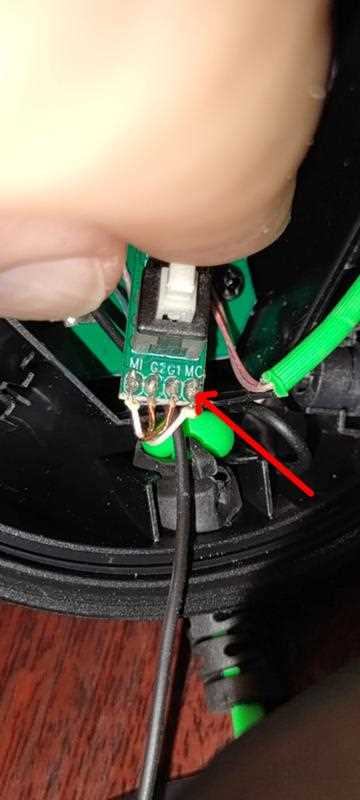
У большинства проводных и беспроводных наушников Razer предусмотрена аппаратная кнопка отключения микрофона. Она размещается либо на кабеле управления, либо на одной из чашек. Кнопка обычно помечена значком перечеркнутого микрофона и работает независимо от настроек системы.
При нажатии кнопки Mute микрофон отключается на уровне устройства. В этот момент голос не передается в игры, мессенджеры и программы записи, даже если микрофон выбран в Windows как основной источник ввода. На многих моделях активное состояние сопровождается индикатором: светодиод загорается красным или меняет цвет.
Перед использованием стоит проверить тип кнопки. На части моделей она фиксируемая – микрофон остается выключенным до повторного нажатия. На других используется сенсорная или нажимная кнопка без явной фиксации, поэтому индикатор служит основным ориентиром.
Если после нажатия Mute микрофон продолжает передавать звук, рекомендуется проверить плотность подключения кабеля или заряд беспроводных наушников. При низком заряде кнопка может не срабатывать корректно. Также следует учитывать, что аппаратное отключение не влияет на отображение микрофона в системе – устройство будет видно, но сигнал передаваться не будет.
Выключение микрофона через программное обеспечение Razer Synapse
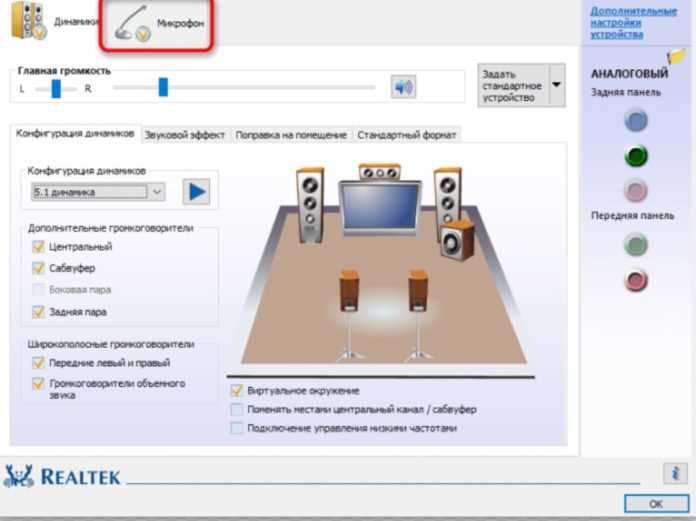
Razer Synapse управляет настройками гарнитуры на уровне драйвера. Через него можно полностью отключить микрофон без использования кнопок на корпусе. Метод подходит для моделей, которые корректно определяются в Synapse и подключены по USB или через фирменный адаптер.
- Запустите Razer Synapse и дождитесь загрузки профиля устройства.
- Перейдите в раздел Headset или Audio – название зависит от версии программы.
- Откройте вкладку Microphone.
- Отключите переключатель Mic On либо установите уровень Mic Volume в ноль.
Для гарантированного результата рекомендуется дополнительно деактивировать программные функции обработки:
- отключить Mic Monitoring, чтобы исключить самопрослушивание;
- выключить Voice Gate и Noise Reduction, если микрофон используется системой;
- проверить активный профиль и убедиться, что он не меняется автоматически при запуске игр.
После изменения параметров Synapse сохраняет настройки в памяти устройства. Это значит, что микрофон останется выключенным даже после перезагрузки системы. Если гарнитура не отображается в программе, следует обновить Synapse и переподключить наушники, иначе управление микрофоном будет недоступно.
Отключение микрофона в настройках звука Windows

Windows позволяет полностью отключить микрофон на уровне системы, независимо от наличия кнопки Mute или установленного программного обеспечения Razer. Такой способ подходит, если гарнитура используется на нескольких устройствах ввода или микрофон продолжает активироваться в приложениях.
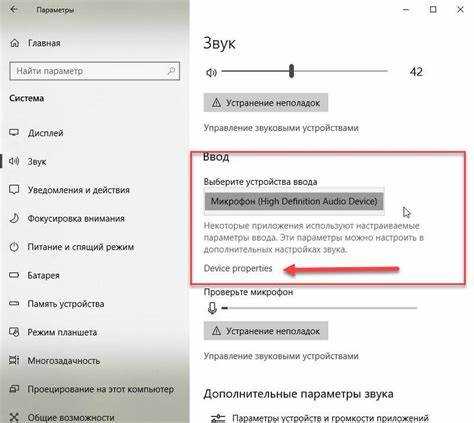
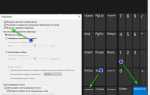
Откройте параметры звука через Параметры → Система → Звук и найдите раздел Ввод. В списке устройств выберите микрофон, относящийся к наушникам Razer, затем перейдите в его свойства. Нажмите кнопку Отключить – после этого система перестанет принимать аудиосигнал.
Дополнительно рекомендуется проверить классическую панель управления. В разделе Звук → Запись выберите микрофон Razer, откройте свойства и на вкладке Общие установите состояние «Отключено». Это предотвращает автоматический выбор микрофона при запуске игр и программ связи.
Если микрофон используется только эпизодически, можно оставить его включенным, но назначить другое устройство ввода по умолчанию. В таком случае Windows не будет переключаться на микрофон наушников Razer при подключении или обновлении драйверов.
Вопрос-ответ:
Почему микрофон на наушниках Razer работает, хотя я нажал кнопку Mute?
На части моделей кнопка Mute отключает передачу звука на уровне устройства, но в системе микрофон остается активным. Если приложение использует другой источник ввода или гарнитура подключена через переходник, сигнал может идти в обход кнопки. Проверьте выбранное устройство ввода в настройках Windows и убедитесь, что используется именно микрофон Razer.
Можно ли полностью отключить микрофон Razer так, чтобы его не видели программы?
Да. Для этого нужно открыть параметры звука Windows, перейти в раздел записи и отключить микрофон в свойствах устройства. После этого он не будет доступен для браузеров, мессенджеров и игр до повторного включения.
Сохраняется ли отключение микрофона в Razer Synapse после перезагрузки?
Если гарнитура поддерживает сохранение профилей, параметры из Razer Synapse записываются в память устройства. Микрофон остается выключенным после перезагрузки системы и повторного подключения наушников. При сбросе профиля или обновлении прошивки настройки могут вернуться к стандартным.
Что делать, если микрофон отключен, но индикатор на наушниках не загорается?
Не все модели Razer имеют световой индикатор состояния микрофона. В таком случае ориентируйтесь на отсутствие сигнала в системных индикаторах Windows или в настройках приложений. Для проверки можно открыть панель записи и убедиться, что шкала уровня не реагирует на звук.

 Загрузка...