Содержание статьи
WhatsApp позволяет пользователям оставаться авторизованными на нескольких устройствах одновременно, включая телефон, планшет и десктопные приложения. Однако наличие активных сессий на чужих устройствах повышает риск несанкционированного доступа к сообщениям и личным данным.
Для контроля безопасности важно периодически проверять список всех устройств, на которых выполнен вход. В мобильном приложении это можно сделать через раздел «Связанные устройства», где отображаются активные сеансы с указанием типа устройства, браузера и времени последнего использования.
Если требуется выйти из WhatsApp на всех устройствах сразу, достаточно использовать встроенную функцию «Выйти со всех устройств». Этот способ обеспечивает завершение всех активных сессий, кроме текущего устройства, на котором выполняется команда, и предотвращает доступ к аккаунту с посторонних устройств.
При потере телефона или подозрении на взлом рекомендуется сразу изменить PIN-код и пароль учетной записи, а также проверить подключенные устройства. Дополнительно можно активировать двухфакторную аутентификацию, чтобы повысить уровень защиты данных.
Проверка всех активных сессий WhatsApp

Для контроля безопасности важно регулярно проверять все активные сессии WhatsApp. Это позволяет выявить устройства, на которых выполнен вход без вашего ведома.
Шаги для проверки активных сессий:
- Откройте WhatsApp на телефоне.
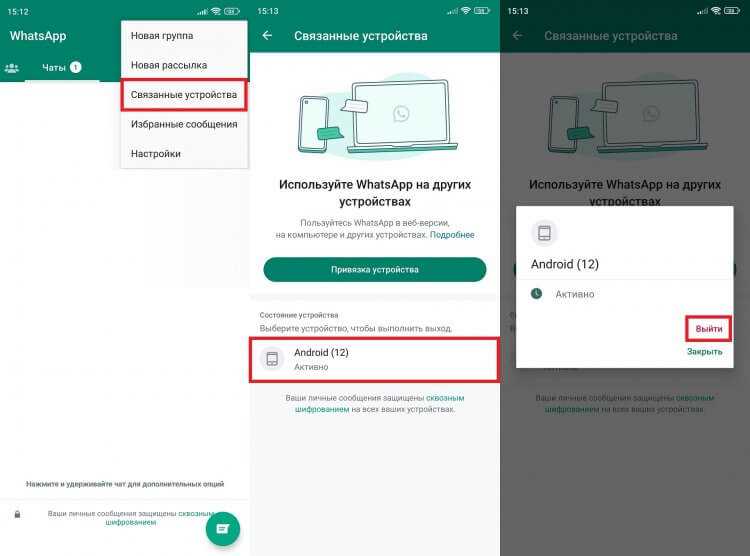
- Перейдите в Настройки → Связанные устройства.
- В списке отображаются все активные сессии, включая тип устройства, браузер и время последнего использования.
- Обратите внимание на незнакомые устройства или старые сессии, которые больше не используются.
Возможные признаки подозрительной активности:
- Неожиданное уведомление о входе на новом устройстве.
- Сообщения, которые вы не отправляли.
- Проблемы с доступом к аккаунту.
После проверки можно завершить нежелательные сессии вручную или использовать функцию «Выйти со всех устройств» для одновременного выхода со всех устройств, кроме текущего.
Выход из WhatsApp на телефоне через настройки аккаунта

Для выхода из WhatsApp на телефоне необходимо использовать встроенные настройки аккаунта. Это позволяет завершить сеанс на конкретном устройстве и предотвратить доступ к сообщениям посторонних.
Пошаговая инструкция:
- Откройте WhatsApp на телефоне.
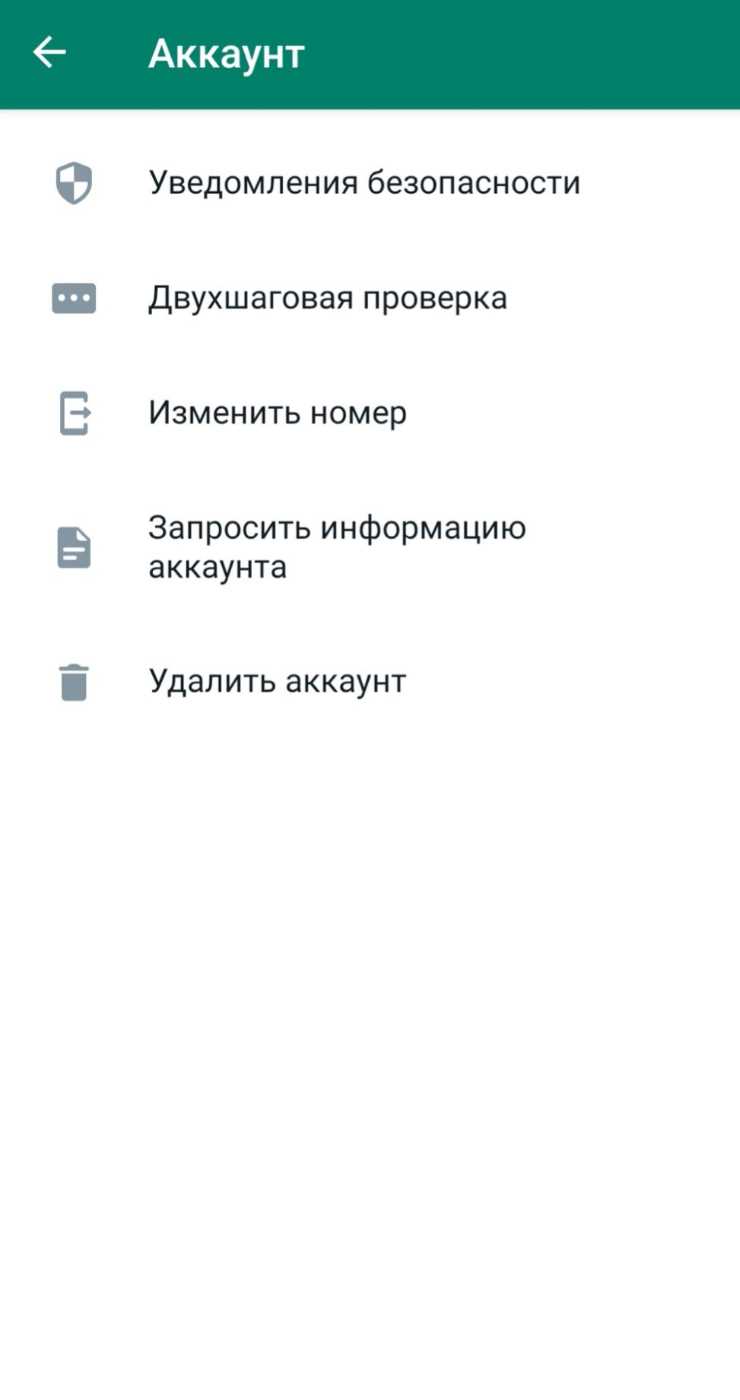
- Перейдите в Настройки → Аккаунт.
- Выберите Конфиденциальность или Безопасность в зависимости от версии приложения.
- Найдите раздел Активные устройства или Связанные устройства и откройте список всех сессий.
- Нажмите на конкретное устройство, с которого нужно выйти, и подтвердите действие кнопкой Выйти.
После завершения сеанса на телефоне проверяйте, что устройство больше не отображается в списке активных сессий. При необходимости можно повторить процедуру для других устройств, чтобы полностью контролировать доступ к аккаунту.
Выход из WhatsApp Web и десктопных приложений
Выход из WhatsApp на компьютере через веб-версию или десктопное приложение позволяет завершить сеанс и предотвратить доступ к сообщениям с чужого устройства.
Пошаговое руководство:
| Действие | Описание |
|---|---|
| Откройте WhatsApp на телефоне | Перейдите в Настройки → Связанные устройства для управления всеми сеансами. |
| Проверка активных сеансов | В списке отображаются все активные подключения WhatsApp Web и десктопных приложений с указанием браузера или компьютера. |
| Выход с конкретного устройства | Нажмите на устройство и выберите Выйти. Сессия будет завершена сразу. |
| Выход со всех устройств одновременно | Используйте функцию «Выйти со всех устройств», чтобы завершить все активные сеансы на компьютерах, кроме текущего. |
После выхода рекомендуется проверить список устройств, чтобы убедиться, что все нежелательные сеансы завершены, и повторить процедуру при необходимости.
Использование функции «Выйти со всех устройств» в мобильном приложении
Функция «Выйти со всех устройств» позволяет завершить все активные сеансы WhatsApp на сторонних устройствах одновременно, кроме текущего телефона. Это особенно важно при подозрении на несанкционированный доступ или после потери устройства.
Как использовать функцию:
- Откройте WhatsApp на телефоне.
- Перейдите в Настройки → Связанные устройства.
- Прокрутите список активных сессий вниз.
- Найдите кнопку «Выйти со всех устройств» и нажмите её.
- Подтвердите действие в появившемся окне. Все сеансы, кроме текущего, будут завершены.
После использования функции рекомендуется проверить список устройств еще раз, чтобы убедиться, что нежелательные сессии исчезли. При необходимости включите двухфакторную аутентификацию для дополнительной защиты аккаунта.
Что делать, если устройство потеряно или украдено
При утрате телефона необходимо сразу прекратить доступ к аккаунту WhatsApp с постороннего устройства. С любого доступного смартфона откройте WhatsApp, выполните вход под своим номером и перейдите в Настройки → Связанные устройства, затем используйте пункт «Выйти со всех устройств». Это завершит все активные сеансы, включая WhatsApp Web и десктопные приложения.
Если доступа к WhatsApp нет, обратитесь к мобильному оператору для блокировки SIM-карты и выпуска дубликата с тем же номером. После восстановления номера выполните повторную активацию WhatsApp – все старые сессии будут автоматически отключены, так как аккаунт может быть активен только на одном основном телефоне.
Дополнительно рекомендуется включить двухэтапную проверку в разделе Аккаунт → Двухэтапная проверка и задать PIN-код. Это предотвратит повторный вход в аккаунт без подтверждения, даже при наличии SIM-карты.
Если телефон был украден, проверьте резервные копии чатов в Google Drive или iCloud. После восстановления доступа к аккаунту можно вернуть переписку на новое устройство и продолжить использование без риска утечки данных.
Подтверждение выхода и проверка завершения сессий

После выполнения выхода со всех устройств необходимо вручную проверить, что активные сессии действительно завершены. Откройте WhatsApp на основном телефоне и перейдите в Настройки → Связанные устройства. В корректном состоянии в списке не должно отображаться ни одного браузера или компьютера.
Если ранее использовались WhatsApp Web или десктопная версия, откройте их повторно. Появление экрана с QR-кодом вместо чатов означает, что сессия завершена и повторный доступ невозможен без подтверждения с телефона.
Обратите внимание на системные уведомления внутри WhatsApp. При каждом подключении или отключении устройства приложение фиксирует событие. Отсутствие новых уведомлений после выхода указывает на стабильное состояние аккаунта.
При повторном появлении неизвестной сессии сразу используйте «Выйти со всех устройств» и включите двухэтапную проверку в разделе Аккаунт. Это заблокирует повторный вход без PIN-кода и закрепит изменения безопасности.
Вопрос-ответ:
Будут ли удалены чаты после выхода из WhatsApp на всех устройствах?
Выход из аккаунта на всех устройствах не удаляет переписку. Чаты остаются на основном телефоне и в облачной копии, если она была включена. На компьютерах и в WhatsApp Web данные просто становятся недоступны до повторного входа через QR-код.
Можно ли выйти со всех устройств, если телефон временно недоступен?
Без доступа к основному телефону выполнить принудительный выход нельзя. В такой ситуации нужно заблокировать SIM-карту у оператора, затем восстановить номер на новом устройстве и снова активировать WhatsApp. После повторной активации все старые сессии будут отключены автоматически.
Почему после выхода со всех устройств в списке снова появляется активная сессия?
Чаще всего это связано с тем, что одно из устройств было подключено повторно до завершения синхронизации. Проверьте список «Связанные устройства» через несколько минут и при необходимости снова используйте выход. Если проблема повторяется, включите двухэтапную проверку.
Нужно ли подтверждать выход с каждого устройства отдельно?
При использовании функции «Выйти со всех устройств» подтверждение выполняется один раз на телефоне. После этого все активные подключения к WhatsApp Web и десктопным приложениям завершаются без дополнительных действий.
Как понять, что посторонний больше не имеет доступа к аккаунту?
Откройте раздел «Связанные устройства» и убедитесь, что список пуст. Затем попробуйте открыть WhatsApp Web или приложение на компьютере — появление QR-кода вместо чатов подтверждает, что вход завершён и доступ закрыт.
Нужно ли выходить из WhatsApp на каждом компьютере вручную?
Нет, делать это по отдельности не требуется. Через телефон можно открыть раздел «Связанные устройства» и использовать выход со всех устройств. После подтверждения все активные подключения к WhatsApp Web и десктопным приложениям будут завершены одновременно, независимо от их количества и местоположения.
Что произойдёт, если выйти со всех устройств во время активной переписки на компьютере?
Переписка на компьютере сразу станет недоступной. Открытый чат закроется, а вместо него появится экран с предложением повторно подключить устройство через QR-код. Сообщения при этом не теряются и остаются доступными на телефоне.

 Загрузка...