Содержание статьи
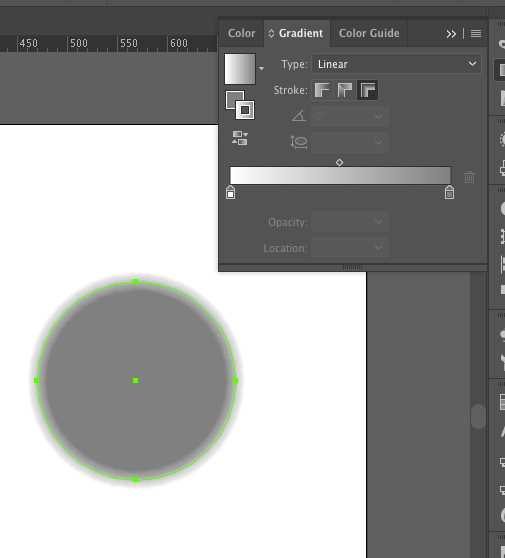
Режим контуров в Adobe Illustrator позволяет просматривать только линии и формы объектов без заливки и эффектов. Он удобен для точной работы с геометрией и проверкой выравнивания, но при окончательной подготовке макета требуется вернуть нормальное отображение. Для этого Illustrator предлагает несколько инструментов и сочетаний клавиш, которые позволяют быстро переключаться между режимами.
Наиболее простой способ выйти из режима контуров – использовать сочетание клавиш Ctrl+Y на Windows или Cmd+Y на macOS. Это мгновенно возвращает документ к визуальному отображению с видимыми заливками, обводками и применёнными эффектами. Если сочетания клавиш не работают, необходимо проверить активный слой и убедиться, что для него не установлен индивидуальный режим отображения.
Меню «Вид» содержит полный перечень вариантов отображения документа. Здесь можно выбрать Предварительный просмотр для стандартного визуального режима или Контуры для работы с линиями. Использование этого меню особенно полезно при работе с комплексными файлами, где несколько слоев могут находиться в разных режимах отображения.
После выхода из режима контуров важно проверить корректность отображения заливки и обводки всех объектов. Иногда объекты могут сохранять настройки прозрачности или режимы наложения, что делает их визуально отличными от ожидаемого результата. Рекомендуется также просмотреть панель слоёв, чтобы убедиться, что все элементы видимы и правильно структурированы.
Проверка текущего режима отображения документа
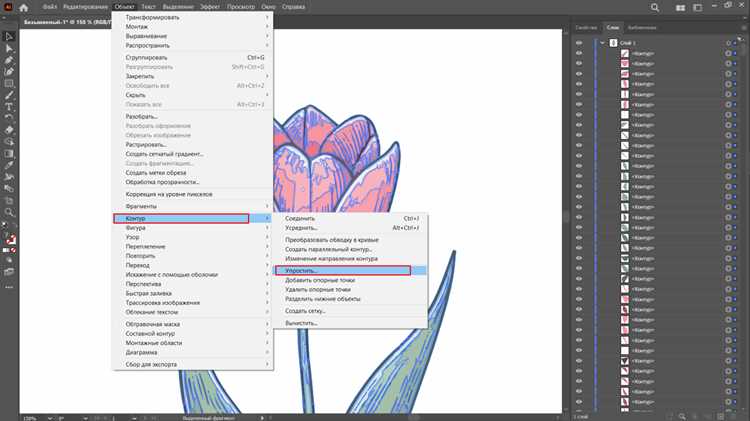
Чтобы убедиться, в каком режиме отображается документ, необходимо проверить строку состояния в нижней части окна Illustrator. Режимы отображения обозначаются как Контуры или Предварительный просмотр. При режиме контуров объекты отображаются только в виде линий, заливки и эффекты не видны.
Для быстрой визуальной проверки можно использовать панель инструментов и меню «Вид». В меню Вид → Режим отображения отмечен текущий активный режим галочкой. Если активен режим Контуры, все элементы на холсте будут видны только как контуры.
Таблица ниже показывает ключевые признаки каждого режима отображения и их использование:
| Режим | Вид на холсте | Назначение |
|---|---|---|
| Предварительный просмотр | Объекты с заливкой, обводкой и эффектами | Подготовка макета к финальному просмотру или печати |
| Контуры | Только линии и контуры объектов | Проверка выравнивания, точной геометрии и структуры слоёв |
Регулярная проверка режима отображения позволяет избежать ошибок при применении эффектов и заливок, а также облегчает работу с сложными файлами с множеством слоёв.
Использование сочетания клавиш для переключения режима
В Adobe Illustrator переключение между режимом контуров и предварительным просмотром выполняется с помощью сочетания клавиш Ctrl+Y на Windows и Cmd+Y на macOS. Это переключение мгновенно меняет отображение документа без изменения его структуры или содержимого.
Если при использовании сочетания клавиш визуальное отображение не изменяется, необходимо проверить несколько моментов:
1. Активен ли документ и выбран ли корректный артборд. Сочетания работают только на открытых и активных документах.
2. Нет ли блокировки слоёв или объектов. Заблокированные слои остаются видимыми только как контуры, даже при переключении режима.
3. Проверка конфликтов с другими установленными комбинациями клавиш. В редких случаях сторонние плагины могут изменять стандартное поведение Ctrl+Y / Cmd+Y.
Использование сочетаний клавиш ускоряет работу при многократном переключении режимов, особенно на сложных макетах с большим количеством объектов и слоёв. Это позволяет моментально оценить, как объекты будут выглядеть с применёнными заливками и эффектами без необходимости заходить в меню.
Выбор режима просмотра через меню «Вид»
Меню «Вид» позволяет управлять режимами отображения документа без использования клавиатуры. Для перехода между контурным и стандартным режимом необходимо выполнить следующие действия:
- Откройте меню Вид в верхней панели инструментов.
- Выберите пункт Режим отображения, который раскрывает варианты просмотра.
- Нажмите Предварительный просмотр, чтобы включить отображение объектов с заливкой, обводкой и эффектами.
- Нажмите Контуры, чтобы увидеть только линии и контуры объектов.
Дополнительно меню «Вид» позволяет проверять состояние каждого слоя и артборда, что важно при работе с комплексными файлами:
- Проверка активного слоя через Слои в меню «Вид» обеспечивает видимость всех объектов.
- Если слой скрыт или заблокирован, объекты могут оставаться невидимыми даже после смены режима.
- Меню «Вид» позволяет временно скрывать или показывать направляющие, сетку и вспомогательные объекты для точного контроля.
Использование меню «Вид» удобно при работе на устройствах без полноценной клавиатуры или когда требуется точная настройка отображения нескольких слоёв одновременно.
Возврат к стандартному отображению слоев и объектов

После работы в режиме контуров важно убедиться, что все слои и объекты отображаются корректно в стандартном режиме. Для этого необходимо выполнить несколько действий.
Сначала переключитесь на режим Предварительный просмотр через сочетание клавиш Ctrl+Y на Windows или Cmd+Y на macOS. Это автоматически включает визуальное отображение заливок, обводок и применённых эффектов.
Далее проверьте панель Слои:
- Убедитесь, что все слои видимы. Для этого на панели должен быть активен значок глаза напротив каждого слоя.
- Проверьте, что ни один слой не заблокирован. Заблокированные слои остаются в режиме контуров даже при переключении отображения.
- Если слой содержит скрытые объекты, включите их через контекстное меню слоя, чтобы все элементы стали видимыми.
После этих действий объекты на холсте будут отображаться с заливкой, обводкой и эффектами, что позволяет оценить итоговый вид макета и продолжить работу с документом без потери деталей.
Проверка видимости заливки и обводки
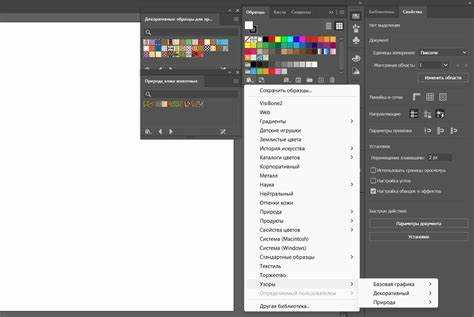
После выхода из режима контуров необходимо убедиться, что все объекты отображаются с правильной заливкой и обводкой. Неправильное отображение может возникнуть при скрытых слоях, блокировках или нестандартных режимах наложения.
Для проверки откройте панель Обводка и убедитесь, что цвет линии задан корректно, а ширина обводки соответствует требуемому значению. Аналогично проверьте панель Заливка, чтобы убедиться, что цвет или градиент применены ко всем объектам.
Если объекты отображаются пустыми или непрозрачными:
- Проверьте, не установлен ли цвет заливки Без (иконка с красной линией) в панели Заливка.
- Проверьте прозрачность объектов на панели Прозрачность, чтобы убедиться, что значение не установлено на 0%.
- Убедитесь, что объекты находятся на видимых и разблокированных слоях.
Эти действия гарантируют, что после выхода из режима контуров все объекты будут отображаться корректно с заливкой и обводкой, соответствующей макету.
Исправление проблем с отображением после выхода из контурного режима
После переключения из режима контуров объекты могут отображаться некорректно: отсутствует заливка, видна только часть обводки или неправильно применены эффекты. Для устранения таких проблем рекомендуется выполнить следующие действия.
- Проверка видимости и блокировки слоёв:
- Откройте панель Слои и убедитесь, что все слои видимы (значок глаза активен).
- Снимите блокировку с заблокированных слоёв и объектов.
- Проверка заливки и обводки:
- Убедитесь, что у объектов задан цвет заливки и обводки через соответствующие панели.
- Проверьте прозрачность и режим наложения на панели Прозрачность.
- Обновление предварительного просмотра:
- Используйте сочетание клавиш Ctrl+Y / Cmd+Y для повторного переключения между режимами и обновления отображения.
- Если проблема сохраняется, перезапустите Illustrator или закройте и снова откройте документ.
- Проверка эффектов и масок:
- Убедитесь, что эффекты применены корректно и не скрывают объекты.
- Проверьте, не активна ли обтравочная маска, ограничивающая видимость отдельных элементов.
Следуя этим шагам, можно восстановить корректное отображение всех объектов после выхода из контурного режима и продолжить работу с документом без визуальных ошибок.
Сохранение документа с корректным визуальным отображением
После выхода из режима контуров важно сохранить документ так, чтобы все объекты отображались корректно при последующем открытии. Сначала убедитесь, что активен режим Предварительный просмотр и все слои видимы и разблокированы.
Проверьте заливки и обводки объектов, убедившись, что не применены режимы прозрачности, скрывающие элементы. Также убедитесь, что эффекты и маски отображаются правильно, иначе они могут быть потеряны при экспорте.
Для сохранения документа используйте стандартные форматы Illustrator:
- .AI – сохраняет все слои, эффекты и заливки без потерь.
- .PDF – сохраняет визуальное отображение для печати и обмена, поддерживая слои и заливки.
- .SVG – сохраняет объекты в векторном формате для веб и приложений, сохраняя контуры и заливки.
Перед сохранением рекомендуется обновить предварительный просмотр через Ctrl+Y / Cmd+Y, чтобы убедиться, что видимость объектов и эффектов соответствует ожидаемому результату. Это гарантирует, что документ будет открываться с корректным визуальным отображением в любых условиях.
Вопрос-ответ:
Как понять, в каком режиме отображается документ в Illustrator?
Для проверки текущего режима отображения откройте строку состояния внизу окна программы или перейдите в меню Вид → Режим отображения. Если активен режим Контуры, объекты видны только как линии без заливки и эффектов. Для стандартного отображения выбран пункт Предварительный просмотр, в котором видны заливки, обводки и применённые эффекты.
Какие клавиши позволяют быстро переключаться между контурным и стандартным режимом?
Сочетание клавиш Ctrl+Y на Windows и Cmd+Y на macOS мгновенно переключает режим отображения. Это позволяет быстро вернуться к визуальному отображению объектов с заливкой и обводкой или вновь перейти в контурный режим для точной работы с линиями.
Почему после выхода из контурного режима объекты остаются пустыми или без заливки?
Такая проблема возникает, если слои заблокированы, объекты скрыты или заливка установлена как Без. Проверьте панель Слои на видимость и блокировку, а затем убедитесь на панелях Заливка и Обводка, что применён корректный цвет и ширина линии. Также проверьте прозрачность объектов и активные маски, которые могут ограничивать видимость.
Как сохранить документ после выхода из режима контуров, чтобы при открытии всё отображалось правильно?
Сначала убедитесь, что включён режим Предварительный просмотр, видимы все слои и применены заливки и обводки. Затем сохраняйте файл в формате .AI для сохранения слоёв и эффектов, .PDF для печати и обмена или .SVG для векторного экспорта. Перед сохранением рекомендуется обновить предварительный просмотр через Ctrl+Y / Cmd+Y, чтобы убедиться в корректности отображения всех объектов.

 Загрузка...