Содержание статьи

Режим чтения в Word предназначен для удобного просмотра документов без случайного редактирования. Однако при необходимости внести изменения или добавить комментарии важно быстро вернуться в стандартный режим редактирования. Неправильные действия могут привести к потере времени или пропущенным правкам.
Существует несколько способов выйти из режима чтения. Панель инструментов Word предлагает кнопку Закрыть режим чтения, которая возвращает документ в привычный вид. Альтернативно, можно использовать сочетания клавиш, такие как Alt + W, F, для мгновенного переключения между режимами.
Важно учитывать настройки открытия документа. Если файл всегда открывается в режиме чтения, стоит проверить параметры Word в разделе Файл → Параметры → Дополнительно и отключить автоматическое открытие документов в этом режиме. Это позволяет ускорить работу и уменьшить количество лишних действий при редактировании.
Определение режима чтения в Word

Режим чтения в Word предназначен для удобного просмотра документов на экране, минимизируя элементы редактирования. В этом режиме текст отображается с увеличенными полями, и панель инструментов сворачивается для уменьшения отвлекающих элементов.
В режиме чтения доступны функции прокрутки страниц, поиск по документу и просмотр комментариев, но недоступны стандартные инструменты редактирования, такие как изменение текста или форматирование. Это помогает предотвратить случайные изменения при изучении документа.
Для визуальной ориентации можно использовать таблицу, которая показывает основные отличия режима чтения от стандартного режима редактирования:
| Функция | Режим чтения | Режим редактирования |
|---|---|---|
| Редактирование текста | Недоступно | Доступно |
| Панель инструментов | Свернута | Полностью отображена |
| Просмотр комментариев | Доступен | Доступен |
| Прокрутка страниц | Легкая, с перелистыванием | Стандартная вертикальная прокрутка |
Понимание этих различий помогает определить, когда необходимо выйти из режима чтения, чтобы внести изменения или использовать полные возможности Word.
Использование панели инструментов для выхода
Для быстрого выхода из режима чтения Word предоставляет кнопку Закрыть режим чтения на верхней панели инструментов. Она расположена в правом верхнем углу окна документа и доступна в любой версии Word, начиная с 2013 года.
Чтобы использовать эту функцию, необходимо просто нажать на кнопку Закрыть режим чтения. Документ автоматически переключится в стандартный режим редактирования, сохранив текущее положение прокрутки и видимые страницы.
Если панель инструментов свернута или кнопка не видна, можно развернуть меню, кликнув на Вид → Режим чтения → Закрыть. Этот способ подходит, когда окно документа открыто на полный экран или при работе с несколькими вкладками.
Использование панели инструментов позволяет контролировать процесс выхода без необходимости запоминать сочетания клавиш и предотвращает случайное закрытие документа без сохранения изменений.
Горячие клавиши для быстрого перехода

Word поддерживает сочетания клавиш для мгновенного выхода из режима чтения. Это ускоряет работу с документами и исключает необходимость использования мыши или панели инструментов.
Основные комбинации:
- Alt + W, F – возвращает документ в режим редактирования с панели Вид.
- Esc – закрывает режим чтения, если он открыт на полный экран.
Рекомендации по использованию:
- Используйте Alt + W, F при работе с длинными документами для мгновенного доступа к редактированию.
- Комбинацию Esc применяйте при быстром просмотре страниц без необходимости полного переключения вида.
- Сочетание Ctrl + Alt + P полезно, когда требуется вернуться к полноценной разметке документа и продолжить форматирование.
Применение горячих клавиш снижает риск случайных изменений и ускоряет навигацию между режимами просмотра и редактирования.
Закрытие режима чтения через меню Вид
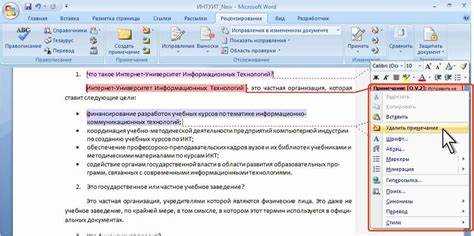
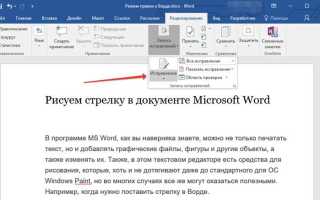
Откройте вкладку Вид на верхней панели инструментов Word.
В группе Режимы просмотра найдите кнопку Редактирование документа или Обычный, в зависимости от версии Word.
Нажмите эту кнопку, чтобы сразу выйти из режима чтения и вернуться к стандартному просмотру документа.
После переключения проверьте панель инструментов: команды редактирования и форматирования должны снова стать доступными.
Если в документе активированы дополнительные панели, они автоматически появятся после выхода из режима чтения.
Переключение на режим Разметка страницы

Откройте вкладку Вид на верхней панели Word.
В группе Режимы просмотра выберите Разметка страницы. Этот режим отображает документ так, как он будет выглядеть при печати.
После переключения станут видны поля, колонтитулы и разрывы страниц, что позволяет точнее контролировать оформление текста и макет документа.
Для быстрого перехода используйте сочетание клавиш Alt + W, P (в версиях Word с английским интерфейсом) или соответствующее сочетание для локализованных версий.
Режим Разметка страницы автоматически отключает функции чтения и возвращает доступ ко всем инструментам редактирования и форматирования.
Сохранение документа перед выходом из режима чтения
Перед выходом из режима чтения важно убедиться, что все внесённые изменения сохранены.
- Нажмите Файл на верхней панели.
- Выберите Сохранить для обновления текущего файла.
- Если требуется сохранить копию, выберите Сохранить как и укажите папку, имя файла и формат.
- Подтвердите сохранение кнопкой Сохранить.
Для быстрого сохранения используйте сочетание клавиш Ctrl + S на Windows или Cmd + S на Mac.
После сохранения документ можно безопасно переключить в любой режим просмотра без риска потери данных.
Проблемы при выходе и их устранение
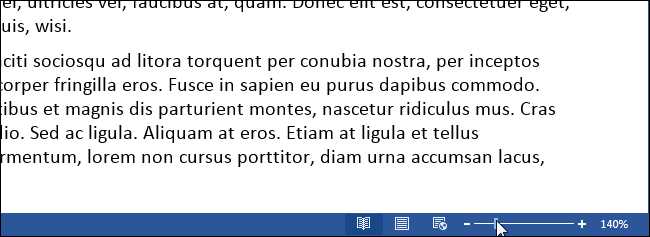
Иногда при попытке выйти из режима чтения Word может не реагировать или сохранять документ некорректно. Для устранения проблем выполните следующие действия:
- Если кнопка Закрыть режим чтения неактивна, переключитесь на вкладку Вид и выберите Редактирование документа или Обычный режим.
- При зависании программы используйте сочетание клавиш Alt + F4 для закрытия документа и сохранения изменений через появившееся окно.
- Если Word не сохраняет изменения, откройте Файл → Сохранить как и сохраните копию документа в другой папке или под новым именем.
- Для устранения проблем с отображением интерфейса обновите Word до последней версии через Файл → Учетная запись → Обновления Office.
- В редких случаях помогает перезапуск компьютера для сброса временных ошибок системы.
После выполнения этих шагов режим чтения корректно отключается, а доступ ко всем инструментам редактирования восстанавливается.
Настройка Word для автоматического открытия без режима чтения

Чтобы документы открывались сразу в режиме редактирования, выполните следующие действия:
- Откройте Файл → Параметры.
- Перейдите в раздел Дополнительно и найдите блок Общие.
- Снимите галочку с опции Открывать документы в режиме чтения или Использовать режим чтения при открытии вложений электронной почты, если она активна.
- Нажмите ОК для сохранения изменений.
После этого все документы будут открываться сразу в стандартном режиме редактирования, что ускоряет работу с текстом.
Для отдельных файлов можно отключить режим чтения через Свойства документа → Защита документа, если файл ранее открывался только для чтения.
Вопрос-ответ:
Как быстро выйти из режима чтения в Word?
Для выхода из режима чтения откройте вкладку Вид и нажмите Редактирование документа или Обычный режим. Также можно использовать сочетание клавиш Esc для закрытия режима чтения в некоторых версиях Word.
Что делать, если кнопка для выхода из режима чтения неактивна?
Если кнопка не реагирует, перейдите на вкладку Вид и выберите другой режим просмотра, например Разметка страницы или Обычный. В случае зависания программы сохраните документ через Файл → Сохранить как и перезапустите Word.
Можно ли настроить Word так, чтобы документы открывались сразу без режима чтения?
Да. Перейдите в Файл → Параметры → Дополнительно → Общие и снимите галочку с опции Открывать документы в режиме чтения. После сохранения настроек все файлы будут открываться в обычном режиме редактирования.
Нужно ли сохранять документ перед выходом из режима чтения?
Да, это предотвращает потерю изменений. Используйте Файл → Сохранить или сочетание клавиш Ctrl + S на Windows и Cmd + S на Mac. Для создания копии документа используйте Сохранить как и укажите новое имя или папку.

 Загрузка...